Autor: Kayobrussy Guedes

Kayobrussy Guedes é Jornalista, Tecnólogo em Sistemas de Informação, Gamer e apaixonado por tecnologia. Já trabalhou com grandes marcas como Thermaltake, Transcend, e Corsair. Atualmente é Editor Chefe no site TopGadget.com.br e redator no PCNEWS.com.br.

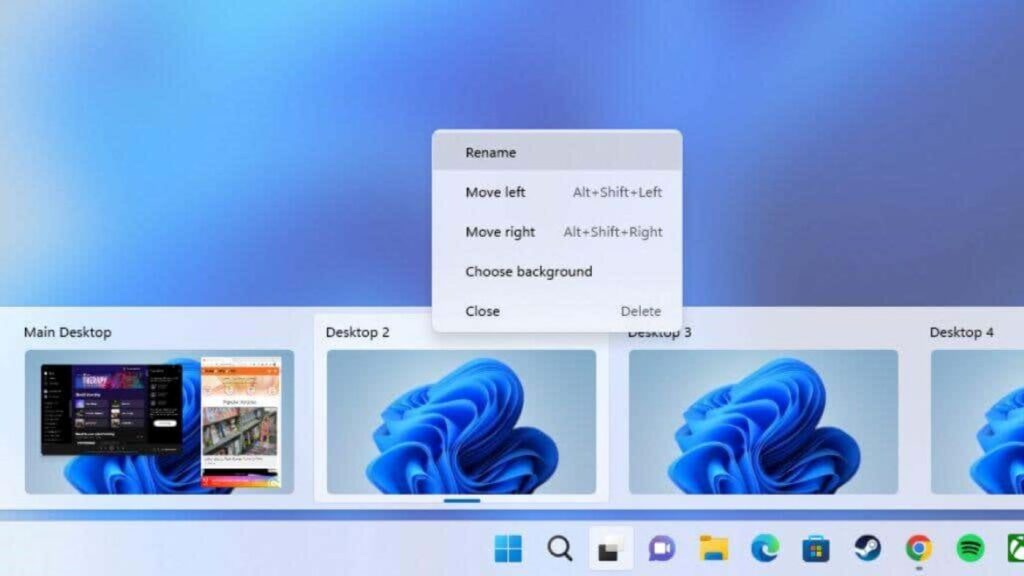
O Windows 11 permite que você crie arranjos personalizados de aplicativos em diferentes áreas de trabalho (chamadas “Áreas de Trabalho Virtuais”) que você pode alternar rapidamente usando o botão Exibição de Tarefas. Veja como usá-los. O que são desktops virtuais? Normalmente, quando dizemos “desktop” no Windows, geralmente nos referimos ao espaço de armazenamento especial localizado atrás de todas as janelas, que também é um tipo especial de pasta.  Você pode dar a esta área de trabalho uma imagem de fundo e armazenar ícones nela. Poderíamos chamar isso não oficialmente de “área de trabalho de armazenamento”. Mas em um sentido ainda mais antigo da história do design de…

Read More

Limpar o lixo pode ser catártico, mas às vezes podemos ficar um pouco felizes com a exclusão e excluir acidentalmente algo que não pretendíamos. Não se preocupe — isso acontece com todo mundo. Geralmente, restaurar o arquivo é fácil. Veja como restaurar um arquivo excluído na lixeira no Windows? Aqui está como fazê-lo. A exclusão de arquivos extremamente grandes pode gerar uma mensagem de aviso “Este arquivo é muito grande para reciclar, você deseja excluí-lo permanentemente?” Se for esse o caso, você precisará usar métodos mais sofisticados para recuperá-lo.  Se desejar, você pode alterar o tamanho da Lixeira no Windows para não encontrar essa mensagem com tanta…

Read More

Se você precisar executar determinadas  tarefas com uso intensivo de GPU, como modelagem 3D ou jogar jogos de primeira linha, pode ser útil saber a quantidade de VRAM do seu PC com Windows 11. Há uma maneira fácil de verificar isso e mostraremos como. Veja como descobrir a quantidade de memória placa de vídeo. Felizmente, o Windows 11 inclui uma opção integrada para verificar a VRAM, para que você não precise instalar ou usar um aplicativo de terceiros.  Como descobrir a quantidade de memória da placa de vídeo ou VRAM. VRAM é um termo geralmente usado em computadores para descrever RAM dedicada ao propósito…

Read More

Um programa desconhecido que está usando sua RAM, CPU e espaço no disco rígido é motivo de preocupação. Entretanto, o mousocoreworker.exe é uma parte regular do Windows 10 e do Windows 11 e não deveria ser algo que gera um problema. Aqui está o que você precisa saber. Leia também: Como resolver problemas com o MoUSO Core Worker Process? O que é MoUSOCoreWorker.exe? As atualizações do Windows são notórias por serem menos que perfeitas. A Microsoft tentou melhorar a experiência de atualização alguns anos após o lançamento do Windows 10 com a Unified Update Platform (UUP). O UUP foi incluído no Windows…

Read More

WaaSMedicAgent é responsável por reparar o Windows Update quando ele quebra. Infelizmente, o próprio Medic Agent pode causar problemas por ter muita RAM, CPU alta e alto uso de disco. Felizmente, o WaaSMedicAgent.exe pode ser completamente desabilitado. O que é WaaSMedicAgent.exe? Nenhum software é perfeito — as coisas dão errado e os arquivos quebram, incluindo as atualizações do Windows.  O “Windows as a Service Medic Agent” (WaaSMedicAgent) foi introduzido no Windows 10 para “Habilitar a correção e a proteção dos componentes do Windows Update”. Em outras palavras, ele corrige problemas com o Windows Update que podem impedir a atualização do seu PC. Esse processo deve…

Read More

É importante remover com segurança um pen drive ou disco rígido externo de seu PC após terminar de usá-lo. Os dados do dispositivo podem ser corrompidos se você não o fizer. Por uma questão de boa prática, você deve sempre remover com segurança sua unidade USB do seu PC com Windows. Caso contrário, os dados em seu USB podem ficar corrompidos. Não sabe como remover seu USB com segurança? Aqui estão cinco maneiras. Leia também: Como verificar o espaço de armazenamento em um pen drive Como remover um pen drive ou HD externo com segurança? Use a bandeja do sistema. A maneira mais comum de…

Read More

Se você estiver executando vários monitores no Windows 11, é fácil mover uma janela de aplicativo existente entre dois ou mais monitores. Mostraremos como mover uma janela para outro monitor usando o mouse ou um atalho de teclado. Primeiro, verifique se o modo Estender está ativado! Para mover o Windows entre mais de um monitor, você precisará usar um modo especial de vários monitores chamado “Estender”, que estende sua área de trabalho em todos os monitores disponíveis.  Para fazer isso, pressione Windows+P no teclado para abrir o menu “Projeto” (como em “projeção”). Selecione “Estender” no menu quando ele aparecer. É importante observar que alguns jogos que…

Read More

Usando o recurso de tela dividida do Windows 10 e do Windows 11, você pode usar vários aplicativos simultaneamente, na tela. Você pode fixar aplicativos nas laterais e nos cantos da tela. Mostraremos como usar esse recurso produtivo do Windows. Vamos dividir a tela no Windows. Existem duas maneiras de dividir a tela do seu PC. Uma maneira é arrastar e soltar as janelas do seu aplicativo e a outra é usar um atalho de teclado. Explicaremos como usar esses dois métodos. Como dividir a tela no Windows? Windows 10 Para usar dois aplicativos simultaneamente, na tela, primeiro inicie os dois aplicativos. Em seguida, coloque o primeiro aplicativo em foco.…

Read More