Autor: Kayobrussy Guedes

Kayobrussy Guedes é Jornalista, Tecnólogo em Sistemas de Informação, Gamer e apaixonado por tecnologia. Já trabalhou com grandes marcas como Thermaltake, Transcend, e Corsair. Atualmente é Editor Chefe no site TopGadget.com.br e redator no PCNEWS.com.br.

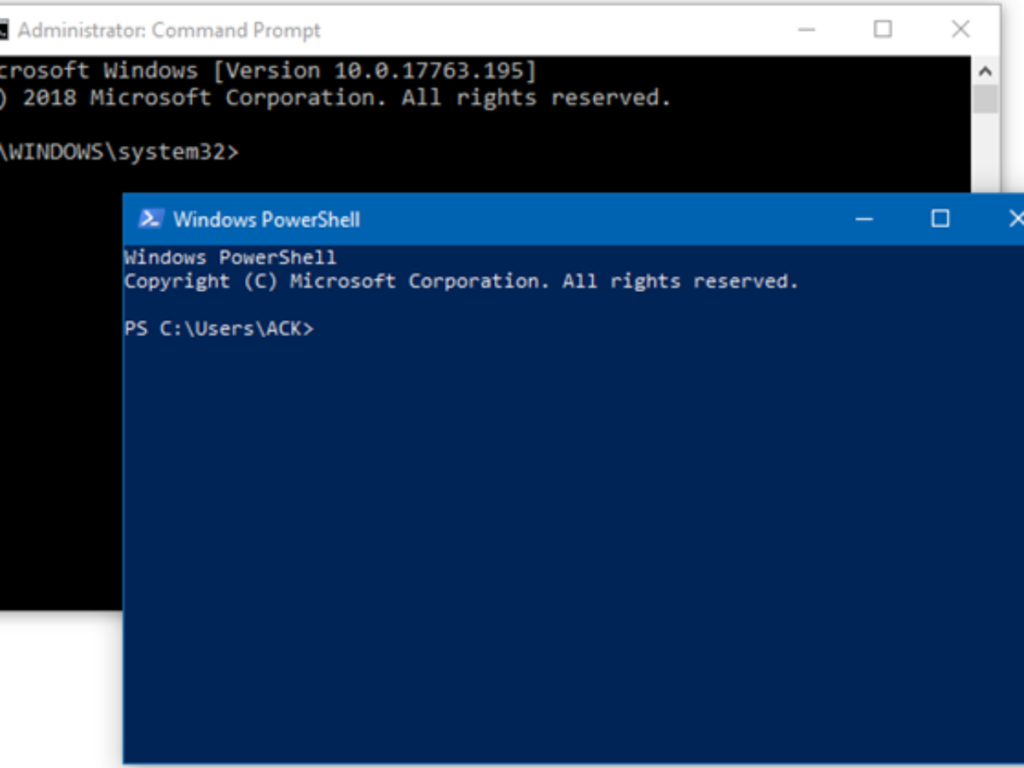
Ocasionalmente, os programas recomendam ou exigem uma versão específica do Java para funcionar. O problema piora se você instalou várias versões do Java. Como você sabe qual versão está usando? Felizmente, um comando é tudo que você precisa para verificar sua versão do Java no Windows 11. Como verificar sua versão do Java no Windows 11 usando o Terminal Há muitas maneiras de determinar qual versão do Java você instalou, esteja usando o Windows 11 ou o Windows 10. Por exemplo, normalmente você pode digitar “Sobre Java” na pesquisa do Menu Iniciar e clicar no resultado para obter uma versão do Java.  Mas isso nem…

Ler mais

Em resumo: Você pode alterar o tempo de hibernação de um PC com Windows 11 nas configurações avançadas do plano de energia do Painel de Controle. Na janela Opções de energia, configure o tempo em “Hibernar após”. Você pode definir diferentes tempos de hibernação para um PC com bateria e quando está conectado. Deseja especificar ou alterar a hora em que seu PC com Windows 11 deve ficar inativo antes de entrar no modo de hibernação? Nesse caso, é rápido e fácil fazer essa alteração em seu computador.  Você pode especificar um horário personalizado para quando sua máquina está conectada e quando está…

Ler mais

Se o seu PC com Windows 11 tiver uma conexão com a Internet em funcionamento (por meio de Ethernet, um modem celular, Wi-Fi ou outro), você poderá compartilhar essa conexão como um ponto de acesso móvel sem fio por meio de Wi-Fi ou Bluetooth. Veja como criar um ponto de acesso móvel no Windows 11. Como criar um ponto de acesso móvel no Windows 11 Primeiro, abra as Configurações do Windows pressionando Windows + i no teclado. Ou você pode abrir Iniciar e pesquisar por “Configurações” e clicar no ícone. Em Configurações, clique em “Rede e Internet” na barra lateral e clique em “Hotspot…

Ler mais

Ao inserir uma unidade removível ou cartão de memória em um PC com Windows 11, a Reprodução Automática perguntará como você deseja que o Windows abra a unidade ou reproduza sua mídia. Veja como configurar ou desativar a reprodução automática no Windows 11 Como configurar ou desativar a reprodução automática no Windows 11 Primeiro, abra as Configurações do Windows pressionando Windws+i no teclado. Ou você pode clicar com o botão direito do mouse no botão Iniciar e selecionar a opção “Configurações” na lista que aparece. Quando as configurações forem abertas, clique em “Bluetooth e dispositivos” na barra lateral e selecione “Reprodução automática”. Nas configurações…

Ler mais

Se você deseja alterar o papel de parede da área de trabalho no Windows 11 para uma imagem de plano de fundo interna diferente, uma cor sólida ou uma imagem personalizada, é fácil realizar isso nas Configurações do Windows. Aqui está como alterar o plano de fundo da área de trabalho no Windows 11. Como alterar o plano de fundo da área de trabalho no Windows 11 Começando Para alterar o plano de fundo da área de trabalho, primeiro você precisa abrir o aplicativo Configurações do Windows. Felizmente, a Microsoft nos deixou um atalho rápido para usar: clique com o botão direito do mouse…

Ler mais

O Windows 11 inclui um “Modo de Jogo” habilitado por padrão que otimiza automaticamente seu sistema para jogos quando detecta um jogo em andamento. Geralmente funciona bem, mas se causar problemas de desempenho, você pode desativá-lo facilmente. Aqui está como desativar o modo de jogo no Windows 11? O que é o modo de jogo? O Modo de Jogo é um modo especial que prioriza os processos do jogo à medida que eles são executados, permitindo que eles sejam executados mais rapidamente com menos problemas de desempenho.  O Modo de Jogo também impede temporariamente que o Windows Update instale drivers (que podem atrapalhar sua…

Ler mais

Se você quiser aumentar as fontes do sistema no Windows 11 para facilitar a leitura, é fácil aumentar o tamanho do texto básico do Windows 11 que será aplicado em todo o sistema usando Configurações. Aqui está como alterar o tamanho da fonte no Windows 11? Leia também: Como mudar a fonte padrão no Windows 11 Como alterar o tamanho da fonte no Windows 11 Primeiro, abra as Configurações do Windows. Para fazer isso rapidamente, clique com o botão direito do mouse no botão Iniciar na barra de tarefas e selecione “Configurações” no menu que aparece. Ou você pode pressionar Windows + i no teclado.…

Ler mais

Em algum momento, você precisará reiniciar seu PC com Windows 11 para solucionar um problema, instalar uma atualização, concluir uma instalação ou de outra forma. Embora muitas vezes você veja uma opção “reiniciar” ao atualizar, aqui estão várias outras maneiras de reiniciar um computador com Windows 11. Como reiniciar um computador com Windows 11 Use o botão liga / desliga no menu Iniciar Uma das maneiras mais rápidas e óbvias de reiniciar é usando o menu Iniciar. Para começar, clique no botão “Iniciar” na barra de tarefas.  Quando o menu Iniciar abrir, clique no botão liga/desliga no canto inferior direito do menu. No menu que aparece, selecione…

Ler mais