O AnyDesk é um dos programas de acesso remoto mais conhecidos do mercado. Com ele, é possível controlar outro computador pela internet, compartilhar a tela, transferir arquivos e prestar suporte técnico sem precisar estar fisicamente diante da máquina.
Leve e relativamente simples de utilizar, o software é uma alternativa interessante para quem precisa acessar o computador de casa, trabalhar remotamente ou ajudar amigos e familiares a resolver problemas no Windows.
O AnyDesk também oferece versões para macOS, Linux, Android e iOS, permitindo estabelecer conexões entre diferentes plataformas.
Se você procura um programa para controlar computadores remotamente, confira nossa análise e veja como baixar e instalar o AnyDesk com segurança.
AnyDesk
Acesso remoto e suporte técnico
Baixar AnyDesk gratuitamente
Versão para Windows e outras plataformas. Download direto do desenvolvedor. BAIXAR ANYDESK
Site oficial da AnyDesk Software GmbH
O que é o AnyDesk?
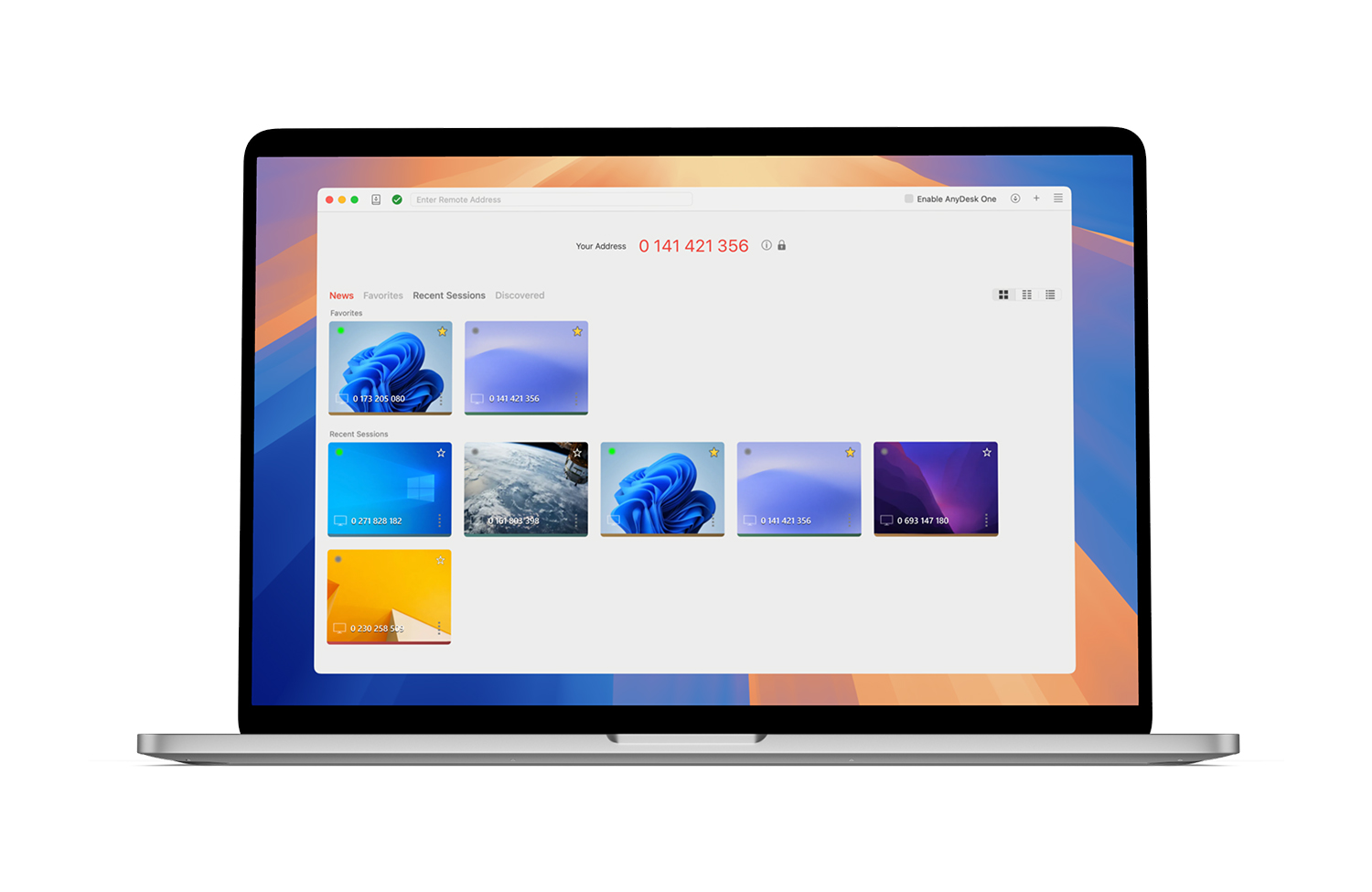
O AnyDesk é um software de desktop remoto que permite controlar um computador utilizando outro dispositivo conectado à internet. Seu funcionamento é baseado em conexões remotas identificadas por um endereço exclusivo, chamado AnyDesk ID.
Para estabelecer uma conexão, basta abrir o programa nos dois computadores, informar o identificador da máquina que será acessada e solicitar autorização. Depois que o usuário do dispositivo remoto aceitar a conexão, será possível visualizar e controlar sua área de trabalho, conforme as permissões concedidas.
Essa tecnologia é bastante utilizada por profissionais de informática, equipes de suporte técnico e empresas que precisam administrar computadores à distância.
Uma característica interessante é que o AnyDesk pode funcionar sem uma instalação convencional. Entretanto, a instalação completa oferece recursos adicionais, como inicialização com o sistema e acesso remoto após reinicializações, conforme a plataforma e a configuração utilizada. support.anydesk.com+1
Principais recursos do AnyDesk
O programa reúne ferramentas que tornam o acesso remoto mais prático, tanto para usuários domésticos quanto para profissionais.
- Controle remoto: utilize teclado e mouse para controlar outro computador pela internet.
- Compartilhamento de tela: visualize a área de trabalho de outro dispositivo em tempo real.
- Transferência de arquivos: envie e receba documentos entre os computadores conectados.
- Acesso não supervisionado: conecte-se a um computador sem precisar que alguém aceite manualmente cada solicitação, mediante configuração e autenticação prévias.
- Sincronização da área de transferência: copie e cole informações entre os dispositivos, conforme as permissões disponíveis.
- Suporte a múltiplas plataformas: conecte computadores com diferentes sistemas operacionais.
- Gravação de sessões: registre sessões remotas quando o recurso estiver disponível no plano utilizado.
O acesso não supervisionado é particularmente interessante para quem precisa administrar computadores, servidores ou estações de trabalho remotamente. anydesk.com+2
Vantagens e desvantagens do AnyDesk
Antes de instalar o AnyDesk, vale conhecer seus principais pontos positivos e algumas limitações.
Vantagens
- Interface relativamente simples e intuitiva.
- Conexões remotas com baixa latência em condições adequadas de rede.
- Aplicativo leve, com instalador de tamanho reduzido.
- Possibilidade de controlar computadores de diferentes plataformas.
- Transferência de arquivos entre dispositivos.
- Opção de utilização portátil, sem instalação convencional.
- Recursos de acesso não supervisionado.
- Criptografia nas conexões remotas.
Desvantagens
- Depende de uma conexão de internet estável para oferecer boa experiência.
- Algumas funcionalidades exigem licença paga.
- O uso gratuito é destinado exclusivamente a atividades pessoais e não comerciais.
- A configuração de acesso não supervisionado exige atenção especial à segurança.
- A qualidade da conexão depende também do desempenho e da velocidade da rede do computador remoto.
AnyDesk+2
O AnyDesk é seguro?
O AnyDesk utiliza mecanismos de segurança para proteger as conexões remotas, incluindo criptografia TLS 1.3 e troca de chaves RSA 2048, conforme a documentação do desenvolvedor. Também oferece recursos de controle de permissões e autenticação para restringir o acesso aos dispositivos. AnyDesk+1
Entretanto, existe um cuidado importante: o programa também pode ser utilizado por criminosos para acessar computadores de vítimas que autorizam conexões indevidas.
Por isso, nunca forneça seu AnyDesk ID, senha de acesso não supervisionado ou autorização de conexão a desconhecidos. Desconfie especialmente de ligações e mensagens de pessoas que afirmam representar bancos, empresas de suporte ou órgãos governamentais e solicitam a instalação do programa.
Nossa recomendação: utilize o AnyDesk somente com pessoas e profissionais de confiança. Mantenha as permissões de acesso sob controle e desative o acesso não supervisionado quando não precisar dele.
O AnyDesk é gratuito?
Sim, mas existem diferenças importantes entre as modalidades de utilização.
O AnyDesk oferece uma modalidade gratuita destinada ao uso pessoal e não comercial, como acessar seu próprio computador doméstico ou ajudar familiares e amigos.
Já empresas, profissionais de suporte técnico e pessoas que utilizam o programa em atividades comerciais precisam contratar uma licença adequada.
Os planos pagos oferecem recursos adicionais e condições de utilização voltadas ao ambiente profissional. Portanto, é importante verificar as condições comerciais antes de utilizar o software em atividades de trabalho. AnyDesk+1
Como instalar o AnyDesk no Windows?
A instalação do AnyDesk é simples. Veja como começar:
- Acesse o site oficial do AnyDesk.
- Clique no botão de download para Windows.
- Aguarde o download do arquivo executável.
- Abra o arquivo baixado.
- O programa poderá ser executado diretamente ou instalado no computador.
- Para realizar uma conexão, informe o AnyDesk ID do dispositivo remoto.
- Aguarde a autorização do usuário ou utilize o acesso não supervisionado previamente configurado.
Se você pretende utilizar o computador remotamente com frequência, a instalação completa é recomendada, pois oferece funcionalidades adicionais em comparação com a execução portátil. support.anydesk.com+1
Requisitos e compatibilidade
O AnyDesk possui versões para diferentes sistemas operacionais, permitindo estabelecer conexões entre computadores e dispositivos móveis.
| Plataforma | Compatibilidade |
|---|---|
| Windows | Windows 10 e 11 |
| macOS | Versões compatíveis do macOS |
| Linux | Ubuntu, Debian, Red Hat e outras distribuições compatíveis |
| Android | Smartphones e tablets |
| iOS | iPhone e iPad |
| ChromeOS | Dispositivos compatíveis |
| Raspberry Pi | Sistemas compatíveis |
A disponibilidade de determinados recursos pode variar conforme o sistema operacional, a versão do aplicativo e o tipo de licença. anydesk.com+1
Perguntas frequentes sobre o AnyDesk
O AnyDesk permite controlar outro computador pela internet?
Sim. Essa é sua principal funcionalidade. Você pode visualizar e controlar outro computador remotamente, desde que a conexão seja autorizada ou esteja configurada para acesso não supervisionado.
Preciso instalar o AnyDesk nos dois computadores?
Não necessariamente. O aplicativo pode ser executado em modo portátil em algumas plataformas, sem instalação convencional. Entretanto, determinados recursos exigem a instalação completa.
Posso transferir arquivos pelo AnyDesk?
Sim. O programa oferece ferramentas para transferir documentos e outros arquivos entre dispositivos conectados.
O AnyDesk funciona no Windows 11?
Sim. O desenvolvedor disponibiliza uma versão compatível com Windows 11.
É possível acessar meu computador sem alguém na frente dele?
Sim. O recurso de acesso não supervisionado permite estabelecer conexões sem que outra pessoa precise aceitar manualmente cada solicitação. Para isso, é necessário configurar previamente as credenciais e as permissões de segurança.
Download do AnyDesk
O AnyDesk é uma ferramenta bastante útil para quem precisa controlar computadores remotamente, prestar suporte técnico ou acessar arquivos e programas de outra máquina.
Se você deseja experimentar o software, faça o download diretamente pelo site oficial do desenvolvedor.
AnyDesk – Acesso remoto
Windows, macOS, Linux e dispositivos móveis