
Já se pegou abrindo vários aplicativos só para checar o tempo, ver as últimas notícias ou conferir seus compromissos do dia? O Windows 11 trouxe uma solução elegante para esse problema: os widgets. Eles são como pequenos painéis de controle que vivem no seu computador, entregando informações dinâmicas e úteis sem que você precise abrir programas complexos. Vamos entender comoadicionar widgets no Windows 11.
Leia também: Qual a versão mais leve do Windows 11?
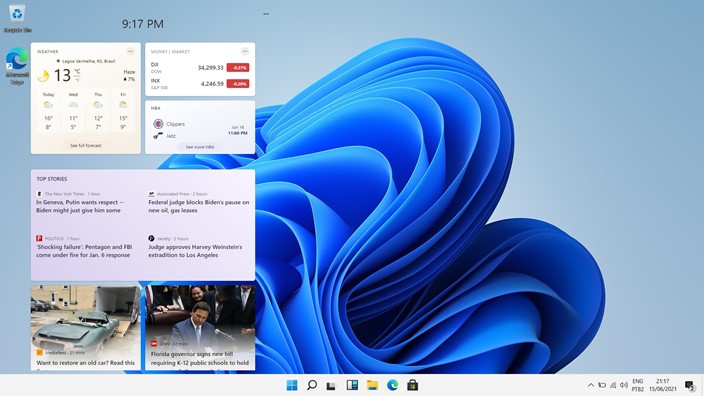
Imagine ter a previsão do tempo para a sua cidade, as manchetes mais quentes do momento, sua lista de tarefas e até o placar do seu time de futebol, tudo em um só lugar. É exatamente isso que os widgets fazem. Eles transformam a sua área de trabalho em um painel de informações personalizado, economizando tempo e esforço.
Neste guia completo, vamos mergulhar fundo no mundo dos widgets do Windows 11. Você aprenderá não só a adicioná-los e removê-los, mas também a personalizá-los e a entender como essa ferramenta pode simplificar a sua vida digital.
Índice
Entendendo tudo
A forma padrão de usar widgets no Windows 11 é por meio do painel de widgets. Veja como:
- Pressione
Win+Wpara abrir o painel de widgets ou deslize para a direita em uma tela sensível ao toque. - Clique no sinal de mais (
+) na parte superior do painel. - Clique em Fixar ao lado do widget que deseja adicionar.
Os widgets selecionados aparecerão no painel. Você pode clicar no título de um widget para abrir o aplicativo ou site de origem. Para fechar o painel, clique fora dele ou pressione Win + W novamente.
Como adicionar widgets no Windows 11
O painel de widgets é a única forma de adicionar widgets aprovada pela Microsoft, mas você pode usar ferramentas de terceiros para colocá-los diretamente na área de trabalho.
Se você instalar o Widget Launcher da Microsoft Store, adicionar widgets à área de trabalho é fácil: basta selecionar um da lista e clicar em Iniciar widget. Para remover um widget, passe o mouse sobre ele e clique no X que aparece.
Como personalizar widgets do Windows 11
Você pode interagir com cada widget de forma única. Para acessar mais opções:
- Abra o painel de widgets (
Win+Wou deslize para a direita). - Clique nos três pontos (
...) no canto superior direito do widget. - Se o widget puder ser redimensionado, você verá as opções Pequeno, Médio ou Grande.
- Clique em Personalizar widget para mais opções.
- Faça as alterações desejadas e clique em Salvar.
Como remover widgets do Windows 11
Embora o painel de widgets seja a solução oficial da Microsoft, alguns usuários preferem ter esses miniaplicativos diretamente na área de trabalho, sem precisar abrir o painel lateral. A Microsoft não oferece essa opção de forma nativa, mas a comunidade de desenvolvedores já criou soluções inteligentes para isso.
Remover widgets é tão simples quanto adicioná-los:
- Localize o widget que deseja remover no painel. Você pode clicar e arrastar os widgets para reorganizar sua posição.
- Clique nos três pontos (
...) no canto superior direito do widget. - Selecione Desafixar widget.
Como adicionar widgets no Windows 11 à barra de tarefas
Para adicionar um atalho para o painel de widgets na barra de tarefas:
- Clique com o botão direito do mouse na barra de tarefas e escolha Configurações da barra de tarefas.
- Ative a chave Widgets.
O atalho aparecerá no canto inferior esquerdo da barra de tarefas. Inicialmente, ele pode mostrar um ícone genérico, mas logo será substituído pelo ícone do widget de clima. Clique nele para abrir o painel de widgets.
Como personalizar o feed de notícias do Windows 11
O painel de widgets também exibe notícias de diversas fontes. Embora não seja possível remover todas as notícias, você pode personalizar o que aparece.
- Abra o painel de widgets e clique na sua foto de perfil no canto superior direito.
- Clique em Gerenciar interesses na parte inferior da janela.
- Clique no sinal de mais (
+) ao lado de uma categoria para priorizar essas notícias no seu feed. - Use os botões de joinha (
polegar para cima) e não joinha (polegar para baixo) em qualquer notícia para indicar quais tipos de histórias você gosta ou não.
Os widgets do Windows 11 são muito mais do que apenas uma funcionalidade extra. Eles representam uma mudança na forma como interagimos com o nosso computador, transformando a nossa área de trabalho em um painel de controle pessoal e dinâmico. Ao dominar como adicionar, remover e personalizar esses pequenos aplicativos, você ganha controle sobre as informações que te cercam, economiza tempo e torna sua rotina digital mais fluida.
Seja para um rápido resumo das notícias da manhã ou para uma visão geral do seu dia, os widgets estão ali, prontos para te ajudar a ser mais produtivo e focado. E com as dicas deste guia, você já tem tudo o que precisa para começar a usá-los ao máximo. Se tiver mais perguntas, é só me dizer.
Se tiver mais alguma dúvida sobre como adicionar widgets no Windows 11, é só me perguntar!


