
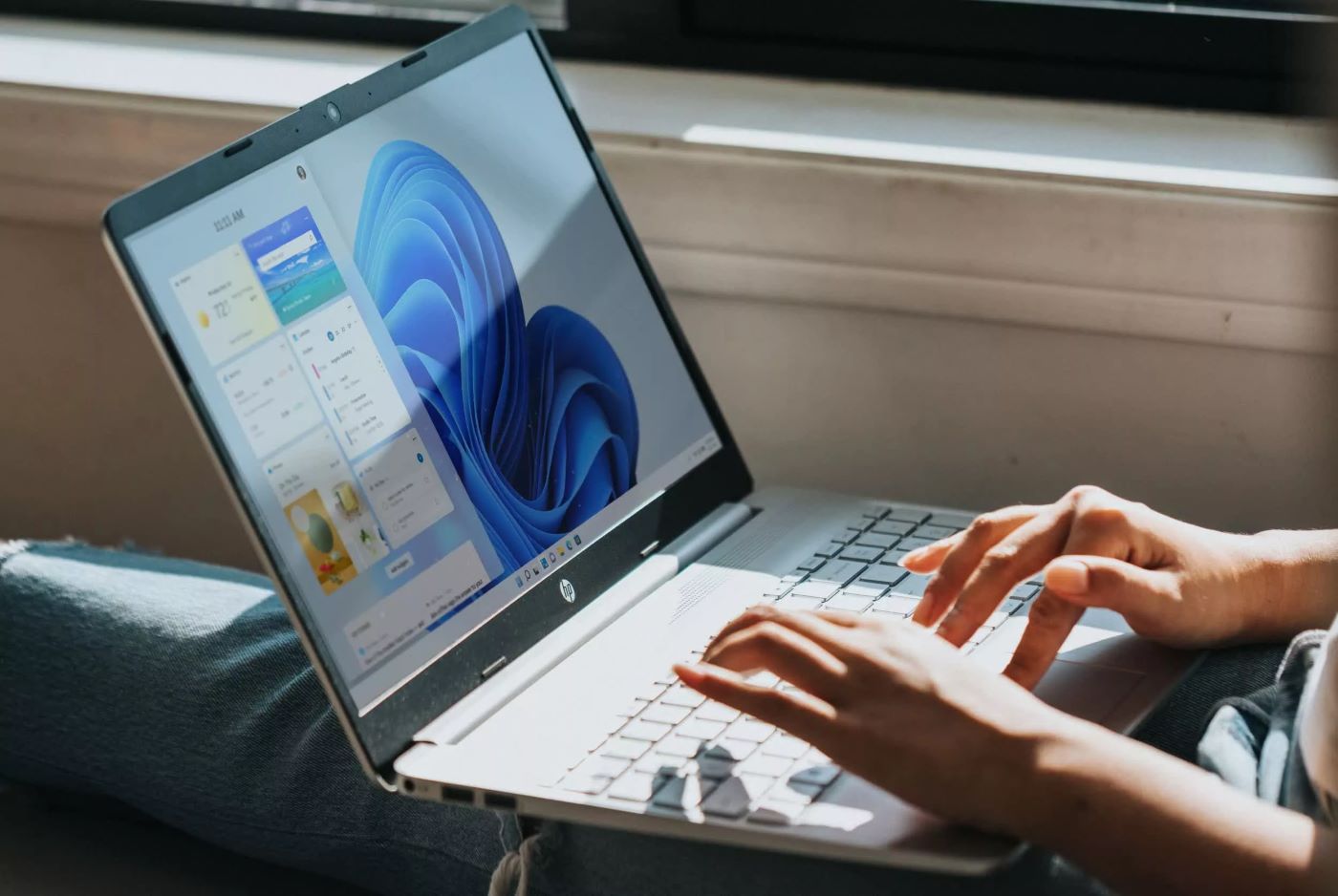
Como instalar o Windows 11 de graça? O Windows 11, a versão mais recente do sistema operacional da Microsoft, oferece uma interface renovada, recursos aprimorados de segurança e desempenho otimizado. Se você deseja dar um upgrade ao seu computador e aproveitar as novidades do Windows 11, a boa notícia é que a instalação pode ser gratuita em alguns casos.
Neste guia completo e atualizado, vamos explorar as diferentes maneiras de instalar o Windows 11 sem custos, passo a passo:
Leia também: Até quando vai o suporte para o Windows 10?
Como instalar o Windows 11 de graça?
Atualização gratuita a partir do Windows 10:
Requisitos mínimos:
- Processador: 1 gigahertz (GHz) ou mais rápido com 2 ou mais núcleos em um processador compatível de 64 bits.
- Memória RAM: 4 GB.
- Espaço em disco: 64 GB ou mais.
- UEFI e inicialização segura.
- TPM 2.0.
Etapas:
- Verifique se o seu computador atende aos requisitos mínimos: Acesse “Configurações” > “Sistema” > “Sobre” e compare as especificações com os requisitos listados acima.
- Verifique se a atualização está disponível: Abra o “Windows Update” em “Configurações” > “Atualização e Segurança”. Se a atualização para o Windows 11 estiver disponível, você verá a opção “Atualizar agora”.
- Faça backup dos seus arquivos: É recomendável fazer backup dos seus arquivos importantes antes de iniciar a atualização, para evitar perda de dados em caso de problemas.
- Inicie a atualização: Clique em “Atualizar agora” e siga as instruções na tela. O processo pode levar algum tempo, dependendo da velocidade da sua internet e do seu computador.
Leia também: Windows 10 vs Windows 11: Qual é a melhor opção para você?
Outras maneiras de instalar o Windows 11 de graça:
1. Usando a ferramenta de criação de mídia:
- Baixe a ferramenta de criação de mídia do Windows 11 no site da Microsoft: https://www.microsoft.com/en-us/windows/windows-11.
- Execute a ferramenta e siga as instruções na tela para criar uma unidade USB inicializável ou um DVD de instalação.
- Inicie o computador a partir da unidade USB ou DVD e siga as instruções para instalar o Windows 11.
2. Usando a imagem ISO do Windows 11:
- Baixe a imagem ISO do Windows 11 no site da Microsoft: https://www.microsoft.com/en-us/windows/windows-11.
- Utilize um software de gravação de imagens para criar um DVD inicializável com a imagem ISO.
- Inicie o computador a partir do DVD e siga as instruções para instalar o Windows 11.
3. Através do programa de avaliação do Windows Insider:
- Inscreva-se no programa Windows Insider no site da Microsoft: https://www.microsoft.com/en-us/windowsinsider/.
- Faça o download da versão de avaliação do Windows 11.
- Instale a versão de avaliação e teste o sistema operacional por um período limitado.
Observações importantes:
- A atualização gratuita para o Windows 11 está disponível apenas para computadores com Windows 10 ativado.
- Se o seu computador não atender aos requisitos mínimos, você poderá comprar uma licença do Windows 11 na loja da Microsoft.
- É importante verificar se o seu computador possui drivers compatíveis com o Windows 11 antes de iniciar a instalação.
Dicas para otimizar a instalação do Windows 11:
- Certifique-se de ter uma conexão de internet estável.
- Desconecte dispositivos periféricos desnecessários antes de iniciar a instalação.
- Feche todos os programas abertos antes de iniciar a instalação.
- Tenha paciência, pois o processo de instalação pode levar algum tempo.
Com este guia completo, você tem todas as informações necessárias para instalar o Windows 11 de graça em seu computador. Siga as etapas cuidadosamente e aproveite as novidades que o sistema operacional oferece.


