
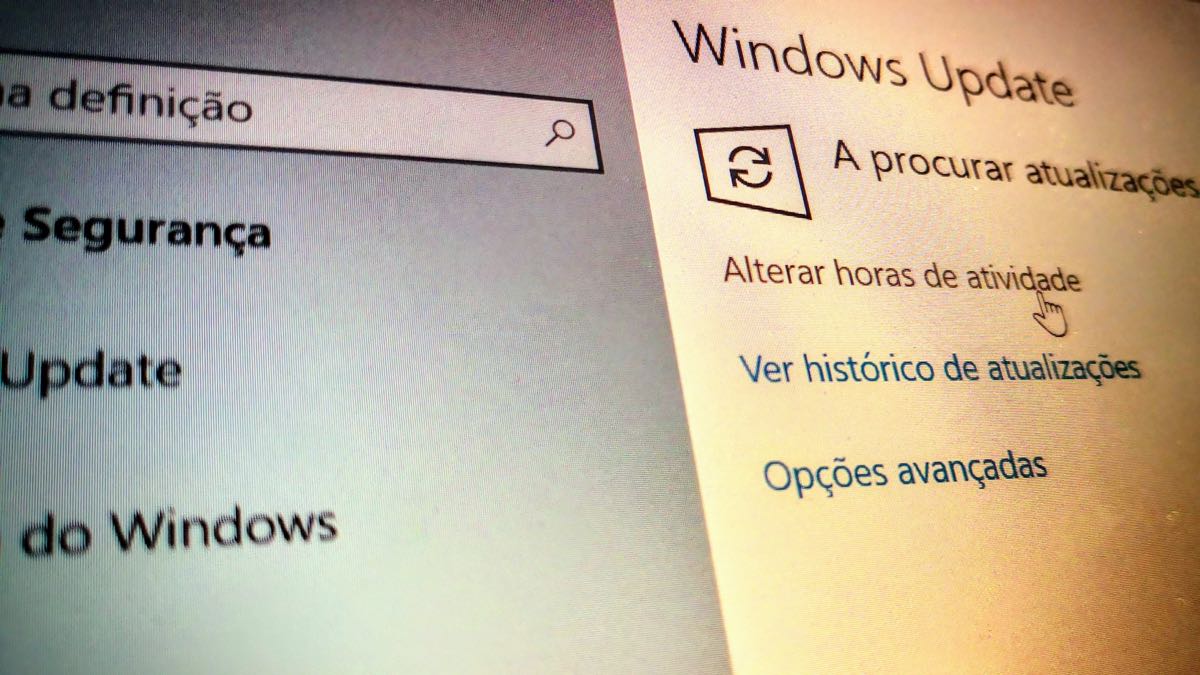
A constante evolução do sistema operacional Windows traz consigo a necessidade de atualizações regulares para garantir segurança e desempenho. No entanto, por vezes, usuários enfrentam o dilema de arquivos de atualização corrompidos, prejudicando a experiência do usuário. Como remover os arquivos de atualização do Windows corrompidos?
Neste artigo, exploraremos métodos eficazes para remover esses obstáculos e manter seu Windows operando suavemente.
Por que os Arquivos de Atualização do Windows se Corrompem?
Antes de mergulharmos nas soluções, é crucial compreender as razões por trás da corrupção desses arquivos. Alguns dos motivos mais comuns incluem interrupções durante o processo de download, falhas no sistema, conflitos de software e até mesmo malware.
Agora, vamos examinar passo a passo como lidar com essa situação.
Como remover os arquivos de atualização do Windows corrompidos?
1. Verificação de Integridade do Sistema:
A primeira etapa é realizar uma verificação de integridade do sistema. O Windows possui uma ferramenta embutida chamada “Verificador de Arquivos do Sistema” (SFC) que verifica e corrige automaticamente arquivos corrompidos.
Execute o comando “sfc /scannow” no prompt de comando como administrador e aguarde a conclusão do processo.
2. Utilizando o DISM (Deployment Image Service and Management Tool):
O DISM é outra ferramenta poderosa que pode ser empregada para corrigir corrupções em arquivos de atualização do Windows. Execute o comando “DISM /Online /Cleanup-Image /RestoreHealth” no prompt de comando como administrador.
Este processo pode levar algum tempo, mas é eficaz na restauração da integridade do sistema.
3. Renomeando a Pasta de Distribuição de Software:
Às vezes, a corrupção está na pasta de distribuição de software. Para resolver isso, interrompa o serviço Windows Update, renomeie a pasta “SoftwareDistribution” para “SoftwareDistribution.old” e reinicie o serviço.
Isso permitirá que o sistema crie uma nova pasta, solucionando possíveis problemas.
4. Reinicialização do Serviço Windows Update:
Outra abordagem é reiniciar o serviço Windows Update. No prompt de comando como administrador, execute os seguintes comandos:
net stop wuauserv net stop cryptSvc net stop bits net stop msiserver
Após isso, renomeie a pasta “Catroot2” para “Catroot2.old” e reinicie os serviços com os comandos correspondentes, por exemplo:
net start wuauserv net start cryptSvc net start bits net start msiserver
5. Ferramenta de Limpeza de Disco:
A ferramenta de Limpeza de Disco do Windows pode ser uma solução eficiente. Execute a ferramenta, selecione a unidade desejada e marque a opção “Limpar Arquivos do Sistema”.
Isso removerá os arquivos temporários, incluindo possíveis arquivos de atualização corrompidos.
Leia também: O que é o Windows Update?
Você pode remover os arquivos de atualização do Windows corrompidos
Ao enfrentar arquivos de atualização do Windows corrompidos, é crucial agir prontamente para manter a estabilidade do sistema.
As soluções apresentadas oferecem métodos testados e comprovados para restaurar a integridade do Windows e garantir um funcionamento suave.
Perguntas Frequentes:
Sim, arquivos de atualização corrompidos podem levar a problemas de desempenho e segurança no sistema.
Tente utilizar o DISM e seguir as outras soluções apresentadas neste artigo.
Sim, renomear a pasta “SoftwareDistribution” é seguro e pode resolver problemas de corrupção.
Não, a ferramenta de Limpeza de Disco exclui apenas arquivos temporários e desnecessários, não dados pessoais.


