
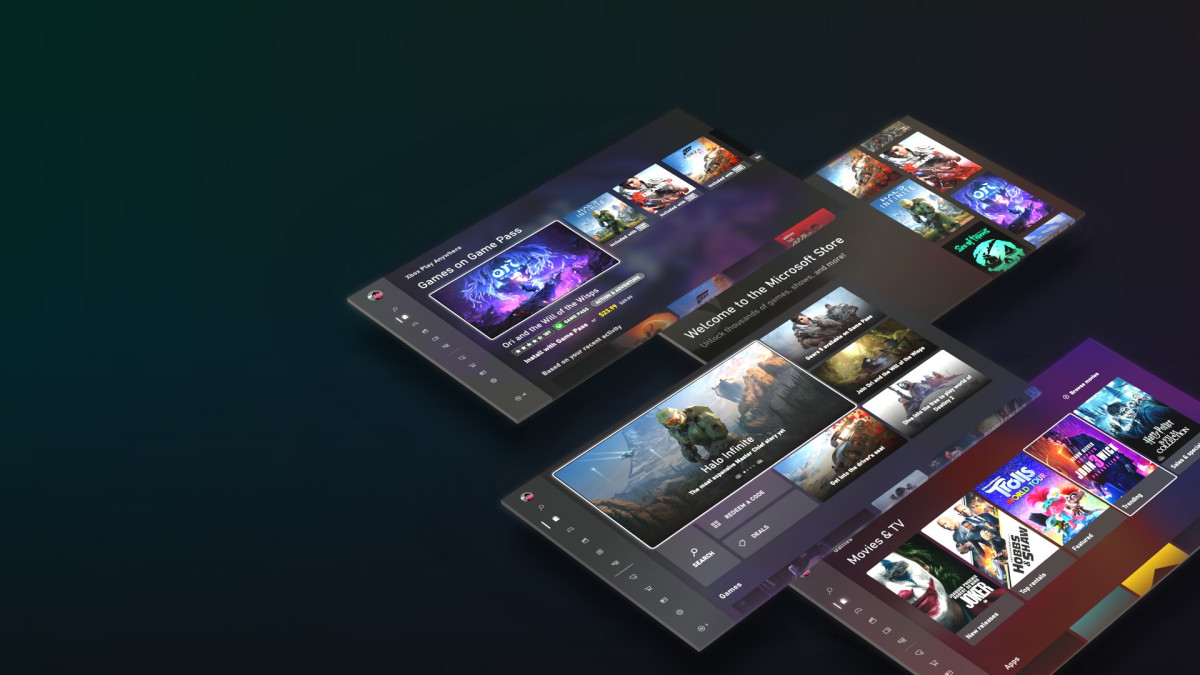
A Microsoft Store é uma plataforma de distribuição de aplicativos desenvolvida pela Microsoft, que oferece uma vasta variedade de aplicativos, jogos, filmes, programas de TV e outros conteúdos digitais. Lançada inicialmente em 2012 como Windows Store, a plataforma foi renomeada para Microsoft Store para refletir sua expansão para dispositivos móveis e outras categorias de produtos. A loja tem tandos detalhes que nem todo mundo sabe como usar a Microsoft Store.
A loja permite que os usuários encontrem e instalem facilmente aplicativos e entretenimento em seus dispositivos com os sistemas operacionais Windows e Android. Com uma interface amigável e recursos intuitivos, a Microsoft Store é uma parte essencial da experiência digital para milhões de usuários em todo o mundo.
Leia também: O que é Microsoft Store?
Como usar a Microsoft Store: Conhecendo os detalhes
Navegação e Interface
A interface da Microsoft Store é projetada para ser intuitiva e fácil de usar, permitindo aos usuários encontrar rapidamente o que estão procurando. Ao abrir a loja, os usuários são recebidos com uma página inicial que exibe conteúdo recomendado, ofertas especiais, lançamentos recentes e destaques.
A barra de menu na parte superior da tela oferece navegação rápida pelas principais categorias, como aplicativos, jogos, filmes e programas de TV. Além disso, as guias “Mais Populares” e “Melhores Classificados” ajudam os usuários a descobrir os aplicativos e conteúdos mais populares e bem avaliados na loja.
Leia também: Conheça todas as versões do Microsoft Windows
Pesquisa e Descoberta de Aplicativos
Para encontrar um aplicativo específico ou descobrir novos conteúdos, a Microsoft Store possui uma poderosa função de pesquisa. Os usuários podem inserir palavras-chave relacionadas ao aplicativo que estão procurando, e a plataforma utilizará algoritmos avançados, incluindo Indexação Semântica Latente (LSI), para fornecer resultados relevantes.
Além disso, a loja oferece filtros e categorias para refinar a busca, permitindo que os usuários pesquisem por classificação, preço, data de lançamento e muito mais. Isso torna a descoberta de novos aplicativos uma experiência personalizada e agradável.
Como Baixar e Instalar Aplicativos na Microsoft Store?
O processo de baixar e instalar aplicativos na Microsoft Store é simples e direto. Quando um usuário encontra um aplicativo desejado, basta clicar no botão “Obter” ou “Instalar” na página do aplicativo. Se o usuário estiver conectado à sua conta da Microsoft, o aplicativo será baixado e instalado automaticamente em todos os dispositivos vinculados à conta.
Caso ainda não tenha uma conta da Microsoft, o usuário pode criar uma gratuitamente para aproveitar todos os recursos da Microsoft Store. É importante lembrar que, para realizar compras na loja, uma forma de pagamento válida também deve ser vinculada à conta.
Atualizações e Gerenciamento de Aplicativos
Uma das vantagens da Microsoft Store é a facilidade de gerenciamento de aplicativos instalados. A loja oferece atualizações automáticas para os aplicativos, garantindo que os usuários tenham sempre a versão mais recente do software.
Os usuários podem verificar manualmente as atualizações disponíveis na seção “Downloads e atualizações” da Microsoft Store. Além disso, é possível personalizar as configurações de atualização, desabilitando as atualizações automáticas ou escolhendo atualizar apenas quando conectado a uma rede Wi-Fi para economizar dados móveis.
Para gerenciar os aplicativos instalados, os usuários podem acessar a seção “Meus Apps” na Microsoft Store, que lista todos os aplicativos baixados em uma visualização organizada. A partir dessa área, é possível desinstalar aplicativos, verificar o uso de espaço e gerenciar permissões de acesso, garantindo o controle total sobre os aplicativos no dispositivo.
Microsoft Store no Windows e em Dispositivos Móveis
A Microsoft Store está disponível em duas plataformas principais: Windows e dispositivos móveis (Android). Embora a maioria das funcionalidades seja semelhante em ambas as plataformas, algumas diferenças podem ocorrer devido às particularidades dos sistemas operacionais.
No Windows, a Microsoft Store é pré-instalada em computadores e dispositivos com Windows 10 e versões posteriores. Os usuários podem acessá-la facilmente a partir do menu Iniciar ou usando o ícone da Microsoft Store na barra de tarefas.
Para dispositivos móveis, a Microsoft Store pode ser baixada na Google Play Store para dispositivos Android. Assim como no Windows, a loja oferece uma experiência de navegação e pesquisa simplificada, permitindo que os usuários acessem aplicativos e conteúdo digital de alta qualidade.
Dicas e Truques para Melhorar a Experiência
Aqui estão algumas dicas úteis para aproveitar ao máximo a Microsoft Store:
- Mantenha sua conta da Microsoft atualizada: Isso facilita a instalação de aplicativos em vários dispositivos e garante a segurança das suas informações.
- Utilize a lista de desejos: Se você encontrar um aplicativo interessante, mas não quiser instalá-lo imediatamente, adicione-o à sua lista de desejos para instalação futura.
- Aproveite as ofertas especiais e descontos: Regularmente, a Microsoft Store oferece promoções e descontos em aplicativos, jogos e outros conteúdos. Fique de olho nas ofertas para economizar em suas compras.
- Leia as avaliações e comentários dos usuários: Antes de instalar um aplicativo, verifique as avaliações e comentários de outros usuários para garantir a qualidade e a segurança do aplicativo.
Perguntas Frequentes
Sim, a Microsoft Store é uma plataforma gratuita para acessar e baixar aplicativos e outros conteúdos digitais. No entanto, alguns aplicativos e conteúdos podem ser pagos, e é necessário realizar compras por meio de uma conta da Microsoft vinculada a uma forma de pagamento válida.
Sim, a Microsoft Store está disponível em dispositivos com sistema operacional Windows e também em dispositivos móveis Android. Isso permite que usuários de diversas plataformas desfrutem dos recursos e aplicativos oferecidos pela loja.
Os aplicativos são atualizados automaticamente pela Microsoft Store para garantir que os usuários tenham sempre a versão mais recente do software. Para verificar manualmente as atualizações disponíveis, acesse a seção “Downloads e atualizações” na loja.
Sim, mas somente aplicativos gratuitos. Para baixar e instalar aplicativos pagos na Microsoft Store, é necessário ter uma conta da Microsoft. Caso não possua uma, você pode criar uma gratuitamente seguindo as etapas simples de registro. Isso permite que você faça compras, instale e gerencie aplicativos em seus dispositivos.


