
Fechar menu
  • Home
  • Artigos
    • Entretenimento
      • Games
      • Fotografia
      • Smart Life
      • Vídeo Imagem e Som
    • Internet
      • Compras
      • Curiosidades
      • Sites e Web
      • Social Media
    • Mobile
      • Android
      • Mobile
    • Tecnologia
      • Auto
      • Computador
      • Definição
      • Eletrônica
      • Tech
      • Redes
      • Modelagem e Impressão 3D
    • Sistemas
      • Linux
      • Mac e iOS
      • Windows
      • Desenvolvimento
      • Software
      • Escritório
      • Segurança
  • Analises
    • Apps
    • Ferramentas
    • Jogos
    • Produtos
    • Serviços
  • Notícias
    • Entretenimento
      • Diversos
      • Internet
      • Games
      • Fotografia
    • Tech
      • Mobile
      • Gadgets
      • Hardware
      • Tecnologia
      • Programas
      • Segurança Digital
    • Mundo
Facebook X (Twitter) Instagram
TopGadgetTopGadget
  • Home
  • Artigos
    • Entretenimento
      • Games
      • Fotografia
      • Smart Life
      • Vídeo Imagem e Som
    • Internet
      • Compras
      • Curiosidades
      • Sites e Web
      • Social Media
    • Mobile
      • Android
      • Mobile
    • Tecnologia
      • Auto
      • Computador
      • Definição
      • Eletrônica
      • Tech
      • Redes
      • Modelagem e Impressão 3D
    • Sistemas
      • Linux
      • Mac e iOS
      • Windows
      • Desenvolvimento
      • Software
      • Escritório
      • Segurança
  • Analises
    • Apps
    • Ferramentas
    • Jogos
    • Produtos
    • Serviços
  • Notícias
    • Entretenimento
      • Diversos
      • Internet
      • Games
      • Fotografia
    • Tech
      • Mobile
      • Gadgets
      • Hardware
      • Tecnologia
      • Programas
      • Segurança Digital
    • Mundo
Facebook X (Twitter) Instagram
TopGadgetTopGadget
Início»Dicas e Artigos»Windows»Como desativar a correção automática do teclado de toque no Windows 11
Windows

Como desativar a correção automática do teclado de toque no Windows 11

Por Kayobrussy GuedesAtualizado:27 de outubro de 20222 Mins de leitura
WhatsApp Telegram Facebook Twitter LinkedIn Pinterest Tumblr Copiar link E-mail
teclado toque

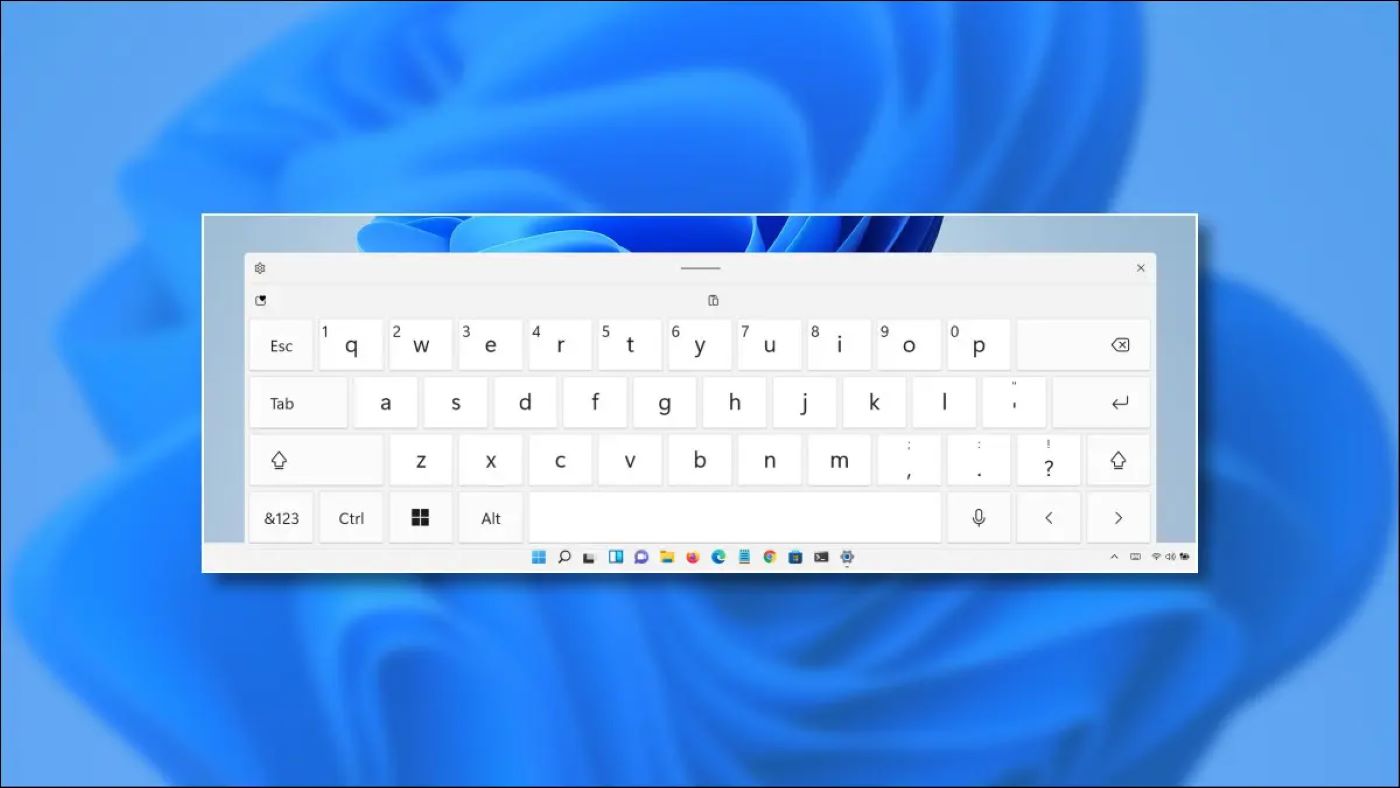
Cansado de ter palavras de correção automática do Windows 11 enquanto você digita usando o teclado de toque na tela? Pode ser frustrante, especialmente se você sabe que eles estão realmente corretos. Felizmente, é fácil desativar a correção automática em Configurações. Aqui está como desativar a correção automática do teclado de toque no Windows 11.

Como desativar a correção automática do teclado de toque no Windows 11

Primeiro, abra as Configurações do Windows. Para fazer isso rapidamente, pressione Windows+i no teclado. Você também pode abrir Configurações clicando com o botão direito do mouse no botão Iniciar e selecionando “Configurações” no menu que aparece.

Em Configurações, clique em “Hora e idioma” na barra lateral e selecione “Digitação”.

Nas configurações de digitação, mude a chave ao lado de “Correção automática de palavras incorretas” para “Desativar”.

Nesta mesma página de configurações, você também pode desativar “Destacar palavras com erros ortográficos” se achar isso incômodo também. 

Depois disso, feche as Configurações e você está pronto para começar. Você é livre para digitar o que quiser sem que o Windows o incomode com isso.

O Windows 11 é a atual versão principal da família de sistemas operacionais Windows NT, anunciada em 24 de junho de 2021, e desenvolvida pela Microsoft. Com o lançamento em 5 de outubro de 2021, é o sucessor do Windows 10, lançado seis anos antes.

Leia também: Como ativar e personalizar o teclado de toque no Windows 11

Agora que você já sabe como desativar a correção automática do teclado de toque no Windows 11, sinta-se a vontade para deixar perguntas, dúvidas ou sugestões, sinta-se a vontade para deixar abaixo nos comentários.


teclado toque Windows 11

Posts Relacionados

senha do Windows 7

Esqueci a senha do Windows 7, e agora? 15 dicas top

área de trabalho Windows 8.1

Como inicializar o Windows 8.1 na área de trabalho? 12 dicas top

tela de cabeça para baixo

A tela está de cabeça para baixo. O que fazer? 12 dicas top

YouTube RSS
  • Home
  • Privacidade
  • Termos de Uso
  • Cookies
  • Fale Conosco
TopGadget - © 2019-2026 Alguns direitos reservados!

Digite acima e pressione Enter para pesquisar. Pressione Esc para cancelar.

Bloqueador detectado
Nosso site é gratuito e somos mantidos por investidores publicitários. Por este motivo, bloqueadores de anúncios não são permitidos. Se desejar poderá criar uma conta sem anúncios.
