
Fechar menu
  • Home
  • Artigos
    • Entretenimento
      • Games
      • Fotografia
      • Smart Life
      • Vídeo Imagem e Som
    • Internet
      • Compras
      • Curiosidades
      • Sites e Web
      • Social Media
    • Mobile
      • Android
      • Mobile
    • Tecnologia
      • Auto
      • Computador
      • Definição
      • Eletrônica
      • Tech
      • Redes
      • Modelagem e Impressão 3D
    • Sistemas
      • Linux
      • Mac e iOS
      • Windows
      • Desenvolvimento
      • Software
      • Escritório
      • Segurança
  • Analises
    • Apps
    • Ferramentas
    • Jogos
    • Produtos
    • Serviços
  • Notícias
    • Entretenimento
      • Diversos
      • Internet
      • Games
      • Fotografia
    • Tech
      • Mobile
      • Gadgets
      • Hardware
      • Tecnologia
      • Programas
      • Segurança Digital
    • Mundo
Facebook X (Twitter) Instagram
TopGadgetTopGadget
  • Home
  • Artigos
    • Entretenimento
      • Games
      • Fotografia
      • Smart Life
      • Vídeo Imagem e Som
    • Internet
      • Compras
      • Curiosidades
      • Sites e Web
      • Social Media
    • Mobile
      • Android
      • Mobile
    • Tecnologia
      • Auto
      • Computador
      • Definição
      • Eletrônica
      • Tech
      • Redes
      • Modelagem e Impressão 3D
    • Sistemas
      • Linux
      • Mac e iOS
      • Windows
      • Desenvolvimento
      • Software
      • Escritório
      • Segurança
  • Analises
    • Apps
    • Ferramentas
    • Jogos
    • Produtos
    • Serviços
  • Notícias
    • Entretenimento
      • Diversos
      • Internet
      • Games
      • Fotografia
    • Tech
      • Mobile
      • Gadgets
      • Hardware
      • Tecnologia
      • Programas
      • Segurança Digital
    • Mundo
Facebook X (Twitter) Instagram
TopGadgetTopGadget
Início»Dicas e Artigos»Windows»Como desativar o modo de jogo no Windows 11
Windows

Como desativar o modo de jogo no Windows 11

Por Kayobrussy Guedes2 Mins de leitura
WhatsApp Telegram Facebook Twitter LinkedIn Pinterest Tumblr Copiar link E-mail
notebook

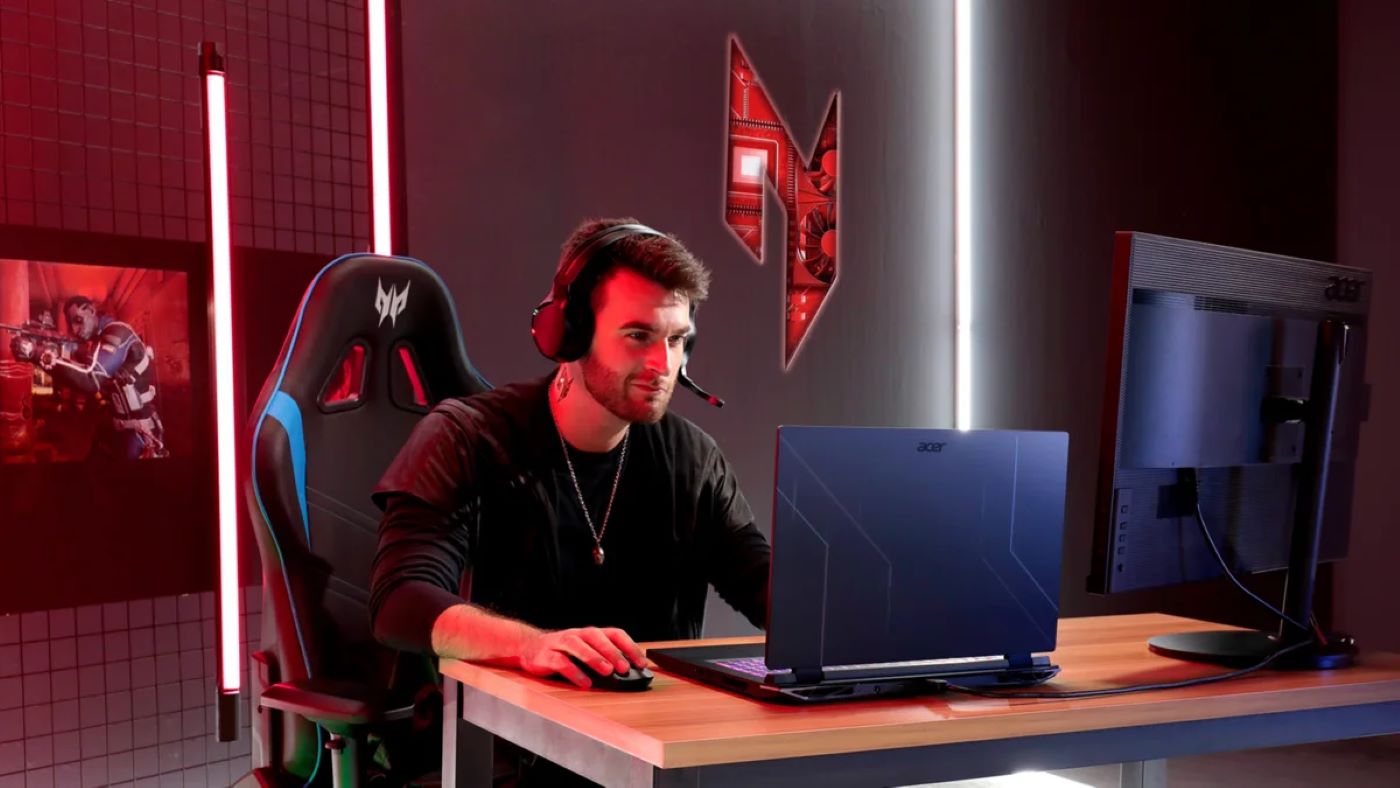
O Windows 11 inclui um “Modo de Jogo” habilitado por padrão que otimiza automaticamente seu sistema para jogos quando detecta um jogo em andamento. Geralmente funciona bem, mas se causar problemas de desempenho, você pode desativá-lo facilmente. Aqui está como desativar o modo de jogo no Windows 11?

O que é o modo de jogo?

O Modo de Jogo é um modo especial que prioriza os processos do jogo à medida que eles são executados, permitindo que eles sejam executados mais rapidamente com menos problemas de desempenho. 

O Modo de Jogo também impede temporariamente que o Windows Update instale drivers (que podem atrapalhar sua jogabilidade) ou peça para reiniciar seu PC. O recurso se originou com a atualização do Windows 10 Creators em 2017.

Muito raramente, o Modo Jogo pode causar problemas de desempenho quando em uso. Se for esse o caso, você pode desativá-lo facilmente em Configurações. Caso contrário, você pode deixar o Modo de Jogo habilitado com segurança, pois ele só é ativado quando o Windows 11 detecta que você está jogando.

Como desativar o modo de jogo no Windows 11

Primeiro, abra as Configurações do Windows pressionando Windows+i. Ou você pode clicar com o botão direito do mouse no botão Iniciar na barra de tarefas e selecionar “Configurações” no menu que aparece.

Em Configurações, clique em “Jogos” na barra lateral e selecione “Modo de jogo”.

Nas configurações do modo de jogo, clique no botão ao lado de “Modo de jogo” para desativá-lo.

Depois disso, feche as Configurações. Se você quiser reativar o modo de jogo, basta revisitar Configurações> Modo de jogo e mudar “Modo de jogo” para “Ativado”.

Leia também: Como jogar jogos do Android no Windows 11

modo jogo Windows 11

Posts Relacionados

senha do Windows 7

Esqueci a senha do Windows 7, e agora? 15 dicas top

área de trabalho Windows 8.1

Como inicializar o Windows 8.1 na área de trabalho? 12 dicas top

tela de cabeça para baixo

A tela está de cabeça para baixo. O que fazer? 12 dicas top

YouTube RSS
  • Home
  • Privacidade
  • Termos de Uso
  • Cookies
  • Fale Conosco
TopGadget - © 2019-2026 Alguns direitos reservados!

Digite acima e pressione Enter para pesquisar. Pressione Esc para cancelar.

Bloqueador detectado
Nosso site é gratuito e somos mantidos por investidores publicitários. Por este motivo, bloqueadores de anúncios não são permitidos. Se desejar poderá criar uma conta sem anúncios.

