
A formatação de uma unidade de estado sólido (SSD) leva apenas alguns segundos no Explorador de Arquivos. Mas como exatamente você faz isso e qual sistema de arquivos você deve escolher? Aqui está o que você precisa saber. Como formatar um SSD no Windows 10?
Como formatar um SSD no Windows 10? Use o Explorador de Arquivos!
Existem algumas maneiras de formatar uma unidade de estado sólido (SSD) no Windows 10. A maioria delas — como a ferramenta Gerenciamento de disco — é um exagero para suas necessidades diárias. A maneira mais simples de formatar um SSD é através do Explorador de Arquivos.
Geralmente, haverá um ícone na área de trabalho chamado “Este Computador”. Não se preocupe se não estiver lá; você pode recuperá-lo. Enquanto isso, abra o menu Iniciar, digite “Explorador de Arquivos” na barra de pesquisa e pressione Enter ou clique em “Abrir”.
Alternativamente, você pode clicar no ícone “Documentos” ou “Imagens” no lado esquerdo do menu Iniciar.
Olhe para o lado esquerdo do Explorador de Arquivos e clique em “Este Computador”.
Este PC listará todos os dispositivos de armazenamento conectados ao seu computador, incluindo discos rígidos internos e externos e SSDs, unidades flash USB, unidades de CD, DVD ou Blu-Ray e alguns dispositivos de rede.
Você precisa identificar a unidade que deseja formatar. Tome seu tempo fazendo isso, você não quer formatar acidentalmente a unidade errada — após formatar a unidade, as chances de recuperar quaisquer dados são bastante pequenas.
Verifique se não há dados importantes na unidade, clique com o botão direito do mouse e clique em “Formatar”.
A tela de formato contém algumas opções notáveis. Geralmente, existem apenas três com os quais você deve se preocupar: “Sistema de arquivos”, “Rótulo de volume” e a caixa “Formato rápido”. Você pode nomear o SSD como quiser preenchendo a caixa “Rótulo de volume”, embora algo descritivo seja sempre bom. Três unidades chamadas “asdhsgjkb”, “dhfjsfshi” e “quehdfgdnsd” podem resultar em alguma confusão mais tarde.
Sistema de arquivos para um SSD interno
Você pode escolher o NTFS como seu sistema de arquivos se estiver formatando uma unidade interna que será usada apenas no Windows 10. NTFS — ou New Technology File System — é o sistema de arquivos padrão usado pelo Windows desde o Windows 3.1.
Nota: Se a unidade for nova, ela pode não aparecer em “Este Computador”. Isso ocorre provavelmente porque algumas unidades devem ser inicializadas antes que o Windows permita que você as use. Felizmente, inicializar uma unidade é muito fácil.
Sistema de arquivos para um SSD externo
Se você estiver formatando um SSD externo, terá mais opções de sistema de arquivos. O NTFS é uma escolha razoável se você planeja usar a unidade externa com Windows ou Linux.
O MacOS também pode ler a partir de uma unidade NTFS, mas não oferece suporte nativo à gravação nelas, embora você possa fazê-lo se estiver disposto a fazer algum trabalho.
Outros formatos são mais universalmente suportados e provavelmente são melhores escolhas se você planeja usar o SSD externo com muitos dispositivos diferentes. FAT32 e exFAT são suportados por todos os sistemas operacionais e consoles de jogos modernos, embora o FAT32 não possa lidar com arquivos maiores que quatro gigabytes.
Se você não tem nenhum uso específico em mente, provavelmente deve escolher exFAT. É leve, amplamente suportado e não possui nenhuma restrição prática de tamanho de arquivo ou volume para se preocupar.
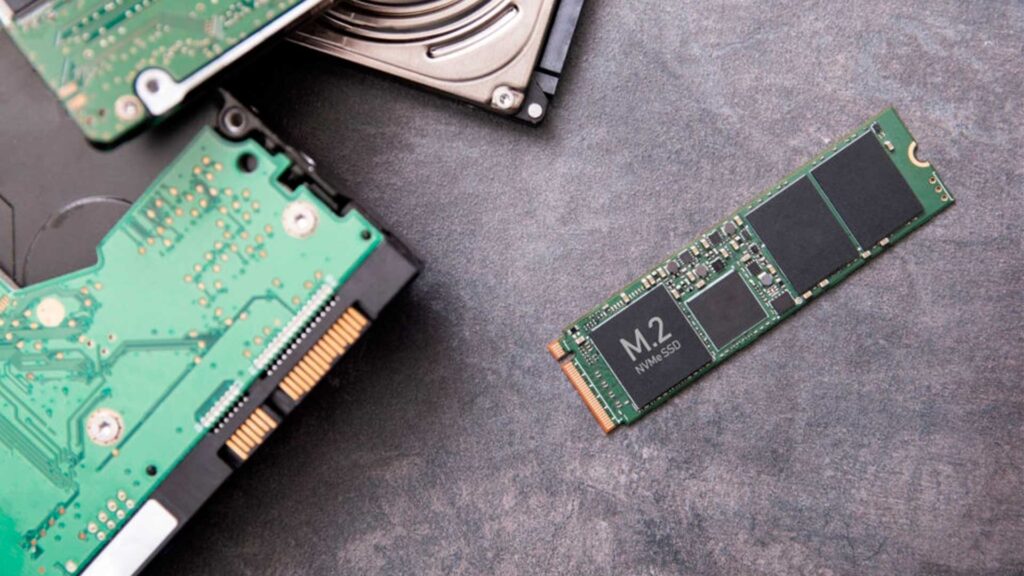
Como formatar um SSD no Windows 10? Usando a formatação para limpar dados!
Não use a opção “Formatação completa” para SSDs. É desnecessário porque o Windows limpará automaticamente os arquivos excluídos do SSD se o TRIM estiver ativado e reduz a vida útil do seu SSD. Se você deseja limpar os dados, um formato rápido é perfeitamente adequado.
Nota: SSDs USB externos não suportam TRIM. Você desejará usar a formatação completa para limpar SSDs externos antes de descartá-los ou se livrar deles.
O formato completo garantirá que seus dados excluídos não sejam recuperáveis. Isso não se aplica a SSDs internos, onde o TRIM tratará da remoção dos dados.
Por que você não deve usar a formatação completa?
Há muito tempo, em uma galáxia muito, muito distante — dez anos atrás — você realmente precisava usar a opção de formato completo para garantir que todos os seus dados fossem apagados do seu disco rígido. Os discos rígidos comuns ainda precisam desse tratamento.
A formatação completa, na verdade, escreve 0s em todos os locais possíveis no disco rígido, apagando todo o conteúdo.
Não é perfeito, e uma equipe forense diligente provavelmente pode restaurar alguns dos dados, mas é suficiente para manter suas informações seguras da pessoa comum que pode pegar seu disco rígido descartado.
As unidades de estado sólido modernas ainda armazenam dados como 1s e 0s, mas os mecanismos físicos subjacentes são extremamente diferentes.
Os discos rígidos armazenavam esses 1s e 0s em um prato magnético, mas as unidades de estado sólido os armazenam em “células” que são carregadas ou descarregadas para representar um 0 ou 1, respectivamente.
Uma das desvantagens do armazenamento em estado sólido é que cada célula só pode ser gravada em um certo número de vezes antes de se tornar inutilizável.
Um SSD moderno pode sobreviver facilmente a várias centenas de gigabytes de dados gravados por dia por anos antes da falha, mas ainda é melhor evitar gravar nele desnecessariamente — e é por isso que você não deve usar a opção de formato completo em SSDs.
Leia também: Como instalar um SSD no seu computador
É assim que você pode formatar um SSD com facilidade. Se você ainda tem dúvidas, perguntas ou sugestões, sinta-se a vontade para deixar abaixo nos comentários.