Você sabe como mudar o espaçamento dos ícones da área de trabalho do Windows 11? Usando o Windows 11, você já deve saber que é um sistema operacional de desktop altamente personalizável. Com as ferramentas adequadas, você pode personalizar todos os elementos visuais do Windows 11, incluindo a cor da barra de tarefas, temas, planos de fundo e muito mais.
No entanto, o espaçamento dos ícones da área de trabalho é uma coisa que você não pode mudar de direção. Por padrão, o Windows 11 oferece três opções diferentes para personalizar a aparência dos ícones da área de trabalho — Pequeno, Médio e Grande.
A opção do menu de contexto altera apenas o tamanho dos ícones da área de trabalho; ele não altera o espaçamento do ícone. Além disso, nem o aplicativo Configurações, nem o Painel de Controle oferecem qualquer opção de personalização para mudar o espaçamento dos ícones da área de trabalho no Windows 11.
Embora você não tenha uma maneira direta de mudar o espaçamento dos ícones da área de trabalho, você pode editar o arquivo do Registro para fazer a alteração apropriada. Você também pode usar o WinAero Tweaker para alterar o espaçamento dos ícones da área de trabalho no Windows 11.
Abaixo, compartilhamos às duas melhores maneiras de mudar o espaçamento dos ícones da área de trabalho no Windows 11.
Leia também: Como corrigir o problema dos ícones ausentes da área de trabalho do Windows
Como mudar o espaçamento dos ícones da área de trabalho do Windows 11
Altere as configurações do ícone da área de trabalho no Windows 11 usando o Registro.
Esse método usará o Editor do Registro do Windows 11 para mudar o espaçamento dos ícones da área de trabalho. Siga alguns dos passos simples que compartilhamos abaixo.
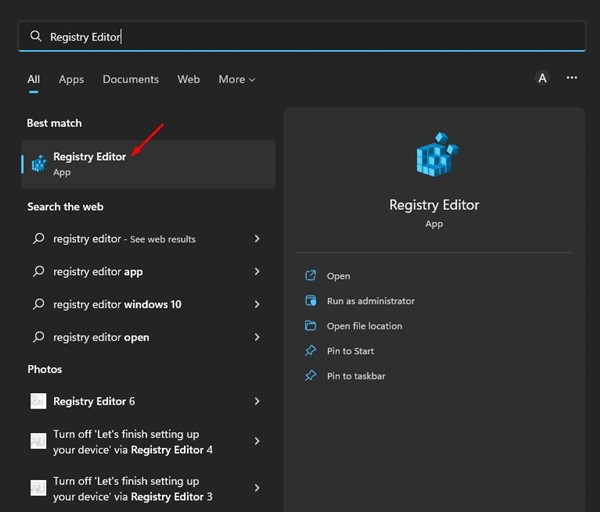
- Primeiro, clique na pesquisa do Windows 11 e digite Editor do Registro. Em seguida, abra o aplicativo Editor do Registro na lista de resultados correspondentes.
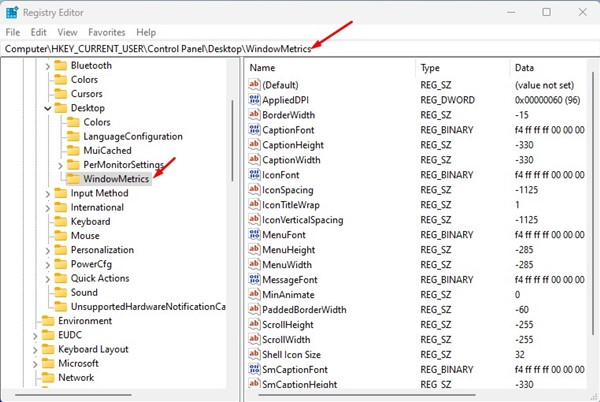
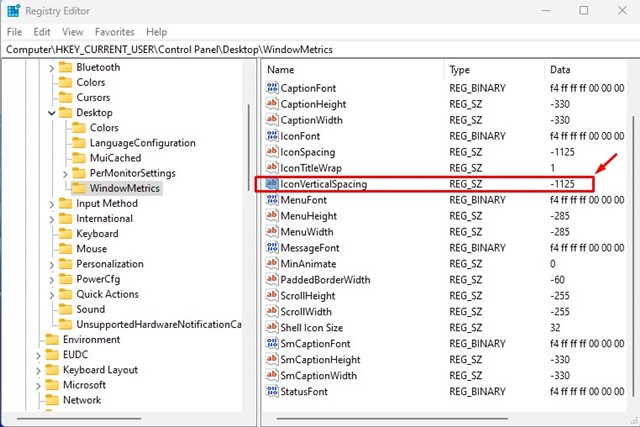
- No Editor do Registro, navegue até o seguinte caminho: Computador\HKEY_CURRENT_USER\Control Panel\Desktop\WindowMetrics
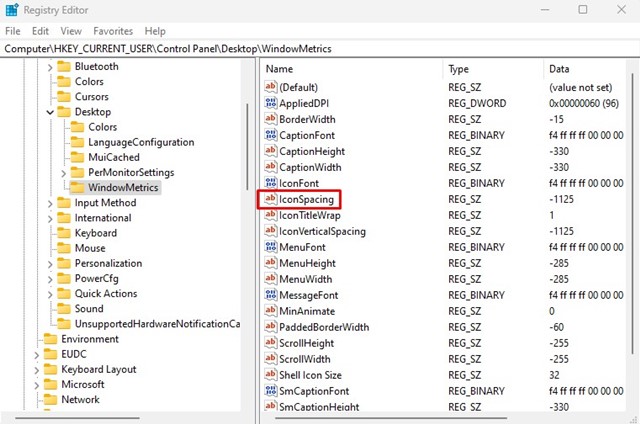
- Selecione a tecla WindowsMetrics e, no lado direito, role para baixo e encontre a string IconSpacing.
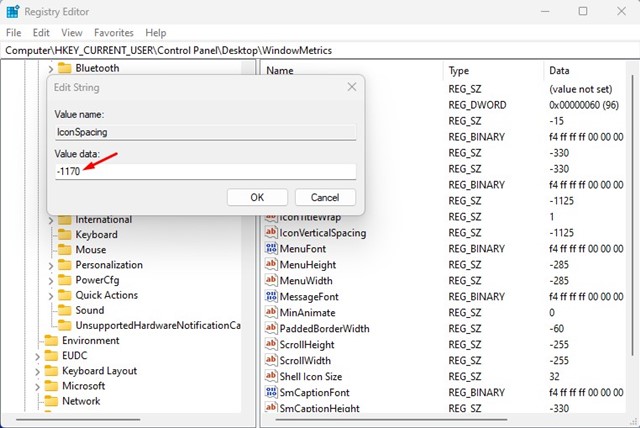
- Clique duas vezes na string IconSpacing e exclua o -1125 do campo de dados do valor. O -1125 é o espaçamento padrão usado no Windows 11 para ícones da área de trabalho. Você precisa aumentar o número para aumentar o espaçamento. Por exemplo, digitar -1170 aumentará ligeiramente o espaçamento horizontal dos ícones da área de trabalho.
- Feito isso, clique no botão Ok. Agora, role para baixo e clique duas vezes na string IconVerticalSpacing
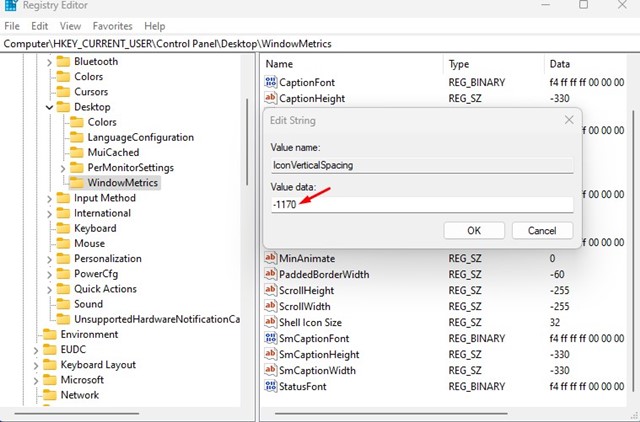
- No campo de dados do valor para IconVerticalSpacing, exclua o -1125, o valor padrão e defina o mesmo valor definido para IconSpacing, ou seja, -1170.
- Feito isso, clique no botão Ok e feche o Editor do Registro.
A mudança não é imediata; você precisa reiniciar seu computador primeiro. Após a reinicialização, você verá que o espaçamento dos ícones na área de trabalho mudou.
Se você não estiver satisfeito com a alteração, deverá inserir -1125 para os valores de string IconString e IconVerticalSpacing.
Altere o espaçamento dos ícones da área de trabalho com o Winaero Tweaker
Pois bem, o Winaero Tweaker é uma ferramenta de personalização disponível para o sistema operacional Windows. A ferramenta de personalização do Windows 11 também pode alterar o espaçamento dos ícones da área de trabalho. Veja como usar o Winaero Tweaker.
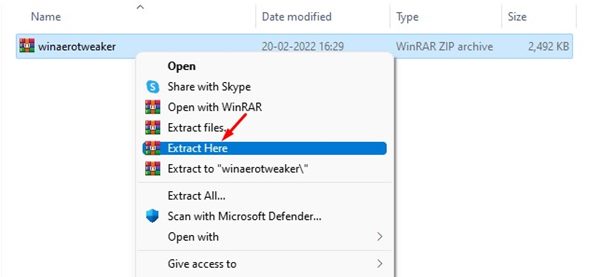
- Primeiro, baixe o arquivo ZIP do Winaero Tweaker em seu computador e extraia-o.
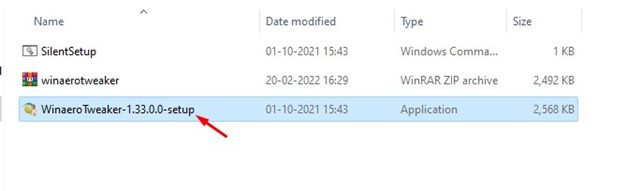
- Uma vez extraído, clique duas vezes no arquivo do instalador do Winaero Tweaker e conclua o processo de instalação.
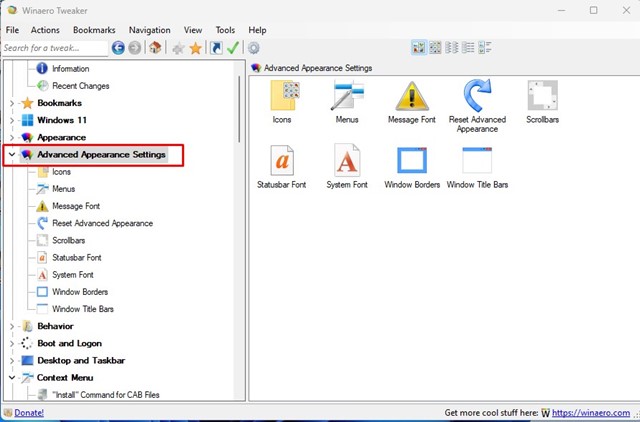
- Uma vez instalado, execute o aplicativo e mude para as configurações de Aparência Avançada na barra lateral esquerda.
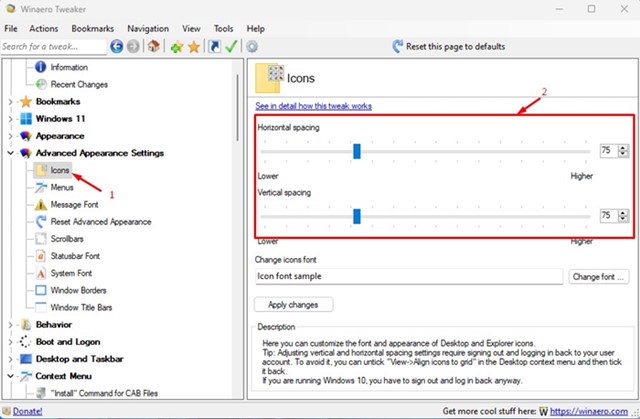
- Agora selecione Ícones e ajuste o espaçamento horizontal e vertical no lado direito. Você pode arrastar o controle deslizante para ajustar o espaçamento. Feito isso, clique no botão Aplicar alterações.
- Após fazer as alterações, reinicie o seu PC com Windows 11.
É isso! Após a reinicialização, você encontrará o espaçamento dos ícones alterado.
Como mencionamos, com ferramentas adequadas, você pode personalizar quase todos os elementos visuais do Windows 11. Você pode editar o arquivo de registro ou usar o Winaero Tweaker para alterar o espaçamento dos ícones.
Se precisar de mais ajuda para mudar o espaçamento dos ícones da área de trabalho no Windows 11, tiver dúvidas ou perguntas, sinta-se a vontade para deixar nos comentários abaixo.