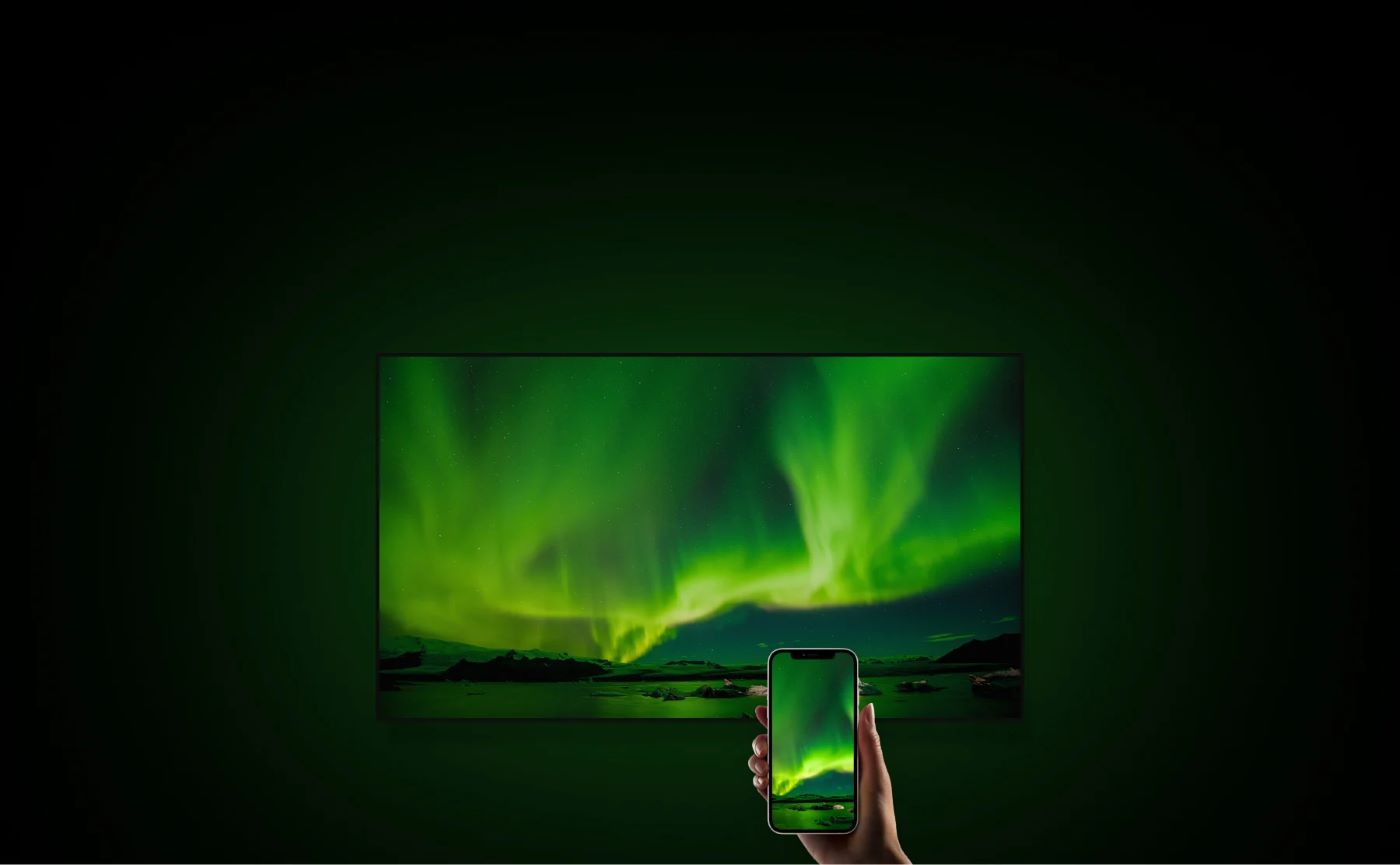
Como espelhar a tela do seu iPhone no Amazon Fire TV Stick? Quer que os jogos, fotos e vídeos do seu iPhone sejam ampliados na tela grande? Às vezes chamado de “espelhamento”, você pode transmitir a tela do seu iPhone para o seu dispositivo Amazon Fire TV usando um aplicativo gratuito.
Aqui está como fazê-lo.
O que fazer
Para ver o conteúdo da tela do iPhone na TV, você usará um aplicativo gratuito (com anúncios) chamado AirScreen na Fire TV. Existem outros aplicativos que podem fazer isso, mas o AirScreen é um dos mais populares. O aplicativo está disponível na Amazon Appstore oficial, para que você não precise fazer o jailbreak do seu Fire TV antes de baixá-lo ou instalá-lo.
Depois que o aplicativo AirScreen estiver instalado, você usará o recurso AirPlay do seu iPhone para enviar o conteúdo da tela para o Fire TV. E é assim que tudo funciona.
Leia também: Amazon Music Unlimited x Amazon Prime Music
Como espelhar a tela do seu iPhone no Amazon Fire TV Stick
Vamos ao que você deve fazer para espelhar a tela.
- Para iniciar o processo de espelhamento , em seu Amazon Fire TV, inicie o aplicativo Appstore.
- Na Appstore, procure e selecione “AirScreen”.
- Na página do aplicativo do AirScreen, escolha “Baixar” para baixar e instalar o aplicativo no seu Fire TV.
- Quando o AirScreen estiver instalado, selecione “Abrir” para abrir o aplicativo.
- O AirScreen exibirá uma tela de “Bem-vindo”. Neste ponto, verifique se o iPhone e o Fire TV estão conectados à mesma rede Wi-FI. Em seguida, escolha “Confirmar”.
- Você verá uma tela “Começar” com um código QR. No seu iPhone, inicie o aplicativo Stock Camera e digitalize este código QR.
- Na parte superior da tela da Câmera, você verá um prompt pedindo para abrir o link do código QR. Toque neste prompt.
- O Safari iniciará a página da Web local do AirScreen. Aqui, se você quiser espelhar a tela inteira do seu iPhone na sua Fire TV, escolha a opção “Tela inteira”.
- Para espelhar apenas o conteúdo de um aplicativo, escolha “Conteúdo no aplicativo”.
- Vamos selecionar o primeiro.
- Para começar a espelhar sua tela, abra a Central de Controle no seu iPhone. No iPhone X e posterior, você pode fazer isso deslizando de cima para baixo na tela do telefone. Em iPhones mais antigos, deslize de baixo para cima na tela.
- Quando o Centro de Controle abrir, toque em “Espelhamento de tela”.
- No menu “Espelhamento de tela”, escolha “AS-AFTMM [AirPlay]”.
Seu espelhamento começou e agora você pode ver a tela do seu iPhone na sua Fire TV. Tudo o que você fizer no seu iPhone agora será exibido na sua TV grande.
Quando você terminar suas tarefas e quiser parar de espelhar, abra a Central de Controle no seu iPhone, toque em “AS-AFTMM [AirPlay]” e escolha “Stop Mirroring”.
E é isso. Com este pequeno recurso legal, você pode visualizar fotos, vídeos, jogos e muitos outros itens do seu iPhone na tela grande do Amazon Fire TV. Feliz assistindo!