Fechar menu
  • Home
  • Artigos
    • Entretenimento
      • Games
      • Fotografia
      • Smart Life
      • Vídeo Imagem e Som
    • Internet
      • Compras
      • Curiosidades
      • Sites e Web
      • Social Media
    • Mobile
      • Android
      • Mobile
    • Tecnologia
      • Auto
      • Computador
      • Definição
      • Eletrônica
      • Tech
      • Redes
      • Modelagem e Impressão 3D
    • Sistemas
      • Linux
      • Mac e iOS
      • Windows
      • Desenvolvimento
      • Software
      • Escritório
      • Segurança
  • Analises
    • Apps
    • Ferramentas
    • Jogos
    • Produtos
    • Serviços
  • Notícias
    • Entretenimento
      • Diversos
      • Internet
      • Games
      • Fotografia
    • Tech
      • Mobile
      • Gadgets
      • Hardware
      • Tecnologia
      • Programas
      • Segurança Digital
    • Mundo
Facebook X (Twitter) Instagram
TopGadgetTopGadget
  • Home
  • Artigos
    • Entretenimento
      • Games
      • Fotografia
      • Smart Life
      • Vídeo Imagem e Som
    • Internet
      • Compras
      • Curiosidades
      • Sites e Web
      • Social Media
    • Mobile
      • Android
      • Mobile
    • Tecnologia
      • Auto
      • Computador
      • Definição
      • Eletrônica
      • Tech
      • Redes
      • Modelagem e Impressão 3D
    • Sistemas
      • Linux
      • Mac e iOS
      • Windows
      • Desenvolvimento
      • Software
      • Escritório
      • Segurança
  • Analises
    • Apps
    • Ferramentas
    • Jogos
    • Produtos
    • Serviços
  • Notícias
    • Entretenimento
      • Diversos
      • Internet
      • Games
      • Fotografia
    • Tech
      • Mobile
      • Gadgets
      • Hardware
      • Tecnologia
      • Programas
      • Segurança Digital
    • Mundo
Facebook X (Twitter) Instagram
TopGadgetTopGadget
Início»Dicas e Artigos»Mac e iOS»Como alterar o nome dos seus AirPods
Mac e iOS

Como alterar o nome dos seus AirPods

Por Kayobrussy Guedes2 Mins de leitura
WhatsApp Telegram Facebook Twitter LinkedIn Pinterest Tumblr Copiar link E-mail
airpods 3

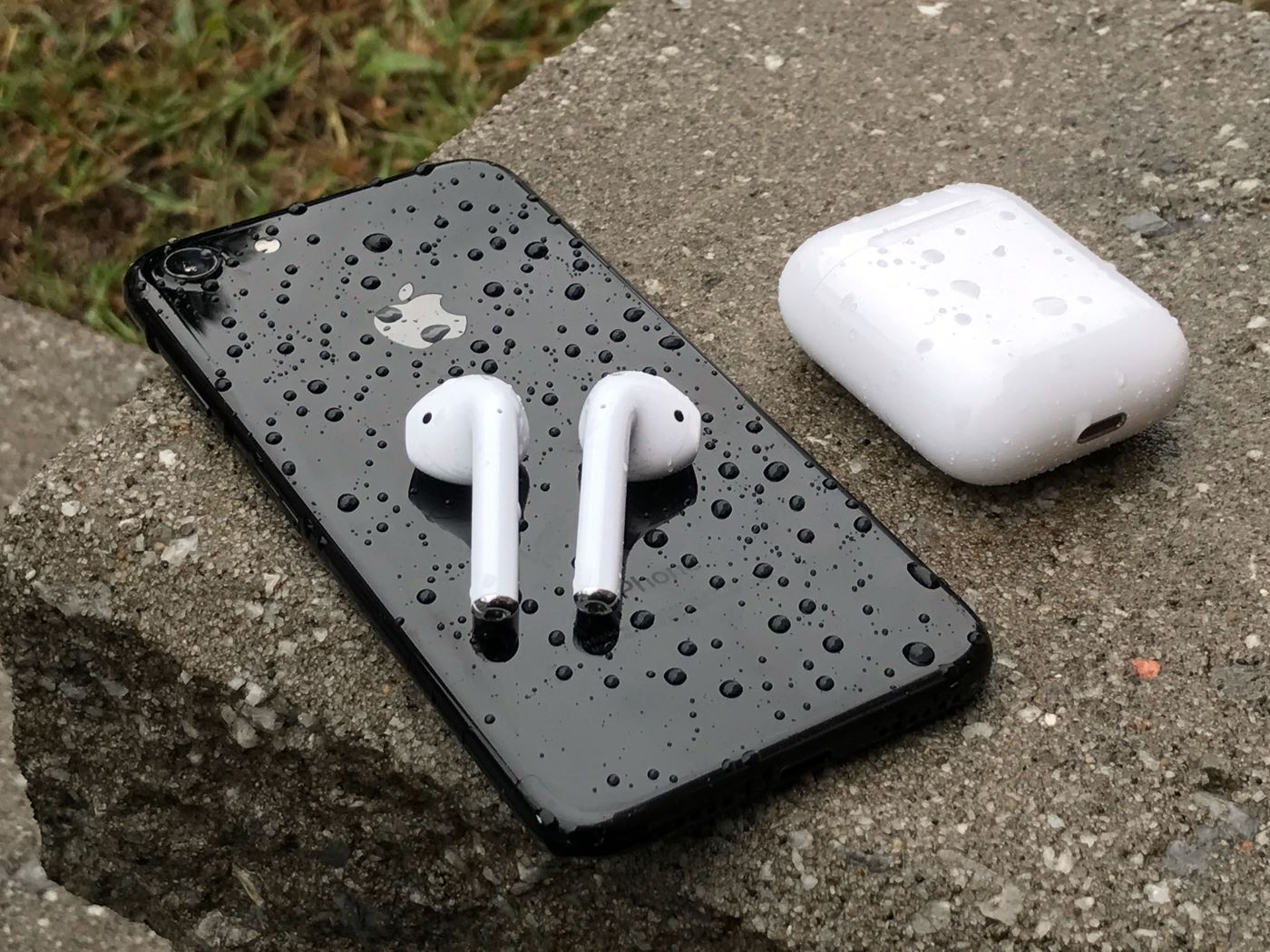
Como alterar o nome dos seus AirPods? Ao atribuir um nome exclusivo aos seus AirPods, fica mais fácil encontrá-los entre outros dispositivos habilitados para Bluetooth. É fácil renomear seus AirPods e você pode usar um dispositivo Apple para fazer isso. Nós vamos te mostrar como.

Atribuir um nome

  1. Abra o estojo de recarga.
  2. No iPhone, iPad ou iPod touch, acesse Ajustes > Bluetooth do iOS.
  3. Toque no botão de mais informações  ao lado dos AirPods. 
  4. Toque no nome atual.
  5. Insira um novo nome para os AirPods.
  6. Toque em OK.

Como alterar o nome dos seus AirPods usando um iPhone

  1. Para atualizar o nome dos seus AirPods com o seu iPhone, verifique se o seu iPhone está emparelhado e conectado aos seus AirPods.
  2. Em seguida, no seu iPhone, inicie o aplicativo Configurações e toque em “Bluetooth”.
  3. Na página “Bluetooth”, encontre seus AirPods na lista. Em seguida, ao lado de seus AirPods, toque no ícone “i”.
  4. Na página AirPods, toque no campo “Nome”.
  5. Na tela “Nome” que se abre, exclua o nome existente tocando em “X”.
  6. Toque no campo e digite um novo nome para seus AirPods e pressione Enter.

E é isso. Seus AirPods agora usarão seu nome recém-especificado e você verá esse nome aparecer instantaneamente em todos os seus outros dispositivos Apple. Aproveite!

SOBRE: AirPods é uma linha de afones de ouvido bluetooth desenvolvidos pela Apple. A primeira geração foi lançada em setembro de 2016 e a sua segunda geração em março de 2019. São os fones de ouvido sem fio de entrada da Apple, diferente dos outros modelos mais caros e com mais funcionalidades, o AirPods Pro e o AirPods Max. Em cerca dois anos, eles se tornaram o acessório mais popular da Apple, notável por seu sucesso crítico e de vendas.

Além de reprodução de áudio, os AirPods possuem um microfone com filtros de redução de ruído para chamadas telefônicas, videoconferências, uso da assistente virtual Siri e gravação; os sensores acelerômetros e ópticos são capazes de detectar toques com os dedos (por exemplo, um toque duplo no AirPods é utilizado para pausar uma música) ou quando o dispositivo for retirado do ouvido, o que permite a pausa automática do conteúdo.


atribuir nome

Posts Relacionados

adicionar itens de inicialização

Como adicionar itens de inicialização ao seu Mac? 18 dicas top

redefinir a senha

Como redefinir a senha de uma conta de administrador no MacOS? 18 dicas top

Lightning

O que é Lightning? 5 dicas top

YouTube RSS
  • Home
  • Privacidade
  • Termos de Uso
  • Cookies
  • Fale Conosco
TopGadget - © 2019-2026 Alguns direitos reservados!

Digite acima e pressione Enter para pesquisar. Pressione Esc para cancelar.

Bloqueador detectado
Nosso site é gratuito e somos mantidos por investidores publicitários. Por este motivo, bloqueadores de anúncios não são permitidos. Se desejar poderá criar uma conta sem anúncios.