
Fechar menu
  • Home
  • Artigos
    • Entretenimento
      • Games
      • Fotografia
      • Smart Life
      • Vídeo Imagem e Som
    • Internet
      • Compras
      • Curiosidades
      • Sites e Web
      • Social Media
    • Mobile
      • Android
      • Mobile
    • Tecnologia
      • Auto
      • Computador
      • Definição
      • Eletrônica
      • Tech
      • Redes
      • Modelagem e Impressão 3D
    • Sistemas
      • Linux
      • Mac e iOS
      • Windows
      • Desenvolvimento
      • Software
      • Escritório
      • Segurança
  • Analises
    • Apps
    • Ferramentas
    • Jogos
    • Produtos
    • Serviços
  • Notícias
    • Entretenimento
      • Diversos
      • Internet
      • Games
      • Fotografia
    • Tech
      • Mobile
      • Gadgets
      • Hardware
      • Tecnologia
      • Programas
      • Segurança Digital
    • Mundo
Facebook X (Twitter) Instagram
TopGadgetTopGadget
  • Home
  • Artigos
    • Entretenimento
      • Games
      • Fotografia
      • Smart Life
      • Vídeo Imagem e Som
    • Internet
      • Compras
      • Curiosidades
      • Sites e Web
      • Social Media
    • Mobile
      • Android
      • Mobile
    • Tecnologia
      • Auto
      • Computador
      • Definição
      • Eletrônica
      • Tech
      • Redes
      • Modelagem e Impressão 3D
    • Sistemas
      • Linux
      • Mac e iOS
      • Windows
      • Desenvolvimento
      • Software
      • Escritório
      • Segurança
  • Analises
    • Apps
    • Ferramentas
    • Jogos
    • Produtos
    • Serviços
  • Notícias
    • Entretenimento
      • Diversos
      • Internet
      • Games
      • Fotografia
    • Tech
      • Mobile
      • Gadgets
      • Hardware
      • Tecnologia
      • Programas
      • Segurança Digital
    • Mundo
Facebook X (Twitter) Instagram
TopGadgetTopGadget
Início»Dicas e Artigos»Mac e iOS»Como definir um aplicativo de música padrão no iPhone e iPad
Mac e iOS

Como definir um aplicativo de música padrão no iPhone e iPad

Por Kayobrussy GuedesAtualizado:12 de maio de 20223 Mins de leitura
WhatsApp Telegram Facebook Twitter LinkedIn Pinterest Tumblr Copiar link E-mail
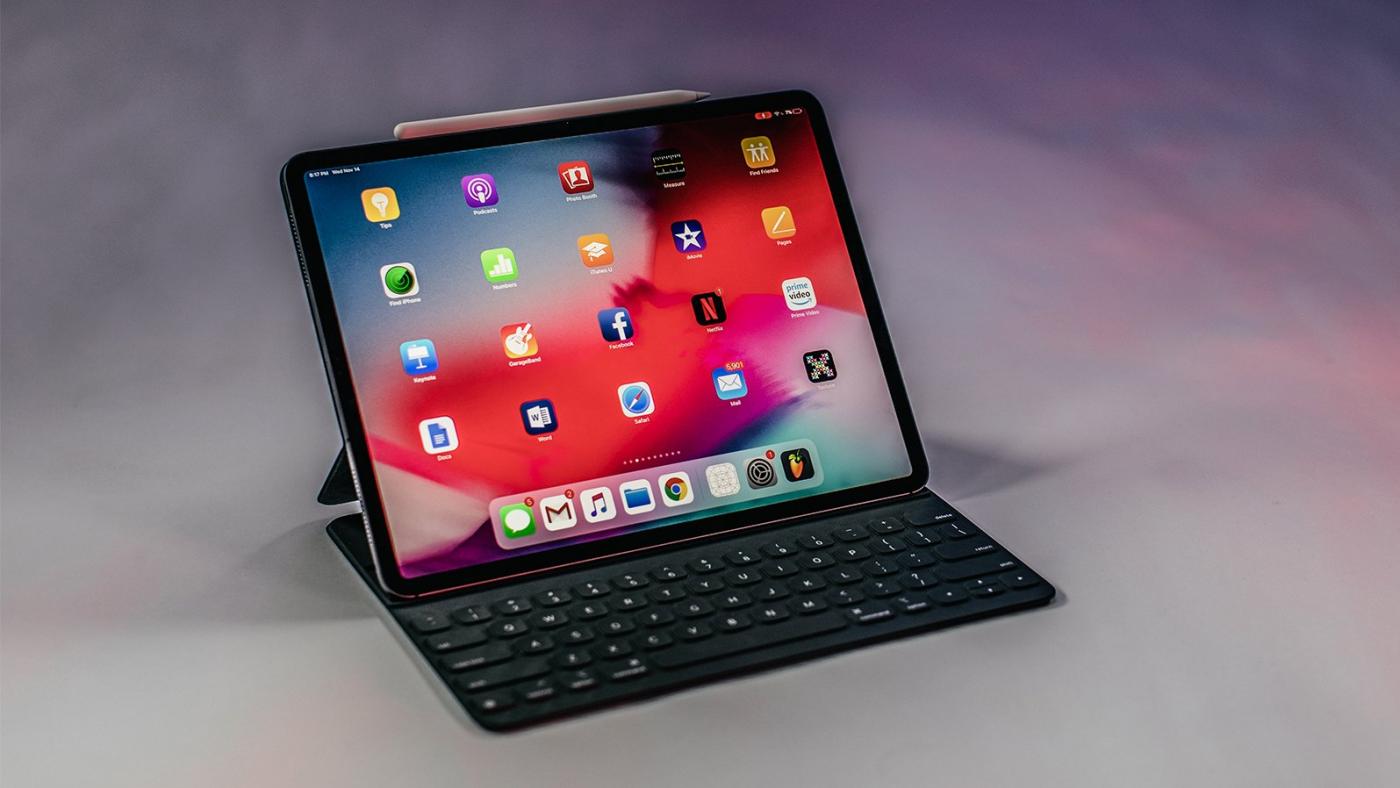
Ipad pro 2020 deve ter nova versao com 5G

Como definir um aplicativo de música padrão no iPhone e iPad? O iOS 14 e o iPadOS 14 trouxeram consigo o poder de definir um navegador padrão e um aplicativo de e-mail no seu iPhone ou iPad. Embora outros tipos de aplicativos não tenham a capacidade de alterar as configurações padrão, você pode treinar a Siri para aprender seu aplicativo de música preferido.

Como definir um aplicativo de música padrão no iPhone e iPad

Ao definir um navegador padrão ou aplicativo de e-mail no seu iPhone ou iPad, uma configuração garante que todos os links relevantes abram o aplicativo atribuído. Esse não é o caso dos aplicativos de música. 

Em vez disso, desde que você esteja executando o iOS 14.5 , iPadOS 14.5 ou superior, a Siri perguntará qual aplicativo de áudio você gostaria de usar e lembrará sua escolha.

  1. Comece iniciando a Siri. Em dispositivos Apple mais recentes, você pode fazer isso dizendo “E aí Siri” (se estiver ligado) ou pressionando longamente o botão Lateral/Superior/Ligar no seu iPhone ou iPad com Face ID.
  2. Em iPhones ou iPads mais antigos com sensor Touch ID, pressione e segure o botão Início.
  3. A Siri começará a ouvir um comando de voz quando você vir seu ícone aparecer na tela. Peça ao seu telefone ou tablet para reproduzir uma música, artista, podcast ou audiolivro. Por exemplo, você pode dizer “Toque Phil Collins”, “Toque Juliette” ou “Ouça Tom Jobim”.
  4. Seu iPhone ou iPad perguntará em qual aplicativo de música ou áudio você gostaria de ouvir a música, artista, podcast ou audiolivro. Toque no aplicativo que você gostaria de usar.

Em alguns casos, a Siri pode pedir sua permissão para acessar os dados de um aplicativo antes de poder controlar a reprodução. Conceda permissão ao assistente de voz tocando no botão “Sim” na mensagem pop-up.

A sobreposição na tela da Siri se transformará em um widget de áudio. Você pode controlar a reprodução, o volume e muito mais nesta janela. Tocar fora do widget fará com que ele desapareça, mas sua música, áudio ou podcast continuará tocando em segundo plano.

No futuro, se você pedir à Siri para reproduzir uma música ou programa de áudio, seu telefone ou tablet será padronizado para o aplicativo que você selecionou. Ele não abrirá mais automaticamente o aplicativo Apple Music.

Como mencionado, definir o aplicativo de música padrão não é uma configuração incorporada ao seu iPhone ou iPad. Ocasionalmente, a Siri pode solicitar que você selecione novamente qual aplicativo de áudio você gostaria de usar para ajudar a treinar o assistente de voz.

Você também não está preso a usar apenas o aplicativo que escolher. Em vez disso, você pode ser específico em seu comando para a Siri abrir uma música, artista, podcast ou audiolivro em um aplicativo específico que você instalou no seu iPhone ou iPad. 

aplicativo música iphone

Posts Relacionados

adicionar itens de inicialização

Como adicionar itens de inicialização ao seu Mac? 18 dicas top

redefinir a senha

Como redefinir a senha de uma conta de administrador no MacOS? 18 dicas top

Lightning

O que é Lightning? 5 dicas top

YouTube RSS
  • Home
  • Privacidade
  • Termos de Uso
  • Cookies
  • Fale Conosco
TopGadget - © 2019-2026 Alguns direitos reservados!

Digite acima e pressione Enter para pesquisar. Pressione Esc para cancelar.

Bloqueador detectado
Nosso site é gratuito e somos mantidos por investidores publicitários. Por este motivo, bloqueadores de anúncios não são permitidos. Se desejar poderá criar uma conta sem anúncios.

