Fechar menu
  • Home
  • Artigos
    • Entretenimento
      • Games
      • Fotografia
      • Smart Life
      • Vídeo Imagem e Som
    • Internet
      • Compras
      • Curiosidades
      • Sites e Web
      • Social Media
    • Mobile
      • Android
      • Mobile
    • Tecnologia
      • Auto
      • Computador
      • Definição
      • Eletrônica
      • Tech
      • Redes
      • Modelagem e Impressão 3D
    • Sistemas
      • Linux
      • Mac e iOS
      • Windows
      • Desenvolvimento
      • Software
      • Escritório
      • Segurança
  • Analises
    • Apps
    • Ferramentas
    • Jogos
    • Produtos
    • Serviços
  • Notícias
    • Entretenimento
      • Diversos
      • Internet
      • Games
      • Fotografia
    • Tech
      • Mobile
      • Gadgets
      • Hardware
      • Tecnologia
      • Programas
      • Segurança Digital
    • Mundo
Facebook X (Twitter) Instagram
TopGadgetTopGadget
  • Home
  • Artigos
    • Entretenimento
      • Games
      • Fotografia
      • Smart Life
      • Vídeo Imagem e Som
    • Internet
      • Compras
      • Curiosidades
      • Sites e Web
      • Social Media
    • Mobile
      • Android
      • Mobile
    • Tecnologia
      • Auto
      • Computador
      • Definição
      • Eletrônica
      • Tech
      • Redes
      • Modelagem e Impressão 3D
    • Sistemas
      • Linux
      • Mac e iOS
      • Windows
      • Desenvolvimento
      • Software
      • Escritório
      • Segurança
  • Analises
    • Apps
    • Ferramentas
    • Jogos
    • Produtos
    • Serviços
  • Notícias
    • Entretenimento
      • Diversos
      • Internet
      • Games
      • Fotografia
    • Tech
      • Mobile
      • Gadgets
      • Hardware
      • Tecnologia
      • Programas
      • Segurança Digital
    • Mundo
Facebook X (Twitter) Instagram
TopGadgetTopGadget
Início»Dicas e Artigos»Mac e iOS»Como alterar a velocidade de um trackpad ou mouse no Mac
Mac e iOS

Como alterar a velocidade de um trackpad ou mouse no Mac

Por Kayobrussy Guedes2 Mins de leitura
WhatsApp Telegram Facebook Twitter LinkedIn Pinterest Tumblr Copiar link E-mail
Home Office

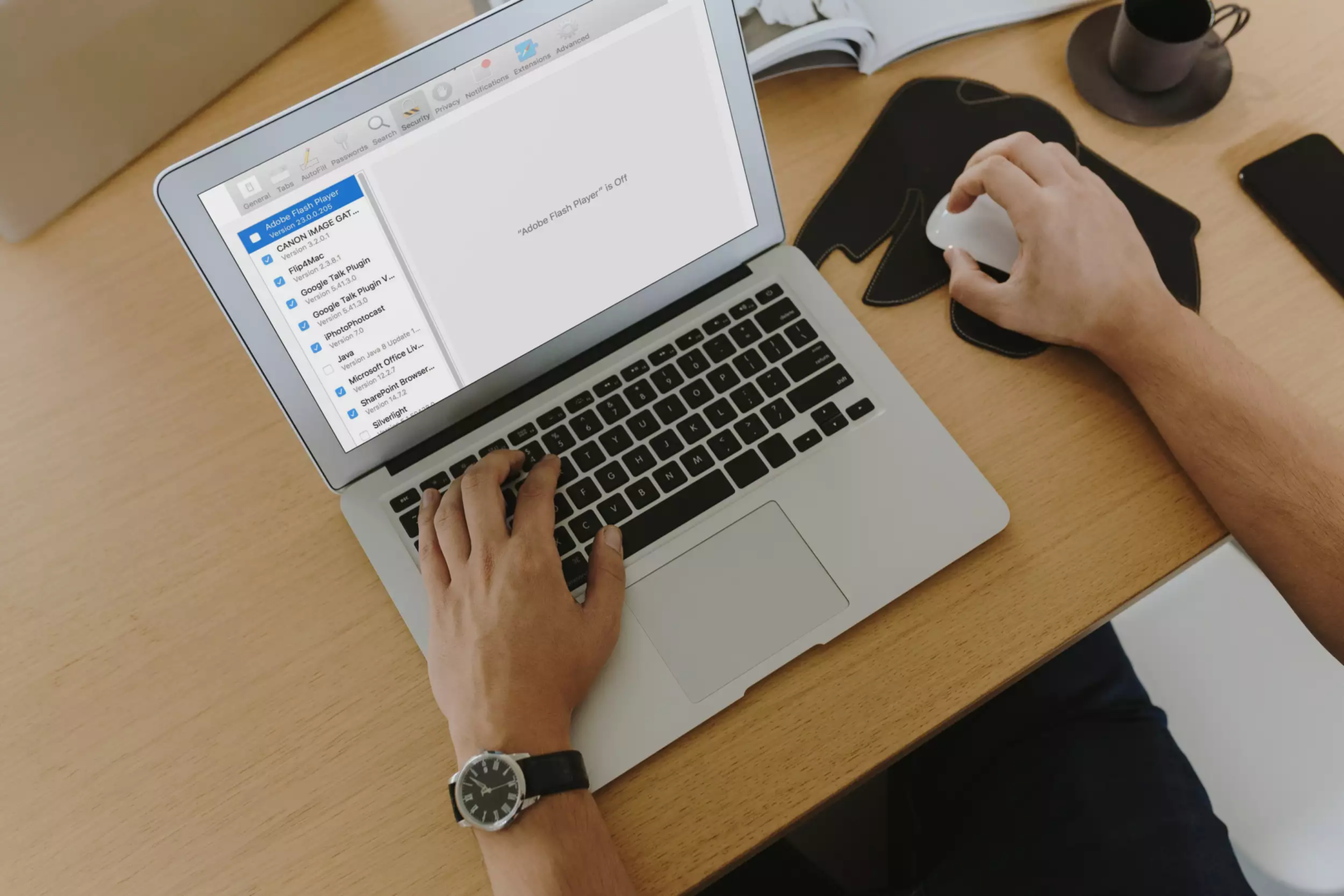
O cursor é a principal maneira de interagir com a tela do seu Mac. Se a velocidade do cursor for muito lenta ou muito rápida, isso pode prejudicar sua experiência. Veja como alterar a velocidade de rastreamento do trackpad e do mouse no Mac.

O macOS possui controles de velocidade de rastreamento independentes para o trackpad e o mouse. Abordaremos os dois métodos abaixo.

No Trackpad interno do Macbook

Quando você o configura pela primeira vez, o trackpad embutido no MacBook pode parecer um pouco lento. Você pode aumentar ou diminuir a velocidade de rastreamento do trackpad nas Preferências do Sistema.

  1. Para começar, clique no ícone da Apple no canto superior esquerdo da tela e escolha a opção “Preferências do Sistema”.
  2. Em seguida, vá para a seção “Trackpad”.
  3. Aqui, mude para a guia “Apontar e clicar” na parte superior e use o controle deslizante na seção “Velocidade de rastreamento” para aumentar ou diminuir a velocidade de rastreamento.

Por padrão, a velocidade de rastreamento é definida para o nível 4, mas você pode levá-la até o nível 10.

Alterar velocidade do mouse no Mac

Quando você usa um mouse externo com seu Mac (pode ser o Magic Mouse ou um mouse de terceiros. ), você pode achar que a velocidade de rastreamento é bastante lenta. 

Você pode aumentar isso nas Preferências do Sistema.
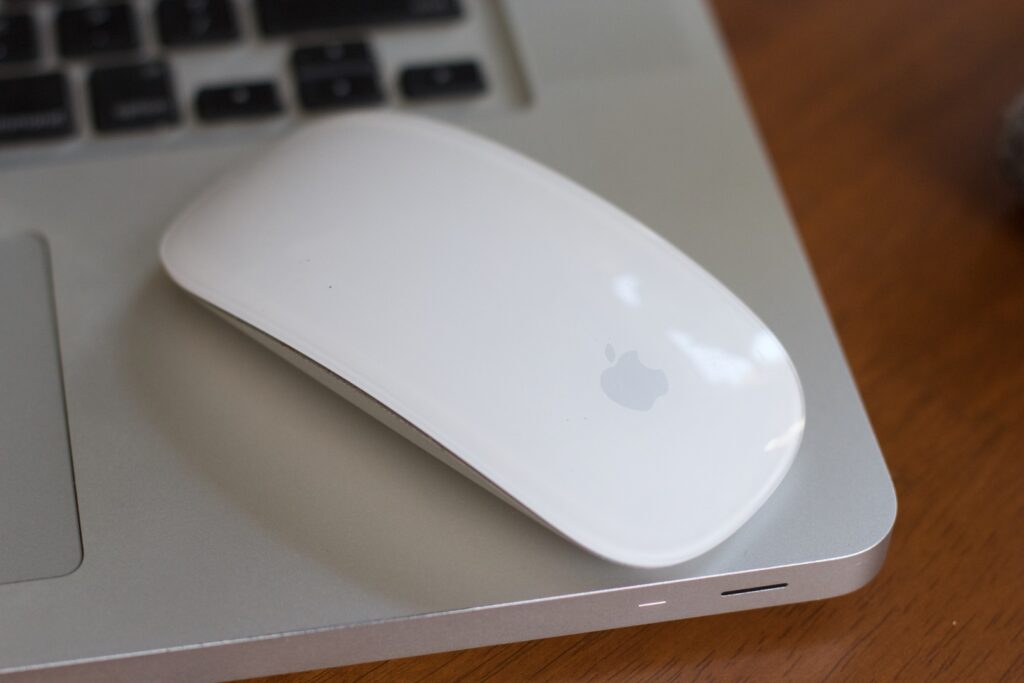
Mouse
Como alterar a velocidade de um trackpad ou mouse no Mac 2
  1. Primeiro, conecte o mouse ao Mac usando Bluetooth ou USB. Em seguida, clique no ícone da Apple no canto superior esquerdo da tela e escolha a opção “Preferências do Sistema”.
  2. Aqui, vá para a seção “Mouse”.
  3. Na guia “Apontar e clicar”, use o controle deslizante na seção “Velocidade de rastreamento” para aumentar ou diminuir a velocidade de rastreamento do mouse.


Posts Relacionados

adicionar itens de inicialização

Como adicionar itens de inicialização ao seu Mac? 18 dicas top

redefinir a senha

Como redefinir a senha de uma conta de administrador no MacOS? 18 dicas top

Lightning

O que é Lightning? 5 dicas top

YouTube RSS
  • Home
  • Privacidade
  • Termos de Uso
  • Cookies
  • Fale Conosco
TopGadget - © 2019-2026 Alguns direitos reservados!

Digite acima e pressione Enter para pesquisar. Pressione Esc para cancelar.

Bloqueador detectado
Nosso site é gratuito e somos mantidos por investidores publicitários. Por este motivo, bloqueadores de anúncios não são permitidos. Se desejar poderá criar uma conta sem anúncios.