
Fechar menu
  • Home
  • Artigos
    • Entretenimento
      • Games
      • Fotografia
      • Smart Life
      • Vídeo Imagem e Som
    • Internet
      • Compras
      • Curiosidades
      • Sites e Web
      • Social Media
    • Mobile
      • Android
      • Mobile
    • Tecnologia
      • Auto
      • Computador
      • Definição
      • Eletrônica
      • Tech
      • Redes
      • Modelagem e Impressão 3D
    • Sistemas
      • Linux
      • Mac e iOS
      • Windows
      • Desenvolvimento
      • Software
      • Escritório
      • Segurança
  • Analises
    • Apps
    • Ferramentas
    • Jogos
    • Produtos
    • Serviços
  • Notícias
    • Entretenimento
      • Diversos
      • Internet
      • Games
      • Fotografia
    • Tech
      • Mobile
      • Gadgets
      • Hardware
      • Tecnologia
      • Programas
      • Segurança Digital
    • Mundo
Facebook X (Twitter) Instagram
TopGadgetTopGadget
  • Home
  • Artigos
    • Entretenimento
      • Games
      • Fotografia
      • Smart Life
      • Vídeo Imagem e Som
    • Internet
      • Compras
      • Curiosidades
      • Sites e Web
      • Social Media
    • Mobile
      • Android
      • Mobile
    • Tecnologia
      • Auto
      • Computador
      • Definição
      • Eletrônica
      • Tech
      • Redes
      • Modelagem e Impressão 3D
    • Sistemas
      • Linux
      • Mac e iOS
      • Windows
      • Desenvolvimento
      • Software
      • Escritório
      • Segurança
  • Analises
    • Apps
    • Ferramentas
    • Jogos
    • Produtos
    • Serviços
  • Notícias
    • Entretenimento
      • Diversos
      • Internet
      • Games
      • Fotografia
    • Tech
      • Mobile
      • Gadgets
      • Hardware
      • Tecnologia
      • Programas
      • Segurança Digital
    • Mundo
Facebook X (Twitter) Instagram
TopGadgetTopGadget
Início»Dicas e Artigos»Mac e iOS»Como ver o tamanho do armazenamento interno do seu Mac
Mac e iOS

Como ver o tamanho do armazenamento interno do seu Mac

Por Kayobrussy GuedesAtualizado:26 de junho de 20232 Mins de leitura
WhatsApp Telegram Facebook Twitter LinkedIn Pinterest Tumblr Copiar link E-mail
MAC teclado

O armazenamento de dados no seu Mac é importante – ele determina quantos aplicativos, documentos, fotos e vídeos seu computador pode armazenar localmente. Se você atingir o limite superior, seu Mac pode não ter o desempenho esperado. Vamos ver mais sobre o tamanho armazenamento interno do Mac.

Verificando o tamanho do armazenamento interno do Mac

Veja como verificar o tamanho do armazenamento interno do seu Mac.

  1. Primeiro, clique no logotipo “Apple” no canto superior esquerdo da tela e selecione “Sobre este Mac” no menu.
  2. Na janela que aparece, clique no botão “Armazenamento”. (Em algumas versões anteriores do macOS, esse botão pode aparecer como uma guia.)
  3. Quando a tela “Storage” for carregada, você verá uma lista de suas unidades internas e a capacidade de cada unidade. 

Você também verá quanto espaço livre em disco está disponível em cada unidade, listado logo abaixo de cada nome de unidade.
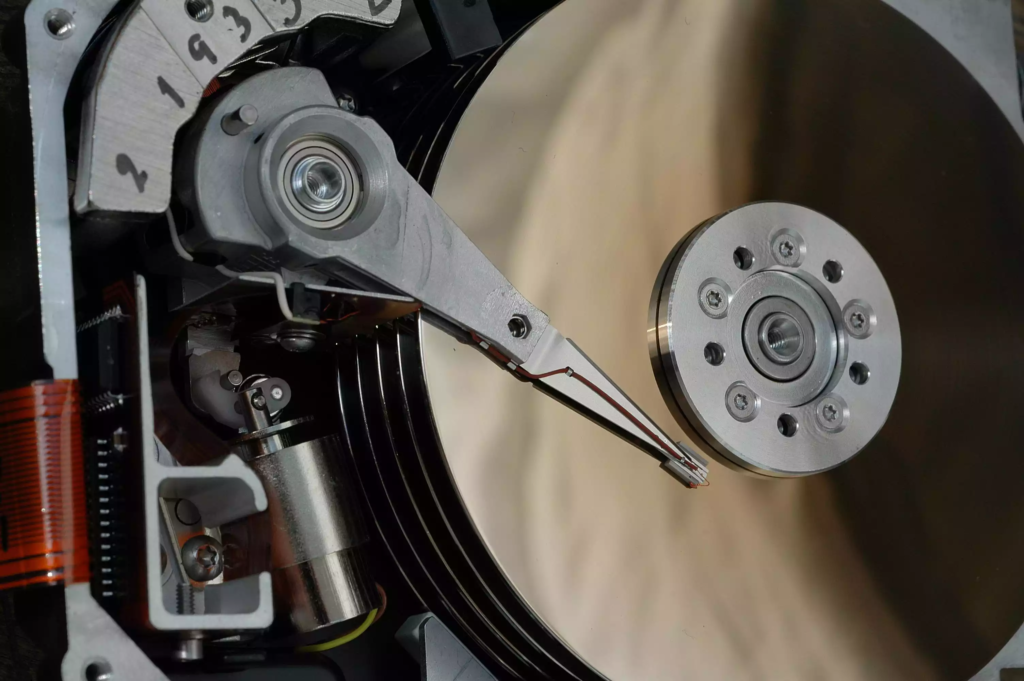
Disco Rigido
Como ver o tamanho do armazenamento interno do seu Mac 2

Usando o Relatório de Sistema

Se você quiser mais detalhes sobre seu armazenamento interno, clique no botão “Visão geral” e clique em “Relatório do sistema”.

  1. Na janela “Informações do Sistema”, clique em “Armazenamento”, na barra lateral, e você verá informações detalhadas sobre todas as suas unidades. 
  2. Você verá o tamanho do armazenamento interno do seu Mac listado em “Capacidade”.
  3. Neste exemplo, a capacidade exata da unidade é de 494,38 GB, que é menor do que os “500 GB de armazenamento flash interno” que vimos anteriormente. Isso porque “500 GB” é o tamanho da unidade não formulada. 
  4. Uma vez formatada pelo macOS, a unidade possui 494,38 GB de espaço disponível para uso.
  5. Quando terminar, feche a janela Informações do sistema.

Se o que você encontrou em sua pesquisa foi decepcionante, é possível aumentar o tamanho do armazenamento interno em alguns MacBooks e Macs de mesa instalando um novo SSD ou disco rígido maior. 

Ou se você estiver com pouco espaço de armazenamento, é possível liberar espaço em sua unidade interna . Boa sorte!

Leia também: Por que o armazenamento anunciado não é à capacidade real de dados

armazenamento interno mac MacOS

Posts Relacionados

adicionar itens de inicialização

Como adicionar itens de inicialização ao seu Mac? 18 dicas top

redefinir a senha

Como redefinir a senha de uma conta de administrador no MacOS? 18 dicas top

aplicativos móveis

O que são aplicativos móveis? 7 dicas top

YouTube RSS
  • Home
  • Privacidade
  • Termos de Uso
  • Cookies
  • Fale Conosco
TopGadget - © 2019-2026 Alguns direitos reservados!

Digite acima e pressione Enter para pesquisar. Pressione Esc para cancelar.

Bloqueador detectado
Nosso site é gratuito e somos mantidos por investidores publicitários. Por este motivo, bloqueadores de anúncios não são permitidos. Se desejar poderá criar uma conta sem anúncios.