

Fechar menu
  • Home
  • Artigos
    • Entretenimento
      • Games
      • Fotografia
      • Smart Life
      • Vídeo Imagem e Som
    • Internet
      • Compras
      • Curiosidades
      • Sites e Web
      • Social Media
    • Mobile
      • Android
      • Mobile
    • Tecnologia
      • Auto
      • Computador
      • Definição
      • Eletrônica
      • Tech
      • Redes
      • Modelagem e Impressão 3D
    • Sistemas
      • Linux
      • Mac e iOS
      • Windows
      • Desenvolvimento
      • Software
      • Escritório
      • Segurança
  • Analises
    • Apps
    • Ferramentas
    • Jogos
    • Produtos
    • Serviços
  • Notícias
    • Entretenimento
      • Diversos
      • Internet
      • Games
      • Fotografia
    • Tech
      • Mobile
      • Gadgets
      • Hardware
      • Tecnologia
      • Programas
      • Segurança Digital
    • Mundo
Facebook X (Twitter) Instagram
TopGadgetTopGadget
  • Home
  • Artigos
    • Entretenimento
      • Games
      • Fotografia
      • Smart Life
      • Vídeo Imagem e Som
    • Internet
      • Compras
      • Curiosidades
      • Sites e Web
      • Social Media
    • Mobile
      • Android
      • Mobile
    • Tecnologia
      • Auto
      • Computador
      • Definição
      • Eletrônica
      • Tech
      • Redes
      • Modelagem e Impressão 3D
    • Sistemas
      • Linux
      • Mac e iOS
      • Windows
      • Desenvolvimento
      • Software
      • Escritório
      • Segurança
  • Analises
    • Apps
    • Ferramentas
    • Jogos
    • Produtos
    • Serviços
  • Notícias
    • Entretenimento
      • Diversos
      • Internet
      • Games
      • Fotografia
    • Tech
      • Mobile
      • Gadgets
      • Hardware
      • Tecnologia
      • Programas
      • Segurança Digital
    • Mundo
Facebook X (Twitter) Instagram
TopGadgetTopGadget
Início»Dicas e Artigos»Mac e iOS»Como ocultar os controles de reprodução da tela de bloqueio do iPhone
Mac e iOS

Como ocultar os controles de reprodução da tela de bloqueio do iPhone

Por Kayobrussy GuedesAtualizado:30 de maio de 20223 Mins de leitura
WhatsApp Telegram Facebook Twitter LinkedIn Pinterest Tumblr Copiar link E-mail
Aplicativos Iphone

Como ocultar os controles de reprodução da tela de bloqueio do iPhone? Se você tiver um iPhone vinculado a um HomePod ou Apple TV e outra pessoa começar a reproduzir mídia como uma música, vídeo ou podcast, você verá controles de mídia na tela de bloqueio do iPhone que podem ser atingidos acidentalmente. 

Veja como escondê-los.

Você pode desativar?

Se você usa um iPhone, provavelmente conhece a janela de reprodução, pausa e controle de volume que aparece na tela de bloqueio sempre que você reproduz uma música, vídeo, podcast ou qualquer outra mídia. Algumas pessoas acham esses controles irritantes porque é fácil acertá-los acidentalmente, reproduzindo (ou interrompendo) a mídia quando você não quer.

Infelizmente, você nem sempre pode desativar esses controles. Eles sempre aparecerão quando você estiver reproduzindo algo do seu iPhone.

Em outras palavras, a técnica listada abaixo não ocultará o painel de controle de mídia normal da tela de bloqueio do iPhone. Felizmente, a Apple oferecerá isso como uma opção no futuro. Por enquanto, descobrimos uma maneira de ocultar os controles do AirPlay que aparecem na tela de bloqueio quando alguém usa um dispositivo vinculado.

Como ocultar os controles de reprodução da tela de bloqueio do iPhone

  1. No painel de controle de mídia da tela de bloqueio do iPhone, toque no ícone azul do AirPlay localizado à direita do título da mídia que está sendo reproduzida.
  2. No menu AirPlay exibido, toque em “Controlar outros alto-falantes e TVs” na parte inferior da lista de dispositivos.
  3. No próximo menu que aparece, toque em “iPhone” no topo da sua lista de dispositivos. Ao fazer isso, você está informando ao seu iPhone que não deseja controlar o dispositivo AirPlay remoto com o seu iPhone no momento.
  4. Depois de tocar em “iPhone”, você verá uma pequena janela de reprodução de mídia do iPhone na tela de bloqueio que se parecerá com isso. Mas ainda não terminamos.
  5. Para se livrar da tela de reprodução de mídia do iPhone (desde que a mídia não esteja sendo reproduzida ativamente no seu dispositivo), coloque o iPhone para dormir pressionando o botão lateral ou o botão superior (dependendo do seu dispositivo).
  6. Quando você ligar a tela do seu iPhone novamente (pressionando um botão ou de outra forma), os controles de mídia na tela de bloqueio desaparecerão!

Não podemos dizer que é simples ou fácil, mas funciona.
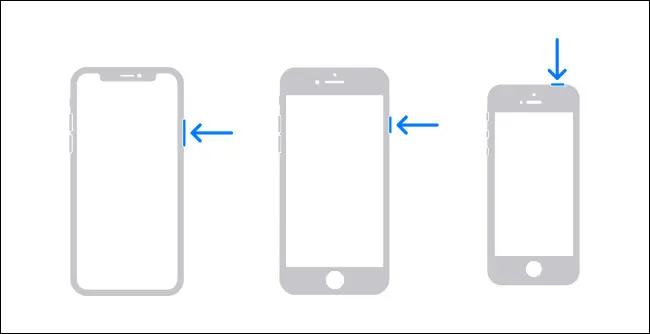
iphone shut down buttons
Como ocultar os controles de reprodução da tela de bloqueio do iPhone 2

Agora, vamos esperar que a Apple nos permita desabilitar isso (e outros controles de reprodução de mídia da tela de bloqueio) com uma configuração no futuro – em vez de nos fazer executar uma série de etapas estranhas. Boa sorte!
iphone

Posts Relacionados

adicionar itens de inicialização

Como adicionar itens de inicialização ao seu Mac? 18 dicas top

redefinir a senha

Como redefinir a senha de uma conta de administrador no MacOS? 18 dicas top

Lightning

O que é Lightning? 5 dicas top

YouTube RSS
  • Home
  • Privacidade
  • Termos de Uso
  • Cookies
  • Fale Conosco
TopGadget - © 2019-2026 Alguns direitos reservados!

Digite acima e pressione Enter para pesquisar. Pressione Esc para cancelar.

Bloqueador detectado
Nosso site é gratuito e somos mantidos por investidores publicitários. Por este motivo, bloqueadores de anúncios não são permitidos. Se desejar poderá criar uma conta sem anúncios.

