Como definir rapidamente um temporizador no seu iPhone ou iPad? Para definir um cronômetro no seu iPhone ou iPad, geralmente você pode usar o aplicativo Relógio do iOS.
Mas existem duas maneiras mais rápidas de definir um cronômetro no seu dispositivo Apple e mostraremos como fazer isso.
Como definir rapidamente um temporizador usando o Centro de controle do iPhone
A Central de Controle no iPhone ou iPad oferece acesso rápido a muitas opções e recursos. Você pode encontrar um ícone Timer no Centro de Controle no iPhone (mas não no iPad) por padrão. Se você não conseguir encontrar o botão Timer na Central de Controle, poderá adicioná-lo usando o aplicativo Configurações.
- Primeiro, abra as “Configurações” no seu iPhone ou iPad.
- Em Configurações, toque em “Centro de Controle” e role para baixo e toque no botão de adição (“+”) ao lado da opção “Timer”. Isso adicionará o botão Timer na parte inferior do Control Center.
- Para alterar a ordem dos ícones do Centro de Controle, toque e arraste o ícone Menu (ícone de três linhas) ao lado deles.
- Agora que o controle Timer foi adicionado ao Centro de Controle, é hora de usá-lo.
- No iPhone ou iPad, deslize para baixo a partir do canto superior direito da tela para abrir a Central de Controle. Se você estiver usando um iPhone mais antigo, deslize de baixo para cima na tela.
- Agora, pressione e segure o botão Timer. (Basta tocar no ícone Timer para abrir a seção Timer no aplicativo Relógio.)
- Você verá um pop-up com um medidor vertical cobrindo a tela. Usando o dedo, você pode deslizar para cima e para baixo para definir um intervalo do temporizador. Este pop-up não permite definir temporizadores personalizados.
- Você só pode escolher entre intervalos de 1-4 minutos, 5 minutos, 10 minutos, 15 minutos, 20 minutos, 30 minutos, 45 minutos, 1 hora ou 2 horas.
- Depois de escolher o horário desejado, toque no botão “Iniciar”.
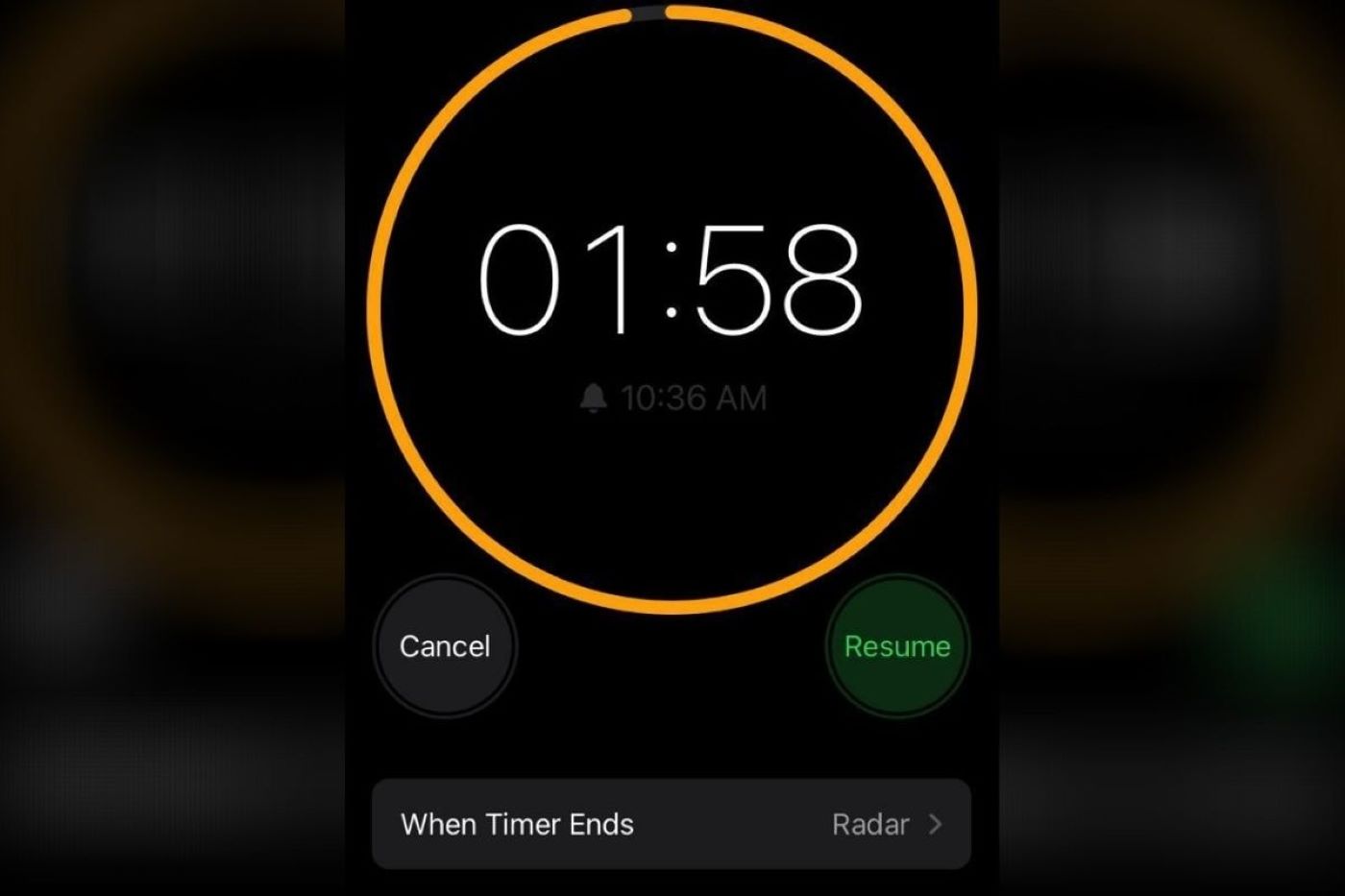
- À medida que o cronômetro diminui, você verá o tempo restante na parte superior da tela.
- Se você quiser sair dessa tela pop-up, toque na área desfocada ao redor do controle deslizante e seu cronômetro continuará sendo executado em segundo plano.
- Se você quiser voltar a ele mais tarde, reabra o Centro de Controle e toque e segure o ícone de timer amarelo animado.
- Se desejar, você pode pausar o cronômetro tocando no botão “Pausar”.
- Em seguida, toque em “Retomar” para começar novamente. Quando o temporizador terminar, você poderá definir outro usando o mesmo método.
Usando a Siri
Embora o Control Center permita que você defina rapidamente um cronômetro, você só pode escolher uma das opções predefinidas. E se você quiser definir um temporizador de macarrão de 12 minutos? Bem, uma maneira de fazer isso é perguntando à Siri.
No seu iPhone ou iPad, abra Siri. Se você já tiver o recurso Hey Siri ativado, tudo o que você precisa fazer é dizer “Hey Siri”. Você também pode pressionar e segurar o botão Lateral no seu iPhone ou iPad (que é o mesmo botão que você usa para ativar seu iPhone ou iPad).
Quando a Siri estiver pronta, basta dizer “Definir um timer de 12 minutos”. A Siri lhe dará uma confirmação de áudio e você verá a contagem regressiva do cronômetro na parte superior da tela.
Para monitorar seu cronômetro, diga “Mostrar meu cronômetro” para a Siri. Para cancelar um cronômetro, basta dizer “Cancelar meu cronômetro”.
Infelizmente, o iPhone, iPad e Apple Watch limitam você a um cronômetro por vez. Se você quiser definir vários temporizadores ao mesmo tempo, precisará usar o HomePod ou outro sistema de alto-falante inteligente como o Amazon Echo.