Fechar menu
  • Home
  • Artigos
    • Entretenimento
      • Games
      • Fotografia
      • Smart Life
      • Vídeo Imagem e Som
    • Internet
      • Compras
      • Curiosidades
      • Sites e Web
      • Social Media
    • Mobile
      • Android
      • Mobile
    • Tecnologia
      • Auto
      • Computador
      • Definição
      • Eletrônica
      • Tech
      • Redes
      • Modelagem e Impressão 3D
    • Sistemas
      • Linux
      • Mac e iOS
      • Windows
      • Desenvolvimento
      • Software
      • Escritório
      • Segurança
  • Analises
    • Apps
    • Ferramentas
    • Jogos
    • Produtos
    • Serviços
  • Notícias
    • Entretenimento
      • Diversos
      • Internet
      • Games
      • Fotografia
    • Tech
      • Mobile
      • Gadgets
      • Hardware
      • Tecnologia
      • Programas
      • Segurança Digital
    • Mundo
Facebook X (Twitter) Instagram
TopGadgetTopGadget
  • Home
  • Artigos
    • Entretenimento
      • Games
      • Fotografia
      • Smart Life
      • Vídeo Imagem e Som
    • Internet
      • Compras
      • Curiosidades
      • Sites e Web
      • Social Media
    • Mobile
      • Android
      • Mobile
    • Tecnologia
      • Auto
      • Computador
      • Definição
      • Eletrônica
      • Tech
      • Redes
      • Modelagem e Impressão 3D
    • Sistemas
      • Linux
      • Mac e iOS
      • Windows
      • Desenvolvimento
      • Software
      • Escritório
      • Segurança
  • Analises
    • Apps
    • Ferramentas
    • Jogos
    • Produtos
    • Serviços
  • Notícias
    • Entretenimento
      • Diversos
      • Internet
      • Games
      • Fotografia
    • Tech
      • Mobile
      • Gadgets
      • Hardware
      • Tecnologia
      • Programas
      • Segurança Digital
    • Mundo
Facebook X (Twitter) Instagram
TopGadgetTopGadget
Início»Dicas e Artigos»Mac e iOS»Como ocultar o entalhe do MacBook em um aplicativo
Mac e iOS

Como ocultar o entalhe do MacBook em um aplicativo

Por Kayobrussy GuedesAtualizado:6 de outubro de 20243 Mins de leitura
WhatsApp Telegram Facebook Twitter LinkedIn Pinterest Tumblr Copiar link E-mail
macbook pro

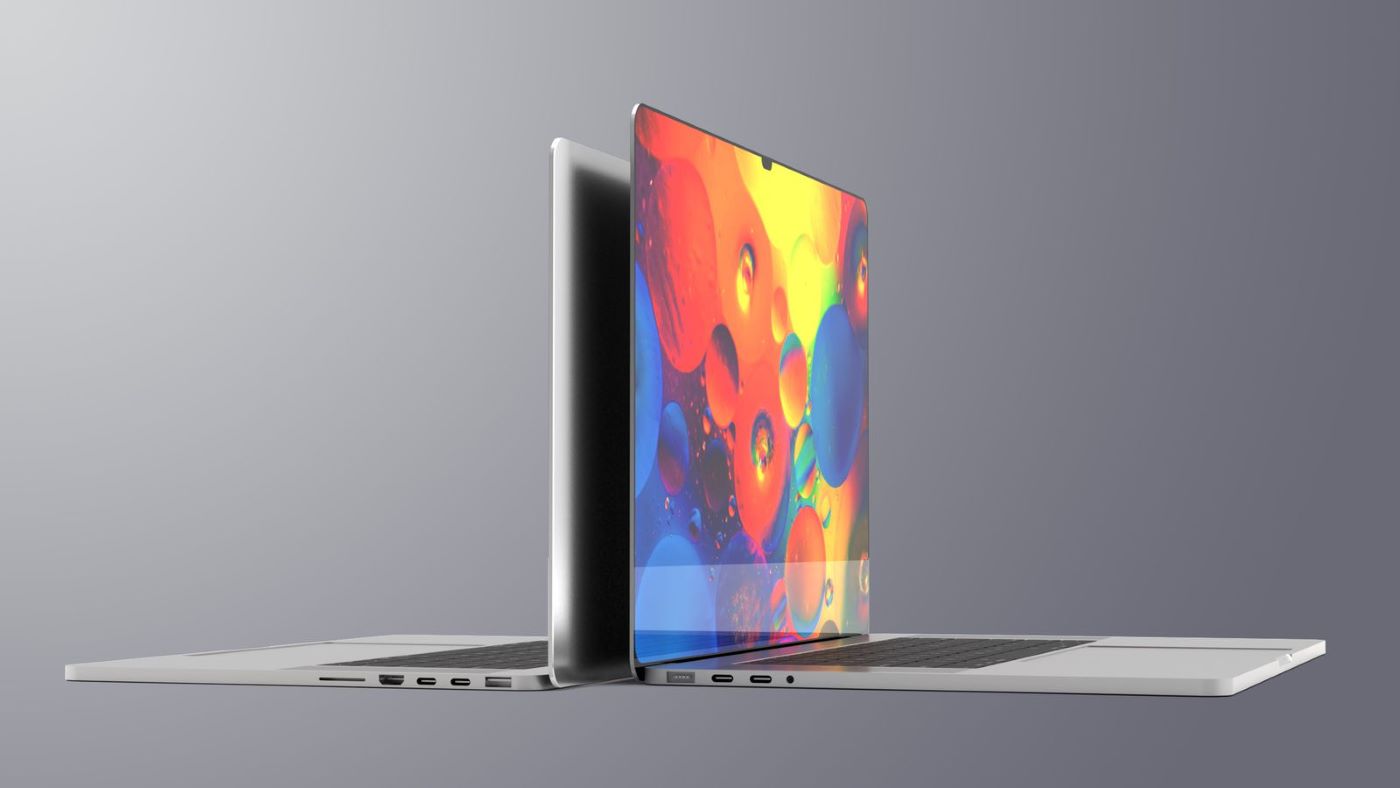
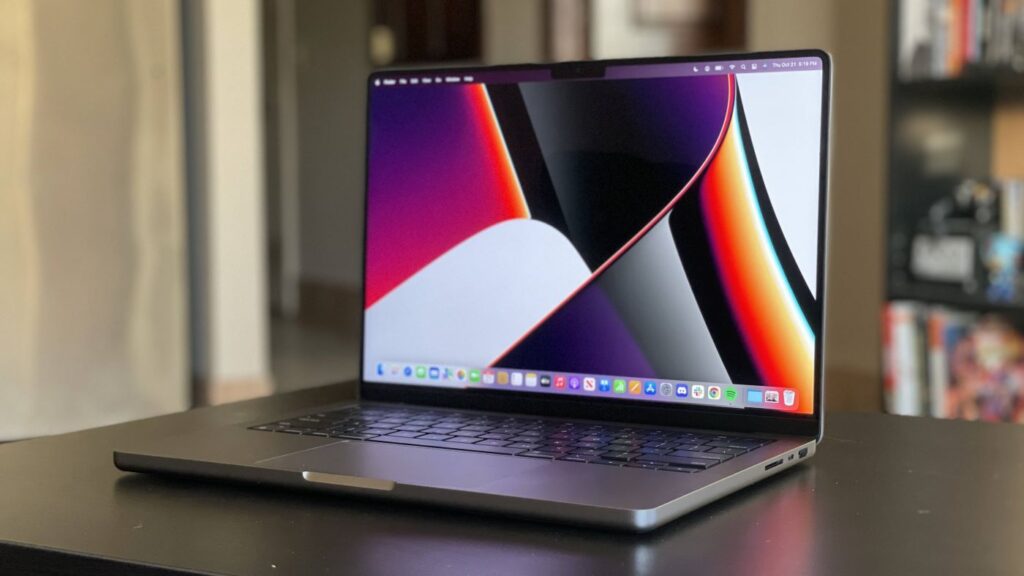
Como ocultar o entalhe do MacBook em um aplicativo? O MacBook Pro 2021 tem um entalhe e alguns aplicativos podem encontrar um problema em que os itens da barra de menus ficam ocultos atrás do void. 

Felizmente, a Apple incluiu uma alternância para garantir que os itens da barra de menus apareçam abaixo do entalhe.

Qual é o problema aqui?

A Apple moveu a barra de menus do macOS nos novos modelos de MacBook Pro para o painel, mas eles cortaram um pedaço da tela para a câmera FaceTime HD, sensor TrueTone e sensor de luz ambiente. 

Algumas pessoas têm opiniões fortes sobre a mudança, mas independentemente do que você pensa sobre isso, problemas com o entalhe podem surgir e surgem.

A barra de menus é onde você encontrará controles contextuais para o aplicativo que está usando no momento, com seções como Arquivo, Editar, Exibir e assim por diante. 

A maioria dos aplicativos não tem um grande número de itens da barra de menus para escolher, mas alguns têm. Isso pode fazer com que alguns itens desapareçam atrás do entalhe, fora de vista.

O problema pode ser agravado se você estiver usando um modo de exibição em escala que aumenta os elementos na tela. Versões mais antigas de aplicativos que ainda não foram otimizados para o redesenho são as que mais sofrem.
macbook pro 14
Como ocultar o entalhe do MacBook em um aplicativo 2

Como ocultar o entalhe do MacBook em um aplicativo

A Apple forneceu uma solução alternativa que você pode alternar por aplicativo. Se você perceber que um aplicativo tem seus itens da barra de menus obscurecidos pelo entalhe, abra o Finder e vá para a pasta Aplicativos.

Se você removeu Aplicativos de seus favoritos, pode chegar lá clicando em Ir > Aplicativos na barra de menu (não se preocupe, o Finder não é afetado pelo entalhe). Encontre o aplicativo em questão e clique com o botão direito nele e escolha “Obter informações” ou selecione-o e use o atalho de teclado Command+i.

Na janela que aparece, marque a caixa de seleção “Scale to Fit Below Built-in Camera” para habilitar o recurso. Observe que nosso exemplo acima usa o Affinity Photo alternativo do Photoshop , um aplicativo já atualizado para considerar o entalhe que não é afetado pelo problema.

Joseph Todaro, da Sketch, demonstrou o recurso no Twitter em um vídeo que usa o ainda não atualizado Maxon Cinema 4D como exemplo.

Somente os aplicativos afetados pelo problema demonstrarão as alterações. Se os itens da barra de menus do aplicativo se ajustarem confortavelmente à esquerda do entalhe, nada mudará.

Identifique um problema

O entalhe é provavelmente o maior ponto de discórdia para muitos novos compradores do MacBook Pro. Pode-se argumentar que a explosão sobre o entalhe é muito barulho por nada, já que este é o primeiro MacBook Pro em anos que muitos profissionais vão querer comprar.

entalhe macbook pro

Posts Relacionados

adicionar itens de inicialização

Como adicionar itens de inicialização ao seu Mac? 18 dicas top

redefinir a senha

Como redefinir a senha de uma conta de administrador no MacOS? 18 dicas top

Lightning

O que é Lightning? 5 dicas top

YouTube RSS
  • Home
  • Privacidade
  • Termos de Uso
  • Cookies
  • Fale Conosco
TopGadget - © 2019-2026 Alguns direitos reservados!

Digite acima e pressione Enter para pesquisar. Pressione Esc para cancelar.

Bloqueador detectado
Nosso site é gratuito e somos mantidos por investidores publicitários. Por este motivo, bloqueadores de anúncios não são permitidos. Se desejar poderá criar uma conta sem anúncios.