
Fechar menu
  • Home
  • Artigos
    • Entretenimento
      • Games
      • Fotografia
      • Smart Life
      • Vídeo Imagem e Som
    • Internet
      • Compras
      • Curiosidades
      • Sites e Web
      • Social Media
    • Mobile
      • Android
      • Mobile
    • Tecnologia
      • Auto
      • Computador
      • Definição
      • Eletrônica
      • Tech
      • Redes
      • Modelagem e Impressão 3D
    • Sistemas
      • Linux
      • Mac e iOS
      • Windows
      • Desenvolvimento
      • Software
      • Escritório
      • Segurança
  • Analises
    • Apps
    • Ferramentas
    • Jogos
    • Produtos
    • Serviços
  • Notícias
    • Entretenimento
      • Diversos
      • Internet
      • Games
      • Fotografia
    • Tech
      • Mobile
      • Gadgets
      • Hardware
      • Tecnologia
      • Programas
      • Segurança Digital
    • Mundo
Facebook X (Twitter) Instagram
TopGadgetTopGadget
  • Home
  • Artigos
    • Entretenimento
      • Games
      • Fotografia
      • Smart Life
      • Vídeo Imagem e Som
    • Internet
      • Compras
      • Curiosidades
      • Sites e Web
      • Social Media
    • Mobile
      • Android
      • Mobile
    • Tecnologia
      • Auto
      • Computador
      • Definição
      • Eletrônica
      • Tech
      • Redes
      • Modelagem e Impressão 3D
    • Sistemas
      • Linux
      • Mac e iOS
      • Windows
      • Desenvolvimento
      • Software
      • Escritório
      • Segurança
  • Analises
    • Apps
    • Ferramentas
    • Jogos
    • Produtos
    • Serviços
  • Notícias
    • Entretenimento
      • Diversos
      • Internet
      • Games
      • Fotografia
    • Tech
      • Mobile
      • Gadgets
      • Hardware
      • Tecnologia
      • Programas
      • Segurança Digital
    • Mundo
Facebook X (Twitter) Instagram
TopGadgetTopGadget
Início»Dicas e Artigos»Mac e iOS»Como desativar o modo macro e a comutação automática no iPhone
Mac e iOS

Como desativar o modo macro e a comutação automática no iPhone

Por Kayobrussy GuedesAtualizado:15 de junho de 20223 Mins de leitura
WhatsApp Telegram Facebook Twitter LinkedIn Pinterest Tumblr Copiar link E-mail
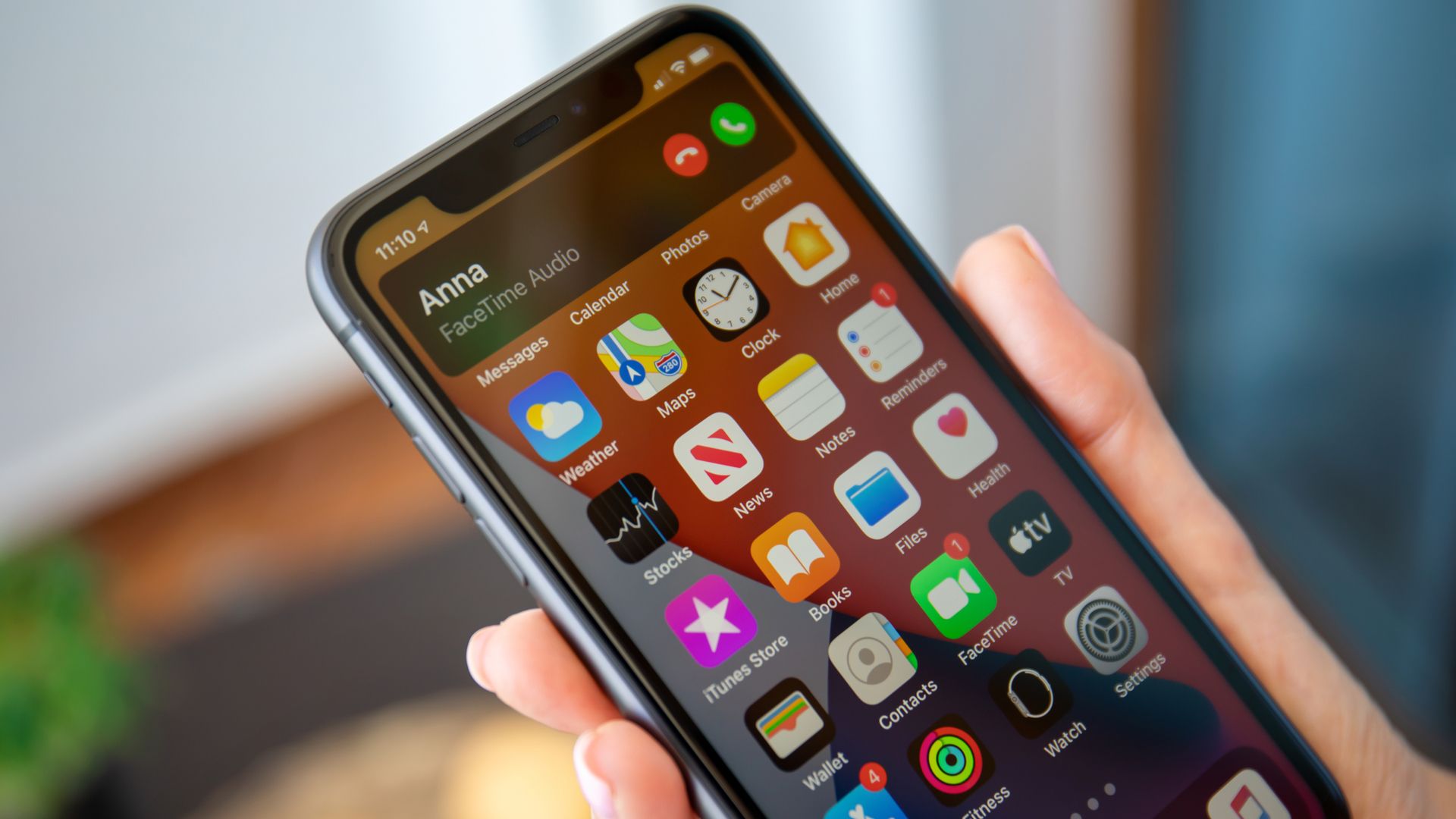
Iphone 11 aplicativo

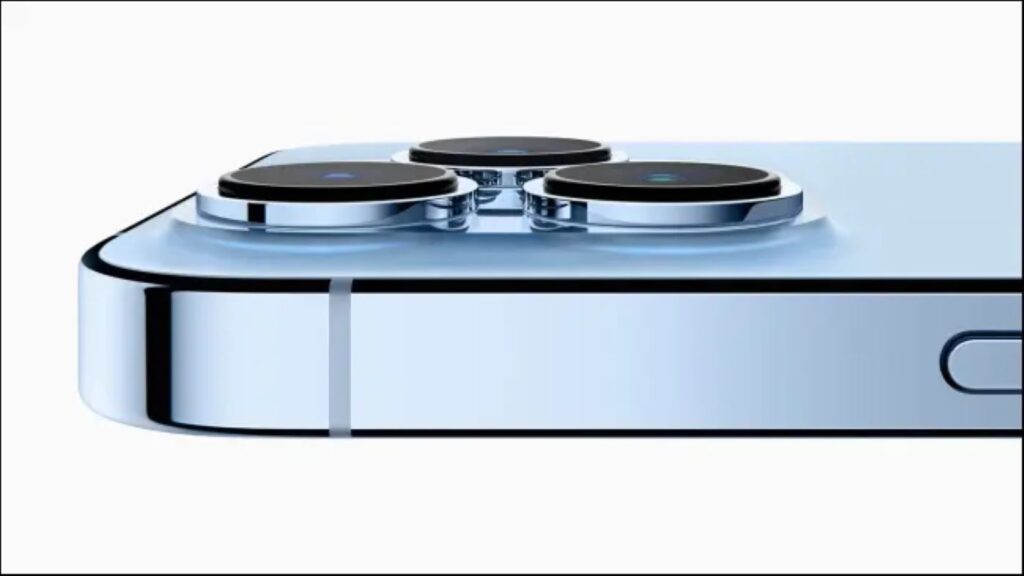
Como desativar o modo macro e a comutação automática no iPhone?A linha Apple iPhone 13 introduziu uma câmera com modo Macro, mas o aplicativo Câmera tende a pular automaticamente para o modo Macro sempre que você se aproxima de um assunto. Veja como habilitar o Controle de Macro e desabilitar o modo Macro automático no iPhone.

Com o lançamento do iOS 15.2, os iPhones com câmera compatível com o modo Macro têm um novo recurso encontrado no aplicativo Configurações. Quando ativado, um botão aparecerá no aplicativo Câmera que permite ativar ou desativar manualmente o modo Macro.

Por que o aplicativo da câmera do iPhone muda para o modo macro automático?

Introduzido no  iOS 15, o modo Macro Automático da Apple aprimora os recursos de fotografia Macro da câmera nos modelos iPhone 13 Pro e Pro Max (e provavelmente continuará a fazê-lo em futuros iPhones). Quando você está prestes a tirar uma boa foto de perto, o aplicativo Câmera do iPhone treme à medida que você se aproxima de um assunto.
iphone pro close up blue
Maçã

O aplicativo Câmera tenta ajudá-lo a capturar mais detalhes ativando o modo Macro Automático e mudando de uma lente grande comum para uma lente ultra larga. Geralmente, isso acontece quando o iPhone está a cerca de 14 cm (5,5 polegadas) de distância de um assunto. No entanto, você pode impedir que a câmera alterne automaticamente para o modo Macro automático.

Como ativar o controle de macro

Seu iPhone precisa executar o iOS 15.2 ou posterior para ver a opção de ativar o recurso Macro Control e permitir que você ative e desative o modo Macro. Se você ainda não atualizou, confira nosso guia para atualizar seu iPhone.

  1. Para começar, inicie o aplicativo “Configurações” no seu iPhone. Use o recurso Spotlight Search integrado da Apple se não conseguir encontrar o aplicativo na tela inicial do seu dispositivo.
  2. Em seguida, role para baixo e selecione “Câmera”.
  3. Por fim, ative o “Controle de macros” encontrado na parte inferior do menu.

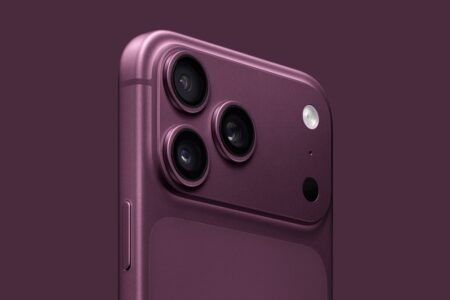
Agora, você pode fechar o aplicativo Configurações e abrir o aplicativo Câmera no seu iPhone para testá-lo. Mova seu iPhone para perto de um assunto e você notará que a câmera muda para o modo Macro. Ao fazer isso, você também encontrará um novo ícone na visualização com a imagem de uma flor. Quando o botão está amarelo, significa que o modo Macro está ativado.

Toque no botão para desativar o modo Macro e a câmera do seu iPhone para voltar para a lente que você estava usando anteriormente.

comutação automática iphone modo macro

Posts Relacionados

adicionar itens de inicialização

Como adicionar itens de inicialização ao seu Mac? 18 dicas top

redefinir a senha

Como redefinir a senha de uma conta de administrador no MacOS? 18 dicas top

Lightning

O que é Lightning? 5 dicas top

YouTube RSS
  • Home
  • Privacidade
  • Termos de Uso
  • Cookies
  • Fale Conosco
TopGadget - © 2019-2026 Alguns direitos reservados!

Digite acima e pressione Enter para pesquisar. Pressione Esc para cancelar.

Bloqueador detectado
Nosso site é gratuito e somos mantidos por investidores publicitários. Por este motivo, bloqueadores de anúncios não são permitidos. Se desejar poderá criar uma conta sem anúncios.
