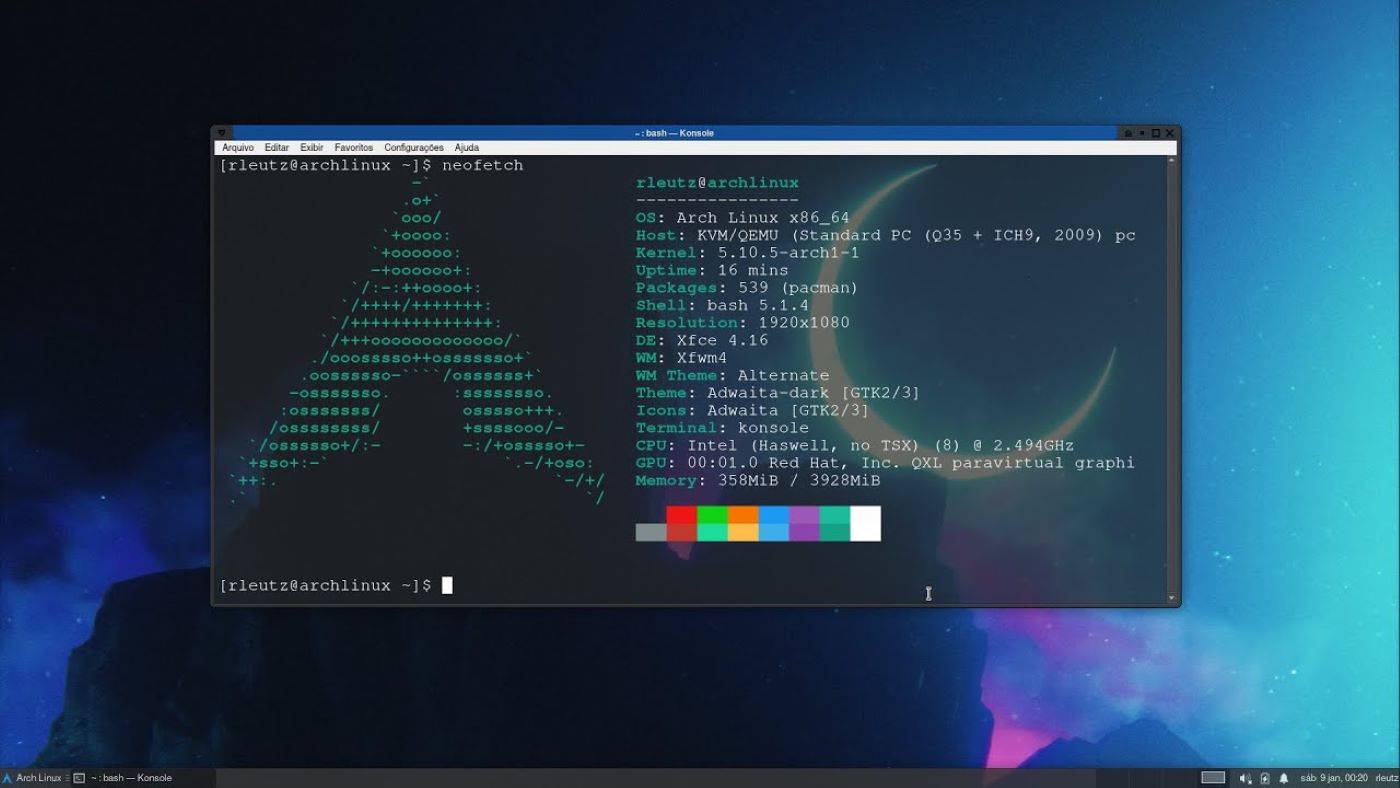
O Arch Linux é uma distribuição Linux conhecida pela flexibilidade, pelo desempenho e pelo alto nível de personalização. Diferentemente de sistemas como Ubuntu e Linux Mint, ele oferece uma instalação mais enxuta, permitindo que o usuário escolha praticamente todos os componentes do sistema operacional.
Essa liberdade tem um preço: a instalação tradicional exige alguns conhecimentos de Linux e familiaridade com o terminal. É necessário configurar o disco, criar as partições, instalar o sistema básico, configurar a rede, preparar o carregador de inicialização e, finalmente, instalar um ambiente gráfico.
A boa notícia é que o processo não é tão complicado quanto parece. Com as instruções certas, é possível instalar o Arch Linux em praticamente qualquer computador compatível com a arquitetura x86-64.
Neste guia, vamos mostrar como realizar uma instalação manual do Arch Linux, utilizando UEFI e uma tabela de partições GPT. Também veremos como instalar o KDE Plasma para transformar a instalação básica em um desktop completo.
Importante: os comandos deste tutorial foram organizados para uma instalação limpa em um disco dedicado. Se você pretende manter o Windows em dual boot, deverá adaptar o particionamento e tomar cuidado especial para não formatar a partição EFI existente.
O que você precisa antes de começar
Antes de iniciar, confira os requisitos básicos:
- Um computador compatível com arquitetura x86-64.
- Um pendrive de pelo menos 2 GB.
- Uma conexão com a Internet, preferencialmente cabeada.
- Um SSD ou HD com espaço disponível para a instalação.
- Um programa para gravar imagens ISO, como Rufus ou Balena Etcher.
- Um backup dos arquivos importantes.
Para uma experiência confortável com o KDE Plasma, recomendamos pelo menos 4 GB de memória RAM, embora a quantidade ideal dependa dos aplicativos que você pretende utilizar.
Atenção: os procedimentos de particionamento e formatação podem apagar todos os dados de um disco. Confira cuidadosamente o dispositivo selecionado antes de executar qualquer comando.
1. Baixe a ISO do Arch Linux
O primeiro passo é baixar a imagem oficial do Arch Linux.
Acesse a página de downloads:
A distribuição disponibiliza diferentes opções de download, incluindo:
- Download direto por servidores espelho (HTTP/HTTPS).
- Download por BitTorrent.
- Inicialização pela rede (Netboot).
- Imagens para máquinas virtuais.
Para este tutorial, recomendamos o download direto ou via BitTorrent.
Prefira um servidor espelho próximo da sua localização. Existem servidores disponíveis no Brasil, o que pode proporcionar uma transferência mais rápida.
Depois de baixar o arquivo ISO, é recomendável verificar sua integridade utilizando os hashes SHA-256 ou BLAKE2b disponibilizados na página oficial. Também é possível verificar a assinatura PGP para confirmar a autenticidade da imagem.
2. Crie um pendrive inicializável
Com a ISO baixada, você precisa gravá-la em um pendrive.
No Windows, uma opção bastante conhecida é o Rufus.
O procedimento é simples:
- Conecte o pendrive ao computador.
- Abra o Rufus.
- Selecione o dispositivo USB.
- Escolha o arquivo ISO do Arch Linux.
- Inicie a gravação.
O processo apagará os dados existentes no pendrive.
Quando terminar, reinicie o computador e entre no menu de inicialização da BIOS/UEFI. Selecione o pendrive como dispositivo de boot.
Na tela inicial do Arch Linux, escolha a opção padrão de inicialização e pressione Enter.
Após o carregamento, você encontrará um terminal com acesso administrativo. O ambiente de instalação é executado como usuário root, portanto não é necessário utilizar sudo.
3. Verifique a conexão com a Internet
O Arch Linux utiliza os repositórios oficiais para baixar os pacotes necessários durante a instalação. Por isso, uma conexão funcional com a Internet é indispensável.
Se estiver utilizando uma conexão Ethernet, normalmente o DHCP configurará a rede automaticamente.
Para verificar, execute:
ping -c 3 archlinux.orgSe houver respostas, a conexão está funcionando.
Como conectar ao Wi-Fi
Se você estiver utilizando uma rede sem fio, poderá configurar a conexão através do utilitário iwctl.
Primeiro, execute:
iwctlListe os dispositivos disponíveis:
device listIdentifique o nome da interface wireless. Ela geralmente possui um nome semelhante a wlan0 ou wlp2s0.
Agora, procure as redes disponíveis:
station wlan0 scanSubstitua wlan0 pelo nome correto da sua interface.
Para visualizar as redes encontradas:
station wlan0 get-networksConecte-se à sua rede:
station wlan0 connect "NOME_DA_REDE"Substitua NOME_DA_REDE pelo nome da sua rede Wi-Fi. Se houver proteção por senha, o sistema solicitará a credencial.
Depois de conectado, saia do iwctl:
exitTeste novamente:
ping -c 3 archlinux.orgSe houver respostas, você poderá continuar.
4. Configure a sincronização de horário
A sincronização correta do relógio ajuda a evitar problemas com certificados, repositórios e validação de pacotes.
Execute:
timedatectl set-ntp truePara consultar o estado da sincronização:
timedatectl status5. Identifique o disco e prepare as partições
Agora começa uma das etapas mais importantes da instalação.
Precisamos identificar o disco no qual o Arch Linux será instalado.
Execute:
lsblkO comando exibirá os dispositivos de armazenamento disponíveis.
Os nomes mais comuns são:
/dev/sda: HD ou SSD SATA./dev/nvme0n1: SSD NVMe./dev/vda: disco virtual em algumas máquinas virtuais.
Neste exemplo, utilizaremos um SSD SATA identificado como /dev/sda.
Se o seu dispositivo for NVMe, substitua os nomes das partições conforme a nomenclatura correspondente. Por exemplo, /dev/nvme0n1p1 e /dev/nvme0n1p2.
Este tutorial utiliza UEFI e GPT. Para verificar se o computador iniciou o ambiente de instalação em modo UEFI, execute:
ls /sys/firmware/efi/efivarsSe o diretório existir e apresentar arquivos, o sistema foi iniciado em UEFI.
Quais partições criar?
Para uma instalação simples, utilizaremos duas partições:
| Partição | Tamanho sugerido | Finalidade |
|---|---|---|
| EFI | 1 GB | Arquivos de inicialização |
| Root (/) | Espaço restante | Sistema e arquivos |
Não é obrigatório criar uma partição swap separada. O Arch Linux pode funcionar sem ela, e posteriormente você poderá configurar um arquivo de troca ou zram.
Criando as partições com o cfdisk
Execute:
cfdisk /dev/sdaSe estiver utilizando um disco NVMe, informe o dispositivo correspondente.
Caso seja necessário criar uma nova tabela de partições, selecione GPT.
Crie a primeira partição com aproximadamente 1 GB e defina seu tipo como EFI System.
Depois, crie uma segunda partição utilizando o espaço restante e selecione Linux filesystem.
Revise as alterações e escolha Write para gravar a tabela de partições. Confirme a operação e selecione Quit para sair.
Ao terminar, o disco deverá apresentar uma estrutura semelhante a esta:
/dev/sda
├── /dev/sda1  EFI System
└── /dev/sda2  Linux filesystem
Os nomes e tamanhos podem variar de acordo com o disco utilizado.
6. Formate as partições
Agora precisamos preparar os sistemas de arquivos.
Formate a partição EFI em FAT32:
mkfs.fat -F32 /dev/sda1Em seguida, formate a partição principal em EXT4:
mkfs.ext4 /dev/sda2Atenção: os comandos acima apagam o conteúdo das respectivas partições. Em uma instalação com Windows em dual boot, não formate a partição EFI já utilizada pelo Windows. Ela deverá ser reaproveitada.
7. Monte as partições
Com os sistemas de arquivos preparados, precisamos montar as partições nos diretórios apropriados.
Primeiro, monte a partição principal:
mount /dev/sda2 /mntDepois, crie o diretório de inicialização:
mkdir -p /mnt/bootMonte a partição EFI:
mount /dev/sda1 /mnt/bootAgora o sistema de arquivos está preparado para receber a instalação do Arch Linux.
8. Instale o sistema básico
O próximo passo é instalar os pacotes essenciais.
Execute:
pacstrap -K /mnt base linux linux-firmware networkmanager sudo vim grub efibootmgrVeja a finalidade dos principais pacotes:
- base: componentes essenciais do sistema.
- linux: kernel Linux padrão.
- linux-firmware: firmware necessário para diversos dispositivos.
- networkmanager: gerenciamento de conexões de rede.
- sudo: execução de comandos administrativos por usuários comuns.
- vim: editor de texto para o terminal.
- grub: carregador de inicialização.
- efibootmgr: gerenciamento de entradas de inicialização UEFI.
Se você utiliza um processador Intel, também é recomendável instalar o microcódigo correspondente:
pacstrap -K /mnt intel-ucodePara processadores AMD, utilize:
pacstrap -K /mnt amd-ucodeInstale somente o pacote correspondente ao fabricante do seu processador.
O download e a instalação dos pacotes podem levar alguns minutos, dependendo da velocidade da conexão e do desempenho do computador.
9. Gere o arquivo de configuração das partições
Depois da instalação dos pacotes básicos, precisamos gerar o arquivo fstab.
Ele informa ao sistema quais partições devem ser montadas durante a inicialização.
Execute:
genfstab -U /mnt >> /mnt/etc/fstabO parâmetro -U utiliza os identificadores UUID das partições, evitando depender exclusivamente dos nomes dos dispositivos.
10. Entre no sistema recém-instalado
Agora vamos acessar o ambiente Arch Linux instalado no disco.
Execute:
arch-chroot /mntA partir deste momento, os comandos serão executados dentro do novo sistema, e não mais no ambiente temporário do pendrive.
11. Configure o fuso horário
Para computadores configurados no horário de Brasília, utilize:
ln -sf /usr/share/zoneinfo/America/Sao_Paulo /etc/localtimeSe estiver em outro fuso horário, substitua o caminho pelo correspondente à sua região.
Em seguida, sincronize o relógio do hardware:
hwclock --systohc12. Configure o idioma do sistema
Agora precisamos configurar a localidade (locale).
Abra o arquivo:
vim /etc/locale.genLocalize a linha:
#pt_BR.UTF-8 UTF-8Remova o caractere # do início para habilitar o português brasileiro.
Se desejar manter o inglês como uma segunda localidade, também poderá habilitar:
en_US.UTF-8 UTF-8Salve o arquivo e execute:
locale-genAgora crie o arquivo de configuração principal:
echo "LANG=pt_BR.UTF-8" > /etc/locale.confSe você pretende utilizar o teclado brasileiro ABNT2 também no console, configure:
echo "KEYMAP=br-abnt2" > /etc/vconsole.conf13. Defina o nome do computador
O hostname é o nome utilizado para identificar seu computador na rede.
Escolha um nome simples, sem espaços ou caracteres especiais.
Por exemplo:
echo "archlinux" > /etc/hostnameAgora configure o arquivo hosts:
vim /etc/hostsAdicione as seguintes linhas:
127.0.0.1 localhost
::1 localhost
127.0.1.1 archlinux.localdomain archlinux
Se você escolheu outro hostname, substitua archlinux pelo nome definido anteriormente.
Salve o arquivo.
14. Configure as senhas e crie um usuário
Por segurança, é recomendável criar uma conta de usuário comum para utilizar o computador no dia a dia.
Primeiro, defina uma senha para o usuário root:
passwdDigite a senha e confirme.
Agora crie seu usuário:
useradd -m -G wheel -s /bin/bash usuarioSubstitua usuario pelo nome desejado.
Defina uma senha para a nova conta:
passwd usuarioO grupo wheel será utilizado para permitir que o usuário execute tarefas administrativas através do sudo.
Para habilitar essa permissão, execute:
EDITOR=vim visudoLocalize a seguinte linha:
# %wheel ALL=(ALL:ALL) ALLRemova o caractere # do início:
%wheel ALL=(ALL:ALL) ALLSalve o arquivo e saia do editor.
Agora seu usuário poderá executar comandos administrativos utilizando sudo.
15. Instale e configure o GRUB
O GRUB é um carregador de inicialização responsável por apresentar as opções de boot e carregar o sistema operacional.
Como estamos utilizando UEFI, execute:
grub-install --target=x86_64-efi --efi-directory=/boot --bootloader-id=ArchLinuxO comando instala o GRUB na partição EFI montada em /boot.
Em seguida, gere o arquivo de configuração:
grub-mkconfig -o /boot/grub/grub.cfgSe tudo ocorrer corretamente, o GRUB estará instalado.
Observação: este procedimento considera computadores x86-64 inicializados em UEFI. Para sistemas com Secure Boot, será necessário configurar uma cadeia de inicialização compatível e assinada. O procedimento apresentado não configura o Secure Boot automaticamente.
16. Instale o ambiente gráfico KDE Plasma
Até agora, temos um sistema Arch Linux funcional, mas sem uma interface gráfica.
Para quem deseja utilizar o computador normalmente, recomendamos instalar um ambiente de desktop.
Neste tutorial, utilizaremos o KDE Plasma, conhecido pela interface moderna, pelas opções de personalização e pela integração com aplicativos Linux.
O Plasma atual utiliza Wayland como sessão preferencial. Não é necessário instalar o Xorg para utilizar a sessão Wayland padrão.
Execute:
pacman -S plasma-meta sddm konsole dolphinOs pacotes instalados incluem:
- plasma-meta: conjunto de componentes do ambiente KDE Plasma.
- sddm: gerenciador gráfico de login.
- konsole: terminal do KDE.
- dolphin: gerenciador de arquivos.
Durante a instalação, o pacman poderá apresentar opções de dependências e componentes adicionais. Revise as seleções antes de confirmar.
Se quiser instalar também os aplicativos do ecossistema KDE, poderá utilizar o grupo kde-applications posteriormente.
17. Habilite os serviços necessários
Para que a rede e a interface gráfica iniciem automaticamente com o computador, precisamos habilitar os respectivos serviços.
Execute:
systemctl enable NetworkManagerAgora habilite o SDDM:
systemctl enable sddmO NetworkManager permitirá gerenciar conexões Ethernet e Wi-Fi depois da instalação.
O SDDM apresentará a tela gráfica de login.
18. Finalize a instalação e reinicie o computador
Estamos chegando ao fim!
Saia do ambiente chroot:
exitDesmonte as partições:
umount -R /mntAgora reinicie o computador:
rebootRetire o pendrive de instalação quando o computador começar a reinicializar.
Se tudo ocorreu corretamente, o GRUB carregará o Arch Linux e, em seguida, aparecerá a tela de login do SDDM.
Selecione a sessão Plasma (Wayland), informe a senha do usuário criado anteriormente e pressione Enter.
Pronto! Você terá uma instalação funcional do Arch Linux com KDE Plasma.
19. Atualize o sistema e instale os aplicativos necessários
Depois de entrar no desktop, recomendamos realizar uma atualização completa dos pacotes.
Abra o Konsole e execute:
sudo pacman -SyuO comando sincroniza os repositórios e atualiza os pacotes instalados.
No Arch Linux, é importante evitar atualizações parciais. Utilize pacman -Syu para manter o sistema atualizado.
Você também pode instalar alguns aplicativos úteis:
sudo pacman -S firefox vlc gwenview arkEsse comando instala:
- Firefox: navegador de Internet.
- VLC: reprodutor multimídia.
- Gwenview: visualizador de imagens.
- Ark: gerenciador de arquivos compactados.
Para quem utiliza o KDE Plasma, também vale instalar o gerenciador gráfico de conexões:
sudo pacman -S plasma-nmCom ele, será possível administrar as conexões de rede diretamente pela barra de tarefas.
O Arch Linux também pode ser instalado com um instalador gráfico?
Sim. Embora a instalação manual continue sendo uma excelente maneira de aprender como o Arch Linux funciona, atualmente existe uma alternativa mais simples: o archinstall.
Esse utilitário oficial oferece um instalador guiado baseado em menus de texto. Ele permite selecionar o disco, configurar as partições, escolher o ambiente de desktop, definir usuários e personalizar diversas opções sem precisar executar manualmente todos os comandos deste tutorial.
Para utilizá-lo, inicialize o computador pelo pendrive do Arch Linux, conecte-se à Internet e execute:
archinstallO instalador apresentará as opções disponíveis e conduzirá o usuário pelas etapas necessárias.
O archinstall não é mais apenas um script experimental. Trata-se de um projeto mantido pela comunidade Arch Linux, com documentação própria e desenvolvimento contínuo. Ainda assim, como qualquer instalador, pode apresentar problemas em determinadas configurações de hardware ou particionamento.
A documentação oficial está disponível em:
Vale a pena instalar o Arch Linux?
O Arch Linux é uma excelente opção para quem deseja controlar os componentes do próprio sistema operacional, acompanhar versões recentes dos programas e aprender mais sobre o funcionamento do Linux.
Sua principal vantagem é a flexibilidade. Você começa com uma instalação mínima e adiciona somente os componentes necessários, evitando carregar programas e serviços que não pretende utilizar.
Por outro lado, é importante lembrar que o Arch Linux é uma distribuição de atualização contínua (rolling release). Isso significa que o sistema recebe atualizações frequentes, em vez de depender de grandes versões lançadas em intervalos fixos.
Essa característica permite utilizar versões recentes do kernel, ambientes gráficos e aplicativos, mas exige atenção às atualizações e às eventuais intervenções documentadas pelos desenvolvedores.
Se você está começando no Linux e prefere um sistema que exija pouca manutenção, distribuições como Ubuntu, Linux Mint e Fedora podem ser escolhas mais simples.
Mas, se deseja aprender, experimentar e personalizar praticamente todos os aspectos do computador, o Arch Linux certamente merece sua atenção.
Documentação e referências oficiais:
- Site oficial do Arch Linux
- Download do Arch Linux
- Guia oficial de instalação
- Documentação do archinstall
- ArchWiki: KDE
- ArchWiki: GRUB