Como verificar se o seu PC tem o TPM para Windows 11? Em 2021 a Microsoft lançou a primeira versão do sistema operacional Windows 11. No entanto, para usar a primeira versão do Windows 11, os usuários primeiro precisavam ingressar no Programa Windows Insider.
A atualização é fornecida gratuitamente pela Microsoft e, se o seu sistema atender aos requisitos mínimos para executar o Windows 11, ele receberá a versão estável do sistema operacional ainda este ano.
Uma coisa que parece ter travado algumas pessoas ao atualizar seus PCs existentes para o Windows 11 é o requisito de TPM. Então, o que é exatamente um TPM? E como saber se o seu PC tem um TPM para rodar o Windows 11?
Este artigo discutirá o TPM e informará como verificar se o seu PC possui o TPM para Windows 11. Vamos conferir.
O que é TPM?
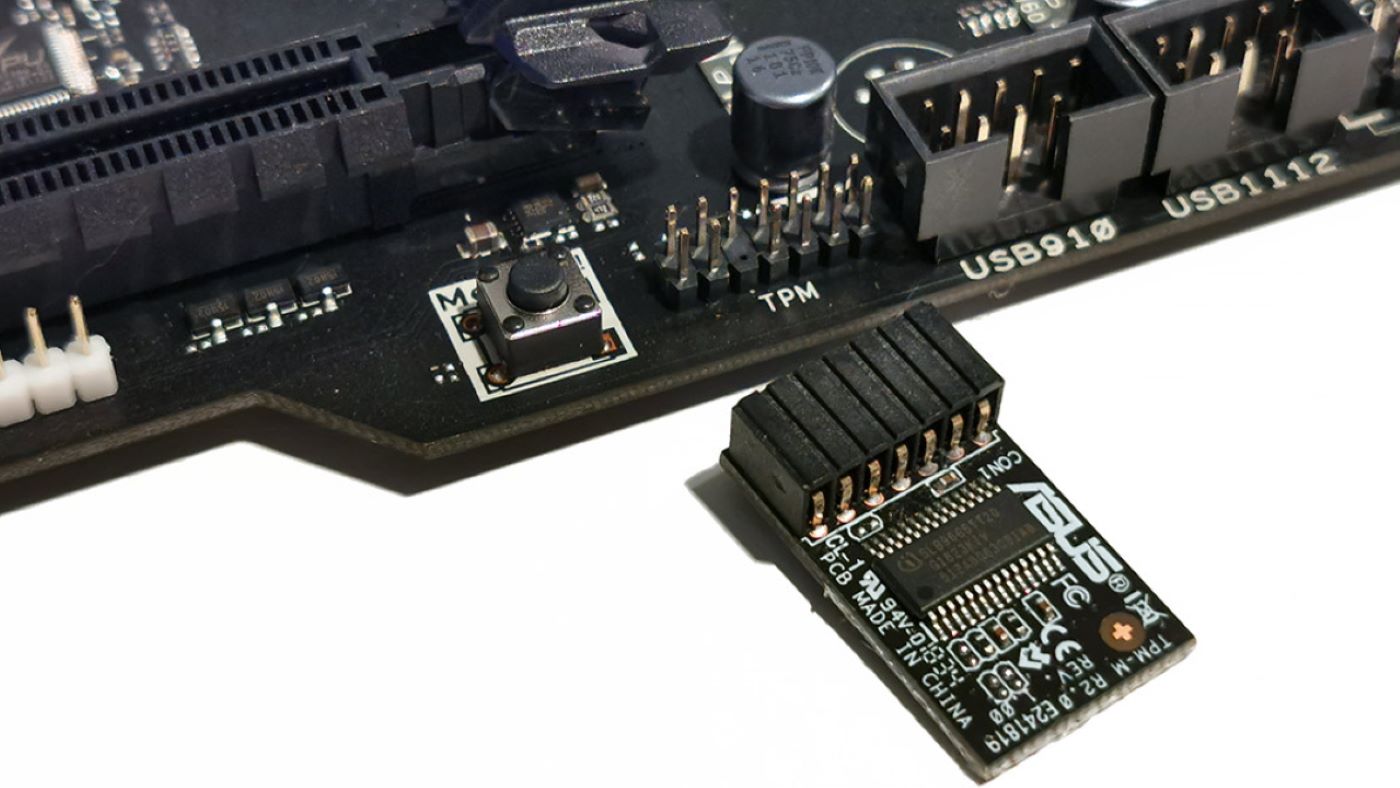
Bem, TPM ou (Trusted Platform Module) é um chip de hardware colocado na placa-mãe. É um padrão internacional para um criptoprocessador seguro.
Em palavras curtas e simples, o TPM tem tudo a ver com segurança. O chip oferece proteção em nível de hardware e é usado para criptografar discos usando recursos do Windows, como Criptografia de Unidade de Disco BitLocker, PINs do Windows Hello e muito mais.
A função final do Trusted Platform Module é armazenar informações criptografadas no dispositivo e, ao mesmo tempo, garantir um ambiente de inicialização seguro. No Windows 11, a Microsoft tornou obrigatório ter pelo menos o TPM 1.2. No entanto, o requisito TPM recomendado para executar o Windows 11 é o TPM 2.0.
Se você não sabe, o TPM 2.0 foi introduzido em 2015, e a maioria das novas máquinas feitas depois disso provavelmente virá com o TPM habilitado.
Etapas para verificar se o seu PC possui TPM para Windows 11
Bem, é muito fácil verificar se o seu PC possui TPM para Windows 11 ou não. Para isso, você precisa seguir alguns dos métodos simples compartilhados abaixo.
1. Verifique o TPM usando o comando Executar
Nesse método, usaremos a caixa de diálogo Executar para verificar o TPM. Mas, primeiro, siga algumas das etapas simples fornecidas abaixo para verificar o TPM usando a Ferramenta de gerenciamento do TPM.
- Primeiro, pressione a tecla Windows + R no teclado. Isso abrirá a caixa de diálogo EXECUTAR.
- Na caixa de diálogo RUN, digite tpm.msc e pressione o botão Enter.
- Isso abrirá as configurações do Trusted Platform Module. Você precisa verificar as informações de status e fabricante do TPM.
É assim que você pode verificar o TPM usando a Ferramenta de gerenciamento do TPM no Windows 10.
2. Verifique o TPM por meio do Gerenciador de dispositivos
Bem, você pode até usar o Gerenciador de Dispositivos para verificar se o seu PC possui TPM para Windows 11. Para isso, você precisa seguir alguns dos passos simples abaixo.
- Clique com o botão direito do mouse no botão Iniciar e clique em ‘Gerenciador de dispositivos’.
- No Gerenciador de dispositivos, expanda a opção ‘Dispositivo de segurança’ .
- Verifique se ele mostra entradas TPM ou não. Você pode clicar duas vezes nas entradas do TPM para obter mais detalhes.
Se o Gerenciador de dispositivos não mostrar nenhuma entrada TPM, seu PC pode não ter TPM ou está desabilitado no BIOS.
3. Verifique o uso do PowerShell
Você pode confiar no utilitário Powershell para verificar se o seu PC possui TPM para Windows 11 ou não para confirmação adicional. Aqui está o que você precisa fazer.
- Abra a pesquisa do Windows e digite ‘Powershell’.
- Clique com o botão direito do mouse no Powershell e selecione ‘Executar como administrador’.
- No Powershell, digite o comando abaixo: get-tpm
Agora, se o TpmPresent retornar False, sua placa-mãe não possui um chip TPM. No entanto, se o resultado disser:
- present: Verdade
- TpmReady: Falso
Você precisa ativar o chip TPM em seu BIOS/UEFI e executar novamente a ferramenta PC Health Check. Depois de habilitar o TPM, a verificação de integridade do PC dará o sinal verde para executar o Windows 11.
É assim que você pode usar o PowerShell para descobrir se o seu PC possui TPM para Windows 11 ou não.
Leia também: Prós e Contras do UEFI (Unified Extensible Firmware Interface)
Esperamos que este artigo tenha ajudado você! Por favor, compartilhe com seus amigos também. Se você tiver alguma dúvida relacionada a isso, informe-nos na caixa de comentários abaixo.