Fechar menu
  • Home
  • Artigos
    • Entretenimento
      • Games
      • Fotografia
      • Smart Life
      • Vídeo Imagem e Som
    • Internet
      • Compras
      • Curiosidades
      • Sites e Web
      • Social Media
    • Mobile
      • Android
      • Mobile
    • Tecnologia
      • Auto
      • Computador
      • Definição
      • Eletrônica
      • Tech
      • Redes
      • Modelagem e Impressão 3D
    • Sistemas
      • Linux
      • Mac e iOS
      • Windows
      • Desenvolvimento
      • Software
      • Escritório
      • Segurança
  • Analises
    • Apps
    • Ferramentas
    • Jogos
    • Produtos
    • Serviços
  • Notícias
    • Entretenimento
      • Diversos
      • Internet
      • Games
      • Fotografia
    • Tech
      • Mobile
      • Gadgets
      • Hardware
      • Tecnologia
      • Programas
      • Segurança Digital
    • Mundo
Facebook X (Twitter) Instagram
TopGadgetTopGadget
  • Home
  • Artigos
    • Entretenimento
      • Games
      • Fotografia
      • Smart Life
      • Vídeo Imagem e Som
    • Internet
      • Compras
      • Curiosidades
      • Sites e Web
      • Social Media
    • Mobile
      • Android
      • Mobile
    • Tecnologia
      • Auto
      • Computador
      • Definição
      • Eletrônica
      • Tech
      • Redes
      • Modelagem e Impressão 3D
    • Sistemas
      • Linux
      • Mac e iOS
      • Windows
      • Desenvolvimento
      • Software
      • Escritório
      • Segurança
  • Analises
    • Apps
    • Ferramentas
    • Jogos
    • Produtos
    • Serviços
  • Notícias
    • Entretenimento
      • Diversos
      • Internet
      • Games
      • Fotografia
    • Tech
      • Mobile
      • Gadgets
      • Hardware
      • Tecnologia
      • Programas
      • Segurança Digital
    • Mundo
Facebook X (Twitter) Instagram
TopGadgetTopGadget
Início»Dicas e Artigos»Android»Como usar a nova ferramenta de captura de tela do Chrome para Android
Android

Como usar a nova ferramenta de captura de tela do Chrome para Android

Por Kayobrussy Guedes2 Mins de leitura
WhatsApp Telegram Facebook Twitter LinkedIn Pinterest Tumblr Copiar link E-mail
Google Chrome

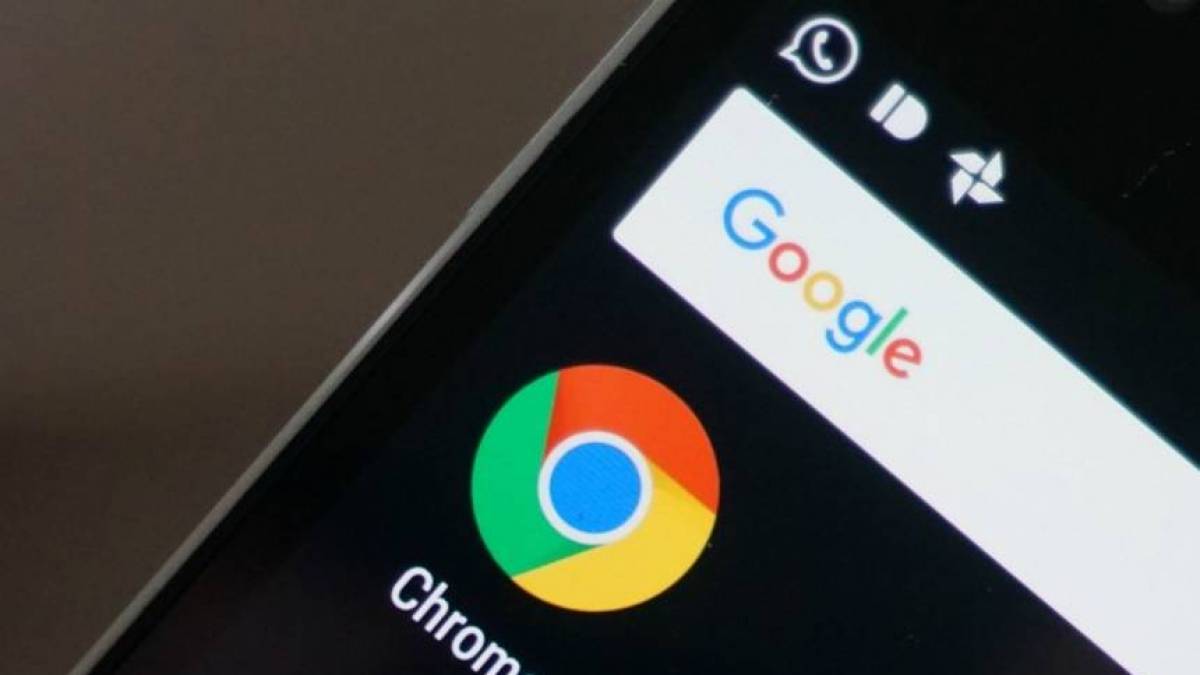
Como usar a nova ferramenta de captura de tela do Chrome para Android? Se você se lembra, no ano anterior, a versão Android do Google Chrome introduziu um menu de compartilhamento personalizado. O menu de compartilhamento personalizado do Google Chrome para Android substitui o menu de compartilhamento padrão do sistema.

O novo menu Compartilhar do Google Chrome permitiu que os usuários copiassem links que sincronizam a área de transferência entre dispositivos usando a mesma Conta do Google. O novo menu de compartilhamento também permite que os usuários compartilhem links para outros dispositivos, digitalizem o código QR e imprimam a página da web.

Agora parece que o novo menu de compartilhamento ganhou outro recurso. O Google Chrome para Android agora introduziu uma ferramenta de captura de tela. 

A nova ferramenta de captura de tela é acessível através do menu Compartilhar do Google Chrome para Android. Você pode acessar o menu Compartilhar por meio do menu Estouro ou na barra de endereços.

Etapas para usar a nova ferramenta de captura de tela do Chrome para Android

A nova ferramenta de screenshot está disponível no Chrome 91 para Android. Portanto, neste artigo, compartilharemos um guia detalhado sobre como usar a nova ferramenta de captura de tela do Chrome para Android. Vamos verificar.

Observação: o recurso está sendo implementado lentamente para todos os usuários. Portanto, se você não encontrar a ferramenta Captura de tela no menu de compartilhamento do Chrome, precisará aguardar mais alguns dias.

  1. Antes de tudo, acesse a Google Play Store e atualize o aplicativo Google Chrome.
  2. Agora abra o navegador Google Chrome e abra a página da web que você deseja capturar.
  3. Agora toque nos três pontos
  4. Na opção de menu, toque no botão ‘Compartilhar‘
  5. No menu Compartilhar, toque na opção ‘Captura de tela‘.
  6. Isso abrirá a ferramenta Captura de tela do Google Chrome. Agora você pode cortar a captura de tela, adicionar texto a ela ou até desenhar nela.
  7. Para salvar a captura de tela, toque no botão ‘Próximo‘
  8. Por fim, clique no botão de visto e selecione a opção ‘Salvar somente no dispositivo’.

É assim que você pode capturar capturas de tela usando o Google Chrome no Android.

Portanto, este artigo é sobre como usar a ferramenta Screenshot do Google Chrome. Espero que este artigo tenha ajudado você! Por favor, compartilhe com seus amigos também. Se você tiver alguma dúvida relacionada a isso, informe-nos na caixa de comentários abaixo.

android captura de tela chrome

Posts Relacionados

Google Play

O que é o Google Play? 18 dicas top

root android

Fazer root no Android é uma boa ideia? 12 dicas top

aplicativos móveis

O que são aplicativos móveis? 7 dicas top

YouTube RSS
  • Home
  • Privacidade
  • Termos de Uso
  • Cookies
  • Fale Conosco
TopGadget - © 2019-2026 Alguns direitos reservados!

Digite acima e pressione Enter para pesquisar. Pressione Esc para cancelar.

Bloqueador detectado
Nosso site é gratuito e somos mantidos por investidores publicitários. Por este motivo, bloqueadores de anúncios não são permitidos. Se desejar poderá criar uma conta sem anúncios.