
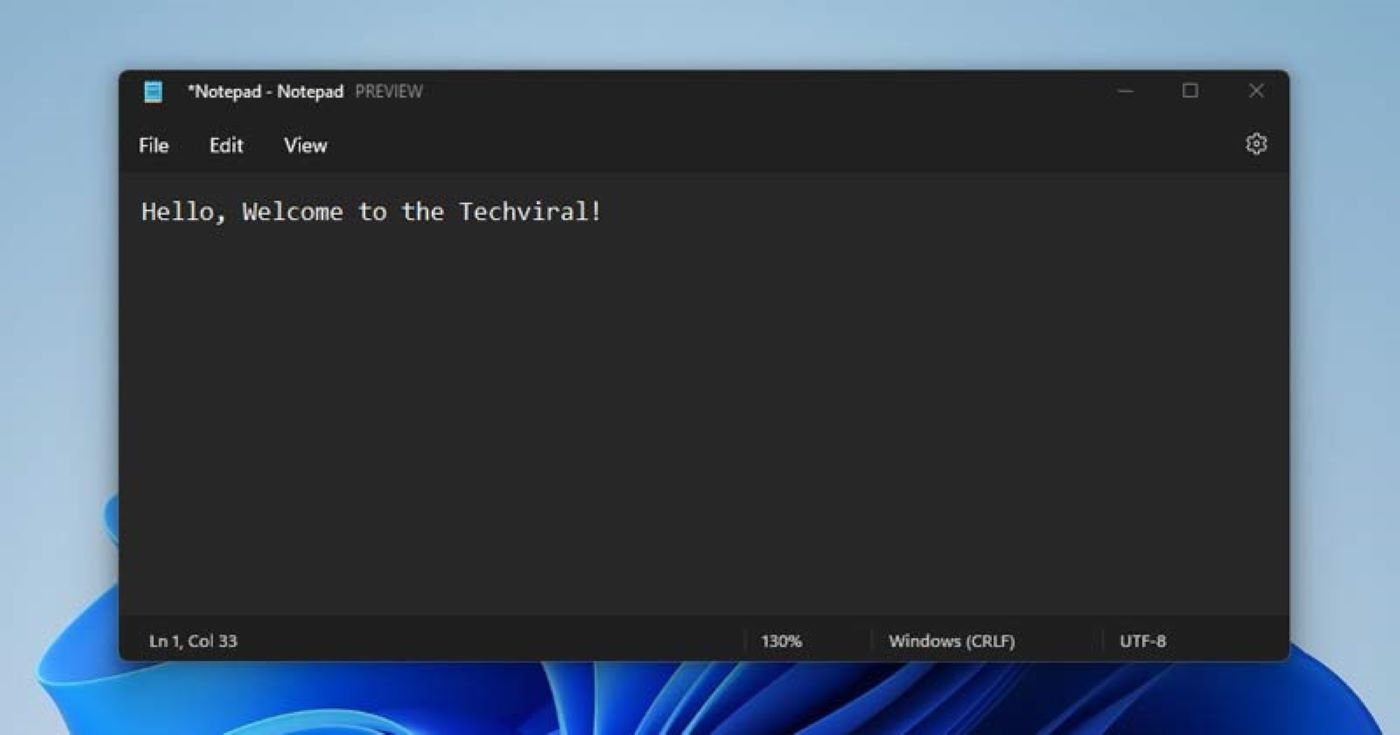
Como você deve saber, a Microsoft está mudando muitos aplicativos de sistema no sistema operacional Windows 11. Até agora, havia introduzido um novo aplicativo de pintura, um novo Media Player, etc. O Windows 11 faz algumas alterações visuais no aplicativo Bloco de Notas, mas ainda parece o mesmo. Agora parece que a Microsoft está testando um redesenho de seu famoso aplicativo Bloco de Notas.
Recentemente, a Microsoft lançou uma nova atualização para o Dev Channel que oferece um novo aplicativo Notepad. A nova atualização traz o modo escuro, uma melhor interface de pesquisa/localização e substituição, melhor desfazer e mais recursos para o Bloco de Notas.
A interface do usuário do bloco de notas não foi atualizada desde o Windows Vista, então é bom ver esse novo facelift.
O novo aplicativo Notepad do Windows 11 fica bem no modo claro e escuro, e também possui um menu de contexto fluido moderno.
Portanto, se você estiver interessado em experimentar o Notepad redesenhado para Windows, está lendo o artigo certo. Neste artigo, compartilharemos um guia passo a passo sobre como obter o novo aplicativo Bloco de Notas no Windows 11 .
Etapas para instalar o novo aplicativo Notepad no Windows 11
Bem, o novo aplicativo Notepad está disponível apenas para Windows 11. Isso significa que, se você estiver usando o Windows 10, poderá acessar o novo design do notepad. O novo aplicativo Notepad está sendo lançado agora para Insiders no Dev Channel.
Ele está disponível na versão 22509 da versão de visualização do Windows 11. Portanto, se você estiver usando a mesma versão de visualização, basta iniciar o aplicativo Bloco de Notas e aproveitar o novo design.
- Em primeiro lugar, abra as Configurações do Windows 11 e clique em Windows Update.
- No painel direito, clique no programa Windows Insider conforme mostrado abaixo.
- Agora, selecione o canal ‘Dev’ em Choose your insider settings.
- 4. Agora volte para a página anterior e clique no botão Verificar atualizações . Agora o Windows 11 verificará e listará todas as atualizações.
- Em seguida, clique no botão Baixar agora para baixar e instalar todas as atualizações.
Após atualizar o sistema operacional, você poderá ver o novo aplicativo Bloco de Notas.
Como acessar o novo aplicativo Bloco de Notas do Windows 11?
Depois de atualizar o sistema operacional, você precisa reiniciar o PC e abrir o aplicativo Microsoft Store. Na Microsoft Store, clique na Biblioteca e atualize o novo aplicativo Bloco de Notas .
Ao atualizar, basta abrir um bloco de notas e aproveitar o novo visual. O novo aplicativo Notepad também possui um modo escuro que é ativado quando você alterna para um modo escuro em todo o sistema.
O novo aplicativo Notepad parece interessante e único, mas está disponível apenas na versão do canal Dev.
Esperamos que este artigo tenha ajudado você! Por favor, compartilhe com seus amigos também. Se você tiver alguma dúvida relacionada a isso, informe-nos na caixa de comentários abaixo.


