
Fechar menu
  • Home
  • Artigos
    • Entretenimento
      • Games
      • Fotografia
      • Smart Life
      • Vídeo Imagem e Som
    • Internet
      • Compras
      • Curiosidades
      • Sites e Web
      • Social Media
    • Mobile
      • Android
      • Mobile
    • Tecnologia
      • Auto
      • Computador
      • Definição
      • Eletrônica
      • Tech
      • Redes
      • Modelagem e Impressão 3D
    • Sistemas
      • Linux
      • Mac e iOS
      • Windows
      • Desenvolvimento
      • Software
      • Escritório
      • Segurança
  • Analises
    • Apps
    • Ferramentas
    • Jogos
    • Produtos
    • Serviços
  • Notícias
    • Entretenimento
      • Diversos
      • Internet
      • Games
      • Fotografia
    • Tech
      • Mobile
      • Gadgets
      • Hardware
      • Tecnologia
      • Programas
      • Segurança Digital
    • Mundo
Facebook X (Twitter) Instagram
TopGadgetTopGadget
  • Home
  • Artigos
    • Entretenimento
      • Games
      • Fotografia
      • Smart Life
      • Vídeo Imagem e Som
    • Internet
      • Compras
      • Curiosidades
      • Sites e Web
      • Social Media
    • Mobile
      • Android
      • Mobile
    • Tecnologia
      • Auto
      • Computador
      • Definição
      • Eletrônica
      • Tech
      • Redes
      • Modelagem e Impressão 3D
    • Sistemas
      • Linux
      • Mac e iOS
      • Windows
      • Desenvolvimento
      • Software
      • Escritório
      • Segurança
  • Analises
    • Apps
    • Ferramentas
    • Jogos
    • Produtos
    • Serviços
  • Notícias
    • Entretenimento
      • Diversos
      • Internet
      • Games
      • Fotografia
    • Tech
      • Mobile
      • Gadgets
      • Hardware
      • Tecnologia
      • Programas
      • Segurança Digital
    • Mundo
Facebook X (Twitter) Instagram
TopGadgetTopGadget
Início»Dicas e Artigos»Mac e iOS»Como digitalizar QR Code com aplicativo Câmera no iPhone
Mac e iOS

Como digitalizar QR Code com aplicativo Câmera no iPhone

Por Kayobrussy GuedesAtualizado:28 de janeiro de 20222 Mins de leitura
WhatsApp Telegram Facebook Twitter LinkedIn Pinterest Tumblr Copiar link E-mail
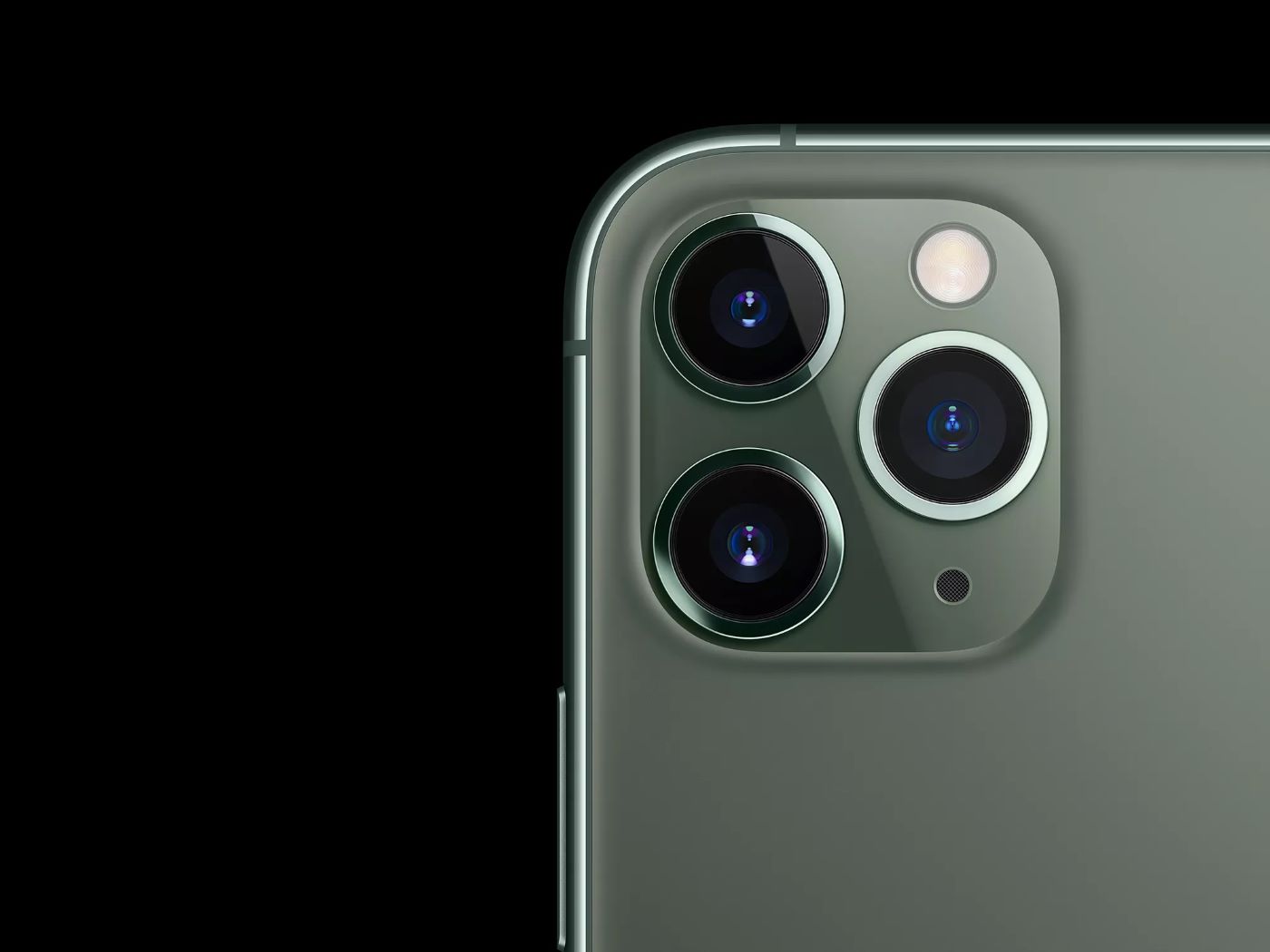
iphone 11 pro camera

Os códigos de resposta rápida (QR) fornecem acesso rápido a sites, números de telefone e até mesmo permitem compartilhar senhas de Wi-Fi. O uso de códigos QR pode eliminar o incômodo de ter que digitar ou lembrar textos longos ou endereços da web. Felizmente, você não precisa de um aplicativo adicional para escanear códigos QR. Você pode usar a câmera embutida no seu iPhone para escanear um código QR para links para sites, menus, aplicativos e muito mais.

Veja como digitalizar um código QR com o aplicativo Câmera em algumas etapas simples.

Saiba como digitalizar um código QR com o aplicativo Câmera no iPhone

Antes de tentar digitalizar um código QR com o aplicativo Câmera no seu iPhone

  • Abra o aplicativo Configurações e toque em Câmera.
  • Em seguida, verifique se a opção Digitalizar códigos QR está ativada.
  • Abra o aplicativo Câmera na tela inicial, no Centro de controle ou na tela de bloqueio.
  • Selecione a câmera traseira.
  • Em seguida, segure seu dispositivo corretamente e aponte a câmera no código QR para que ele apareça no visor do aplicativo Câmera.
  • Dê alguns segundos.
  • Depois que seu dispositivo reconhecer que o QR pode, um link associado deve aparecer em uma notificação. Basta tocar na notificação para abrir o link.

Embora esta postagem seja centrada na digitalização de códigos QR com o aplicativo Câmera no iPhone, você pode seguir as mesmas etapas para digitalizar um código QR no iPad ou iPod touch.

Esperamos que este guia tenha ajudado você saiba como escanear um código QR com o aplicativo Câmera no iPhone.

Se você tiver alguma dúvida, informe-nos nos comentários abaixo.
iphone QR Code

Posts Relacionados

adicionar itens de inicialização

Como adicionar itens de inicialização ao seu Mac? 18 dicas top

redefinir a senha

Como redefinir a senha de uma conta de administrador no MacOS? 18 dicas top

Lightning

O que é Lightning? 5 dicas top

YouTube RSS
  • Home
  • Privacidade
  • Termos de Uso
  • Cookies
  • Fale Conosco
TopGadget - © 2019-2026 Alguns direitos reservados!

Digite acima e pressione Enter para pesquisar. Pressione Esc para cancelar.

Bloqueador detectado
Nosso site é gratuito e somos mantidos por investidores publicitários. Por este motivo, bloqueadores de anúncios não são permitidos. Se desejar poderá criar uma conta sem anúncios.

