
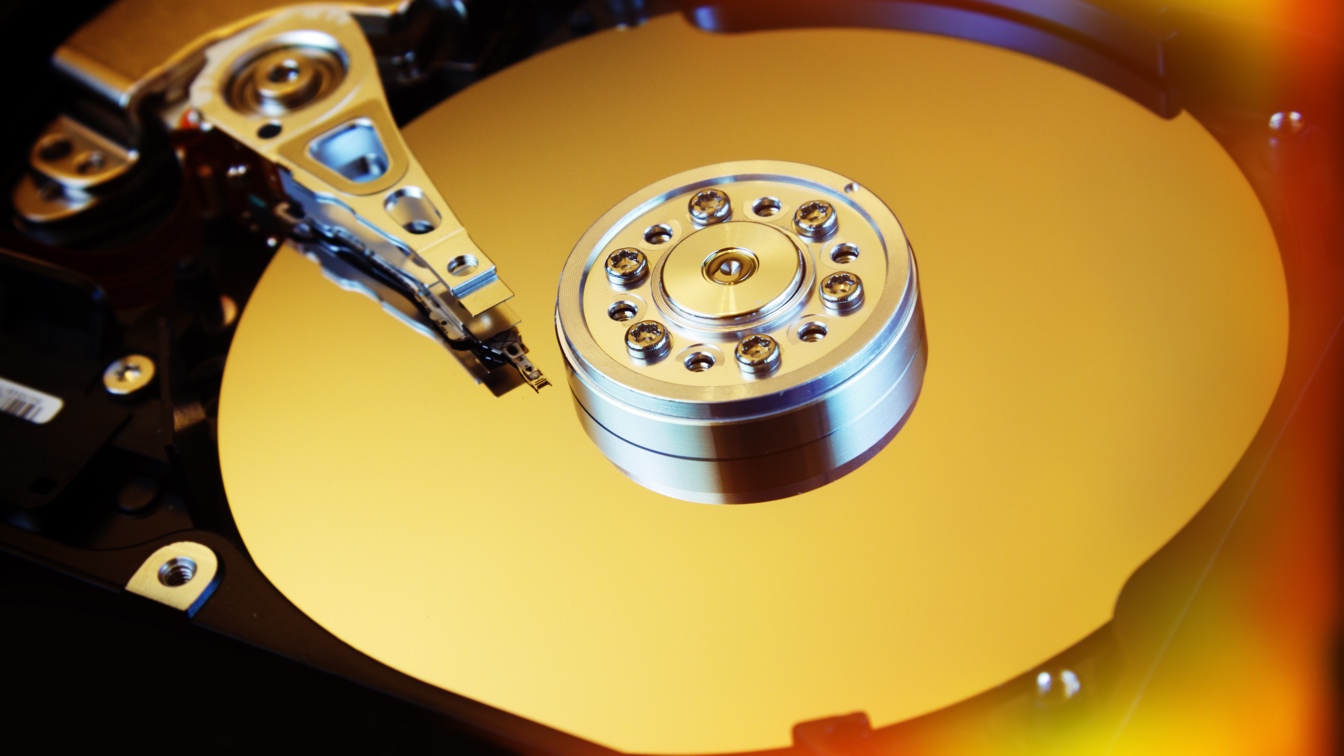
Formatar uma unidade de armazenamento significa preparar um dispositivo, como um disco rígido (HD), SSD, pendrive ou cartão de memória, para armazenar arquivos e permitir que um sistema operacional utilize seu espaço.
O processo normalmente envolve a criação de uma estrutura chamada sistema de arquivos, responsável por organizar as informações, identificar os arquivos e controlar onde cada dado está armazenado.
Durante a formatação, as informações existentes na partição podem deixar de ficar acessíveis. Por isso, antes de formatar qualquer unidade, é fundamental fazer uma cópia de segurança dos arquivos importantes.
Entre os sistemas de arquivos mais utilizados estão:
- NTFS: padrão mais comum nas unidades internas do Windows. Oferece suporte a permissões de acesso, arquivos grandes, criptografia e outros recursos.
- FAT32: bastante compatível com computadores, televisores, consoles e outros dispositivos, mas possui uma limitação importante: não permite armazenar arquivos individuais maiores que 4 GB.
- exFAT: desenvolvido para oferecer compatibilidade com dispositivos removíveis e permitir o armazenamento de arquivos grandes. É uma boa opção para pendrives, cartões SD e discos externos utilizados em diferentes sistemas operacionais.
- ReFS: sistema de arquivos da Microsoft voltado principalmente a determinados ambientes corporativos e de armazenamento, não sendo uma substituição direta do NTFS para uso doméstico.
No Windows 10 e no Windows 11, a formatação pode ser realizada pelo Gerenciamento de Disco, pelo Explorador de Arquivos, pelo Terminal ou Prompt de Comando e por ferramentas especializadas de particionamento.
O que acontece quando formatamos uma unidade?
Para entender a formatação, é importante conhecer a diferença entre disco físico, partição e sistema de arquivos.
Um disco rígido ou SSD é um dispositivo físico de armazenamento. Dentro dele, podemos criar uma ou várias partições, que funcionam como divisões lógicas do espaço disponível.
Cada partição pode receber um sistema de arquivos próprio e ser reconhecida pelo Windows como uma unidade, geralmente identificada por uma letra, como C:, D: ou E:.
Por exemplo, um SSD de 1 TB pode ser dividido em duas partições: uma destinada à instalação do Windows e outra utilizada para guardar documentos, fotos, vídeos e programas.
Nesse cenário, é possível formatar apenas uma das partições sem necessariamente formatar as demais.
Isso explica por que a expressão “formatar o HD” é frequentemente utilizada de maneira genérica, embora, tecnicamente, muitas operações de formatação sejam realizadas sobre uma partição ou volume específico.
[IMAGEM: Ilustração de um disco rígido dividido em duas partições, mostrando a unidade C: e a unidade D.]
Quais são os tipos de formatação?
Existem diferentes maneiras de formatar uma unidade. No Windows, as opções mais conhecidas são a formatação rápida e a formatação completa.
Formatação rápida
A formatação rápida remove as principais estruturas de organização do sistema de arquivos anterior e cria uma nova estrutura para a unidade.
Ela costuma ser bastante rápida, pois não realiza uma verificação completa de todos os setores do dispositivo nem sobrescreve integralmente os dados antigos.
Isso significa que, dependendo das condições da unidade e das operações realizadas posteriormente, alguns arquivos ainda poderão ser recuperados com ferramentas especializadas.
É a opção mais utilizada quando queremos preparar novamente um pendrive, SSD ou disco rígido que já está funcionando normalmente.
Formatação completa
A formatação completa demora mais porque realiza verificações adicionais na unidade e, nas versões modernas do Windows, também grava zeros nos setores do volume.
Esse procedimento dificulta significativamente a recuperação dos dados anteriores em discos rígidos convencionais.
Entretanto, existe uma diferença importante quando falamos de SSDs. Devido à maneira como a memória flash funciona, a gravação de zeros não deve ser considerada um método universal de sanitização segura. Para isso, é preferível utilizar os recursos específicos de apagamento seguro disponibilizados pelo fabricante.
Atenção: nenhuma das opções comuns de formatação deve ser confundida automaticamente com um procedimento de eliminação segura e definitiva de informações.
Como formatar uma unidade no Windows?
O Windows oferece ferramentas próprias para formatar discos rígidos, SSDs, pendrives e outras unidades de armazenamento.
Uma das opções mais práticas é o Gerenciamento de Disco, disponível tanto no Windows 10 quanto no Windows 11.
Utilizando o Gerenciamento de Disco
Para formatar uma partição pelo Gerenciamento de Disco, siga estas etapas:
- Pressione
Windows + Xno teclado. - Selecione Gerenciamento de Disco.
- Localize a unidade ou partição que deseja formatar.
- Clique com o botão direito do mouse sobre ela.
- Selecione a opção Formatar.
- Escolha o sistema de arquivos desejado, como NTFS ou exFAT.
- Defina o tamanho da unidade de alocação ou mantenha o valor padrão.
- Informe um nome para a unidade, se desejar.
- Escolha entre formatação rápida ou completa.
- Confirme a operação.
Antes de confirmar, verifique cuidadosamente se selecionou a unidade correta. A formatação pode tornar inacessíveis todos os arquivos armazenados naquela partição.
Importante: não é possível formatar normalmente a partição que está sendo utilizada pelo Windows em execução. Para formatar a unidade do sistema, é necessário iniciar o computador por uma mídia de instalação ou ambiente de recuperação e realizar o procedimento fora da instalação ativa.
Utilizando o Prompt de Comando
Outra possibilidade é utilizar o comando format no Prompt de Comando ou Terminal do Windows.
Por exemplo, para formatar a unidade D: utilizando NTFS e realizar uma formatação rápida, o comando seria:
format D: /FS:NTFS /Q
Nesse exemplo:
D:identifica a unidade que será formatada./FS:NTFSdefine o sistema de arquivos./Qsolicita uma formatação rápida.
O comando exige as permissões necessárias e pode solicitar confirmação antes de prosseguir.
Cuidado: nunca execute comandos de formatação sem conferir a letra da unidade. Um erro de identificação pode resultar na perda de arquivos importantes.
É possível formatar uma unidade sem perder os arquivos?
Depende do que você pretende fazer.
A formatação tradicional de uma partição substitui suas estruturas de organização e pode tornar os arquivos existentes inacessíveis. Portanto, não é um procedimento que deva ser realizado esperando preservar os dados.
Se a intenção for apenas mudar o sistema de arquivos, por exemplo, de FAT32 para NTFS, a alternativa mais segura é copiar os arquivos para outro dispositivo, formatar a unidade com o novo sistema de arquivos e depois restaurar os dados.
Existem ferramentas que permitem converter determinados sistemas de arquivos sem formatar, como o comando convert do Windows para converter FAT ou FAT32 em NTFS. Entretanto, essa conversão possui limitações e não funciona em qualquer direção.
Por isso, um backup continua sendo a melhor precaução.
É possível recuperar arquivos depois de formatar uma unidade?
Sim, em determinadas situações.
Quando uma unidade passa por uma formatação rápida, os dados antigos podem continuar fisicamente presentes no dispositivo até que sejam sobrescritos ou eliminados por outros mecanismos.
Isso permite que programas especializados tentem localizar e recuperar arquivos que ainda não foram substituídos.
Entretanto, não existe garantia de recuperação.
As chances dependem de fatores como:
- Tipo de formatação realizada.
- Sistema de arquivos utilizado anteriormente.
- Quantidade de dados gravados depois da formatação.
- Tipo de dispositivo, como HD ou SSD.
- Funcionamento do comando TRIM nos SSDs.
Se você formatou uma unidade por engano, interrompa imediatamente o uso do dispositivo. Não instale programas de recuperação nele e, se possível, faça a recuperação a partir de outro computador ou unidade.
Em SSDs, o comando TRIM pode informar ao dispositivo quais blocos não precisam mais preservar os dados, reduzindo ou eliminando as possibilidades de recuperação.
O que é formatação de baixo nível?
A expressão formatação de baixo nível é frequentemente encontrada em artigos antigos sobre discos rígidos.
Historicamente, esse procedimento envolvia a organização física das trilhas e dos setores de um disco magnético, preparando sua superfície para receber informações.
Nos discos rígidos modernos, essa operação é realizada pelo fabricante durante a produção. O usuário normalmente não precisa executar uma formatação física de baixo nível.
O que os programas atuais costumam chamar de formatação de baixo nível geralmente corresponde a operações de sobrescrita de dados ou procedimentos específicos de apagamento.
Também é importante não confundir essas operações com a formatação convencional realizada pelo Windows.
Qual é a diferença entre formatar um HD e um SSD?
Embora o objetivo geral seja semelhante, existem diferenças importantes entre os dois dispositivos.
Nos discos rígidos tradicionais (HDs), os dados são armazenados magneticamente em discos internos. A formatação rápida reorganiza as estruturas do sistema de arquivos, enquanto a formatação completa também realiza verificações e sobrescrita dos setores do volume.
Nos SSDs, as informações são armazenadas em chips de memória flash. O funcionamento interno envolve controladores, gerenciamento de blocos e mecanismos como TRIM e coleta de lixo.
Por isso, não é recomendável utilizar ferramentas antigas de formatação ou procedimentos de sobrescrita repetitiva como se fossem necessários para preparar um SSD.
Para apagar completamente um SSD antes de vendê-lo ou descartá-lo, o ideal é utilizar um procedimento de sanitização compatível com o dispositivo, como Secure Erase, Sanitize ou apagamento criptográfico, quando disponíveis.
Formatação e segurança dos dados
Um erro bastante comum é acreditar que formatar uma unidade garante que ninguém conseguirá recuperar seus arquivos.
Isso não é necessariamente verdade.
A formatação rápida, por exemplo, não elimina fisicamente todos os dados antigos. Em determinadas circunstâncias, programas de recuperação ainda podem localizar informações que não foram sobrescritas.
Se você pretende vender, doar ou descartar um HD ou SSD que armazenou informações pessoais, documentos financeiros ou dados confidenciais, utilize um procedimento apropriado de sanitização.
O Instituto Nacional de Padrões e Tecnologia dos Estados Unidos (NIST) publicou a recomendação SP 800-88 Rev. 2, em setembro de 2025, que apresenta orientações atualizadas sobre métodos de sanitização de mídias de armazenamento.
Outras utilizações da palavra formato
A palavra formato não está relacionada apenas a discos rígidos, SSDs e sistemas de arquivos.
Ela também pode descrever a maneira como informações são organizadas, apresentadas ou armazenadas.
Formatação de textos
Em programas como Microsoft Word e LibreOffice Writer, formatar um texto significa modificar sua apresentação visual.
É possível alterar fontes, tamanhos, cores, alinhamentos, espaçamentos, margens e outros elementos para organizar melhor o conteúdo.
Formatos de arquivos
O termo também identifica a estrutura utilizada para armazenar diferentes tipos de informações.
Por exemplo:
- MP3: formato de áudio comprimido.
- JPEG: formato de imagem com compressão.
- PNG: formato de imagem que oferece suporte à transparência.
- PDF: formato de documento que preserva a apresentação do conteúdo.
- MP4: formato de contêiner multimídia utilizado para armazenar vídeo, áudio e outros dados.
A extensão do arquivo normalmente ajuda a identificar seu formato, embora nem sempre seja suficiente para determinar todos os detalhes da sua estrutura interna.
Em resumo, formatar uma unidade é preparar seu espaço de armazenamento para receber informações por meio de um sistema de arquivos. É uma operação simples quando realizada corretamente, mas que exige atenção, principalmente quando existem dados importantes armazenados no dispositivo.