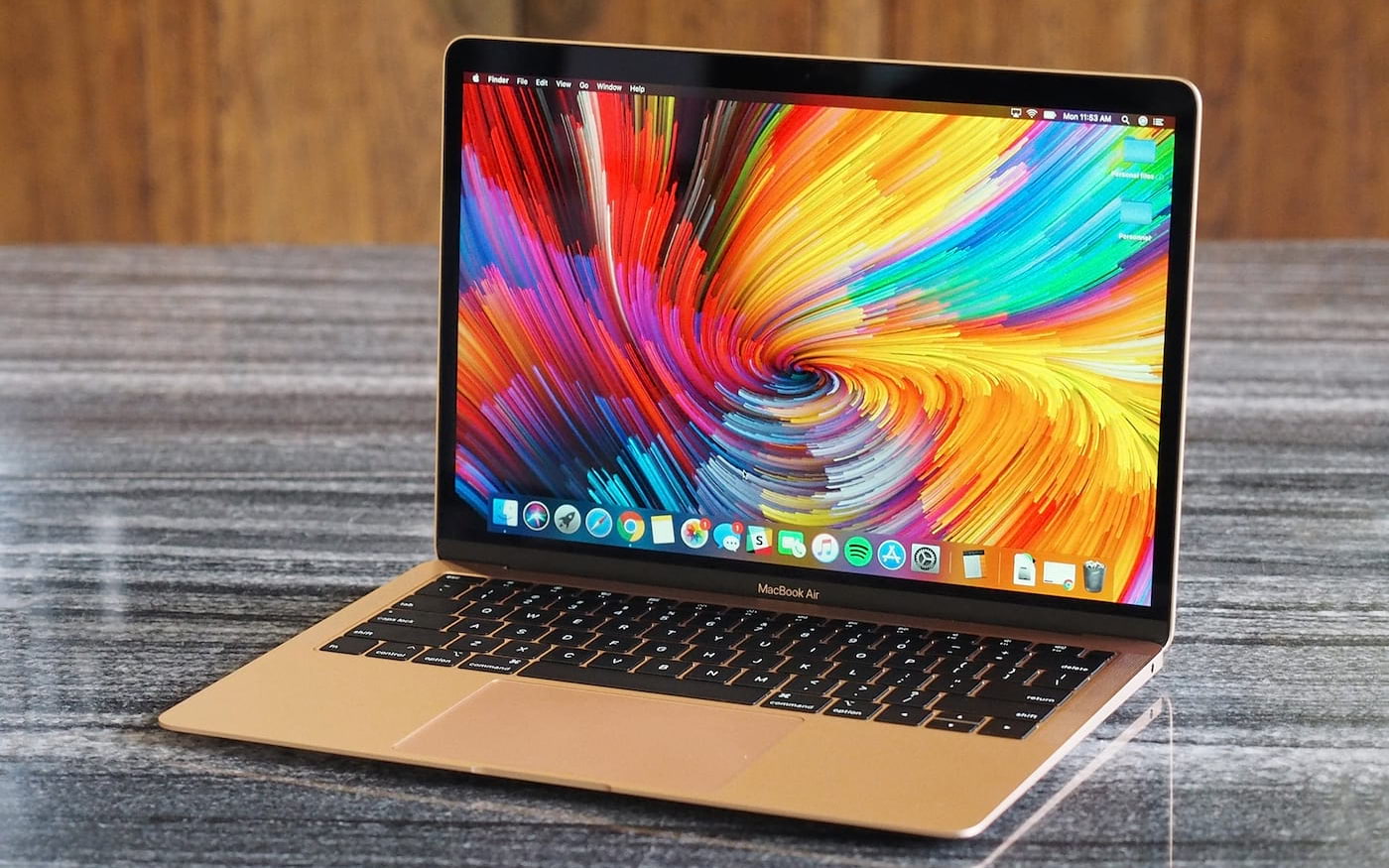
É o Finder trabalho para exibir a área de trabalho e todos os seus ícones, incluindo aqueles para os dispositivos de armazenamento. O problema é que uma instalação padrão do OS X renderiza a área de trabalho sem os ícones da unidade. Na verdade, uma instalação padrão deixa a área de trabalho apenas com o papel de parede padrão e nada mais.
O raciocínio por trás dessa configuração padrão provavelmente se perdeu na história, embora, a se acreditar nos rumores, isso envolvesse discussões acaloradas dentro do grupo de desenvolvimento do OS X da Apple.
Nos primeiros betas do OS X Puma (10.1), os ícones da área de trabalho para a unidade de inicialização estavam presentes, não exigindo nenhuma intervenção do usuário para fazê-los aparecer. Essa configuração padrão que incluía ícones de unidade da área de trabalho continuou por algum tempo.
Mas, eventualmente, os desenvolvedores que preferem um desktop limpo e esparso venceram a batalha, e a exibição padrão do Finder de ícones de unidade e servidor conectado foi desabilitada.
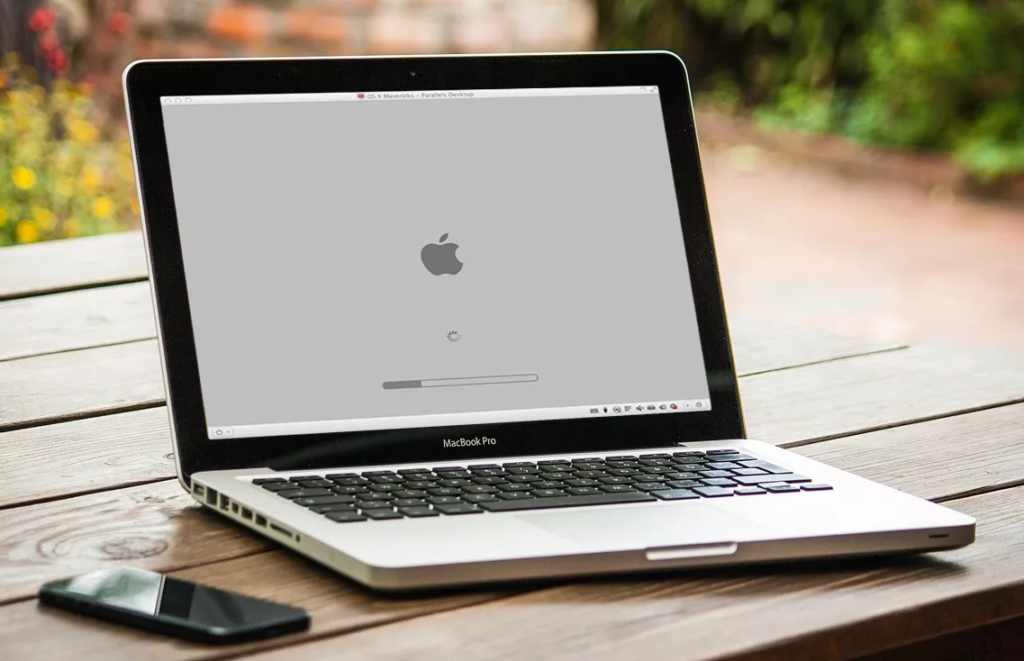
Diz a lenda que a mudança ocorreu porque Steve Jobs queria que o OS X fosse mais parecido com o iOS, que não tinha o conceito de armazenamento ou dispositivos conectados.
Talvez na mente de Steve, se os mouses com vários botões fossem demais para os usuários, ver os ícones dos dispositivos de armazenamento conectados causaria confusão em massa.
Se você gosta de uma abordagem minimalista para a área de trabalho do seu Mac, está tudo pronto; você não tem que mudar nada. Mas se você preferir ter um pouco mais de controle sobre sua área de trabalho e personalizá-la para atender às suas necessidades, continue lendo.
Configurando quais ícones da área de trabalho são exibidos
Felizmente, é fácil alterar as configurações padrão do Finder sobre como a área de trabalho é exibida. Na verdade, você pode especificar quais ícones da área de trabalho você gostaria que estivessem visíveis simplesmente definindo as preferências no Finder.
- Clique na área de trabalho ou abra uma janela do Finder para garantir que o Finder seja atualmente o aplicativo mais avançado.
- Na barra de menu, selecione Preferências do Finder.
- Na janela Preferências do Finder que é aberta, clique na guia Geral.
- Você verá uma lista de dispositivos que podem ter seus ícones associados exibidos em sua área de trabalho:
- Discos rígidos: Inclui dispositivos internos, como discos rígidos ou SSDs.
- CDs, DVDs e iPods: mídia ejetável, incluindo dispositivos óticos, bem como iPods.
- Servidores conectados: refere-se a quaisquer dispositivos de armazenamento de rede ou sistemas de arquivos em rede que podem ser usados por seu Mac.
- Coloque uma marca de seleção ao lado dos itens que deseja exibir na área de trabalho.
- Feche a janela Preferências do Finder.
- Os itens selecionados agora serão exibidos na área de trabalho.
Você não precisa parar por aí; você pode personalizar os ícones do dispositivo de armazenamento para usar qualquer imagem que desejar.
Se você preferir usar suas próprias fotos como ícones, há vários aplicativos que irão converter sua imagem favorita para o formato de ícone, que você pode usar com o seu Mac.