Você já tentou posicionar o ponteiro do mouse sobre um botão ou ícone e percebeu que ele passou do ponto desejado? Ou movimentou o mouse lentamente, mas o cursor pareceu percorrer uma distância diferente daquela esperada?
Esse comportamento pode estar relacionado à aceleração do mouse, um recurso do Windows que altera a movimentação do ponteiro de acordo com a velocidade com que você movimenta o dispositivo.
Embora essa funcionalidade possa facilitar o uso do computador no dia a dia, nem todo mundo gosta do resultado. Jogadores, designers e pessoas que precisam de movimentos consistentes podem preferir desativá-la.
Neste artigo, você vai entender o que é o recurso Aprimorar precisão do ponteiro (Enhance Pointer Precision), como ele funciona e como desativá-lo no Windows 10 e no Windows 11.
O que é a aceleração do mouse?
A aceleração do mouse é um mecanismo que modifica a velocidade do ponteiro na tela conforme a velocidade do movimento físico do mouse.
Na prática, isso significa que dois movimentos com a mesma distância física podem produzir deslocamentos diferentes na tela.
Por exemplo, se você movimentar o mouse lentamente por alguns centímetros, o ponteiro poderá percorrer uma distância relativamente pequena. Se repetir o movimento pela mesma distância, mas com maior velocidade, o cursor poderá percorrer uma distância maior.
Esse comportamento ajuda a atravessar grandes áreas da tela sem precisar movimentar o mouse repetidamente por toda a superfície da mesa.
No Windows, essa funcionalidade está associada à opção Aprimorar precisão do ponteiro, conhecida em inglês como Enhance Pointer Precision.
O recurso pode ser útil para determinadas tarefas, mas também pode atrapalhar quem prefere uma relação constante entre o movimento físico do mouse e o deslocamento do cursor.
Como desativar a aceleração do mouse no Windows 10
Para desativar o recurso no Windows 10, siga estas etapas:
- Clique no botão Iniciar e abra Configurações.
- Selecione Dispositivos.
- No menu lateral, clique em Mouse.
- Na área de configurações relacionadas, selecione Opções adicionais do mouse.
- Na janela Propriedades do Mouse, abra a guia Opções do Ponteiro.
- Na seção Movimento, desmarque a opção Aprimorar precisão do ponteiro.
- Clique em Aplicar e depois em OK.
Pronto! A aceleração do mouse será desativada.
Caso não goste do resultado, basta repetir o procedimento e marcar novamente a opção.
Como desativar a aceleração do mouse no Windows 11
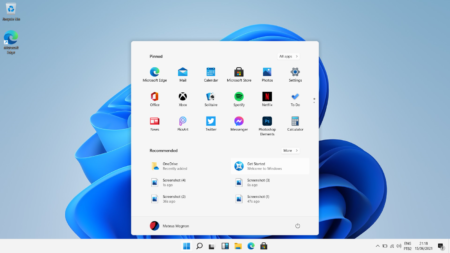
O Windows 11 também oferece o recurso de aprimoramento da precisão do ponteiro. O procedimento é semelhante, mas o caminho até as configurações mudou.
- Abra o menu Iniciar e entre em Configurações.
- Clique em Bluetooth e dispositivos.
- Selecione Mouse.
- Localize a seção Configurações relacionadas.
- Clique em Configurações adicionais do mouse.
- Na janela Propriedades do Mouse, selecione a guia Opções do Ponteiro.
- Desmarque Aprimorar precisão do ponteiro.
- Clique em Aplicar e depois em OK.
A partir desse momento, o Windows deixará de aplicar essa aceleração ao movimento do ponteiro.
Como o recurso Aprimorar precisão do ponteiro funciona?
O recurso Enhance Pointer Precision não altera simplesmente a velocidade geral do mouse. Ele modifica a resposta do ponteiro de acordo com a velocidade do movimento realizado pelo usuário.
Quando a opção está ativada, movimentos mais rápidos podem fazer o cursor percorrer uma distância maior na tela. Já movimentos mais lentos recebem um comportamento diferente, permitindo ajustes mais delicados.
Esse sistema é conhecido como aceleração do ponteiro.
É importante entender que a opção não aumenta a resolução física do sensor do mouse, nem melhora necessariamente a precisão do hardware. Ela altera a forma como o Windows interpreta e transforma os movimentos recebidos em deslocamentos na tela.
Também vale lembrar que a velocidade do ponteiro e a aceleração são configurações diferentes. Você pode ajustar a velocidade geral do mouse sem necessariamente ativar ou desativar o aprimoramento da precisão.
Por que desativar a aceleração do mouse?
A principal razão para desativar esse recurso é conseguir movimentos mais previsíveis.
Em jogos competitivos, por exemplo, a aceleração pode dificultar a criação de uma memória muscular consistente. Isso acontece porque o mesmo deslocamento físico do mouse pode resultar em distâncias diferentes na tela, dependendo da velocidade do movimento.
Em jogos de tiro em primeira pessoa (FPS), essa diferença pode atrapalhar a mira, especialmente quando o jogador precisa realizar movimentos rápidos e precisos.
Outros usuários também podem preferir desativar a aceleração para trabalhar com edição de imagens, desenho digital ou tarefas que exigem movimentos repetitivos e controlados.
Por outro lado, quem utiliza o computador principalmente para navegar na internet, trabalhar com documentos ou realizar tarefas comuns pode achar a aceleração conveniente.
Não existe uma configuração ideal para todo mundo. A melhor escolha depende da sua maneira de utilizar o computador.
Desativar a aceleração não resolveu o problema do mouse?
Se o ponteiro continua travando, pulando ou se movimentando de maneira irregular, a aceleração provavelmente não é a única causa.
Nesse caso, vale verificar outros possíveis problemas:
- Sujeira no sensor: poeira ou resíduos na parte inferior do mouse podem prejudicar a leitura dos movimentos. Limpe cuidadosamente a região do sensor.
- Superfície inadequada: superfícies brilhantes, transparentes ou muito irregulares podem dificultar o funcionamento do sensor óptico.
- Bateria fraca: em modelos sem fio, uma bateria com pouca carga pode provocar falhas ou interrupções.
- Conexão USB: experimente conectar o mouse em outra porta USB e evite adaptadores ou hubs durante os testes.
- Interferência sem fio: dispositivos próximos podem interferir na conexão de alguns modelos Bluetooth ou com receptor USB.
- Drivers e software: verifique se existem atualizações para os drivers do mouse e para o programa de gerenciamento fornecido pelo fabricante.
- Defeito físico: se o problema persistir em outro computador, pode existir uma falha no próprio dispositivo.
Também é recomendável testar o mouse em outro computador. Esse procedimento ajuda a descobrir se a origem do problema está no dispositivo ou nas configurações do Windows.
Vale a pena desativar a aceleração do mouse?
Depende da sua preferência e da finalidade de uso.
Se você joga títulos competitivos, especialmente jogos de tiro, ou precisa de movimentos consistentes para trabalhar, experimentar o recurso desativado pode ser uma boa ideia.
Por outro lado, se utiliza o computador para atividades comuns e está satisfeito com o comportamento atual do ponteiro, não existe necessidade de alterar essa configuração.
O mais importante é testar as duas possibilidades e escolher aquela que oferece maior conforto e controle.
Observação: o suporte convencional ao Windows 10 terminou em 14 de outubro de 2025. O sistema continua funcionando, mas não recebe mais as atualizações gratuitas regulares de segurança e suporte técnico da Microsoft. Existem opções específicas de atualizações de segurança estendidas (ESU) para dispositivos elegíveis.