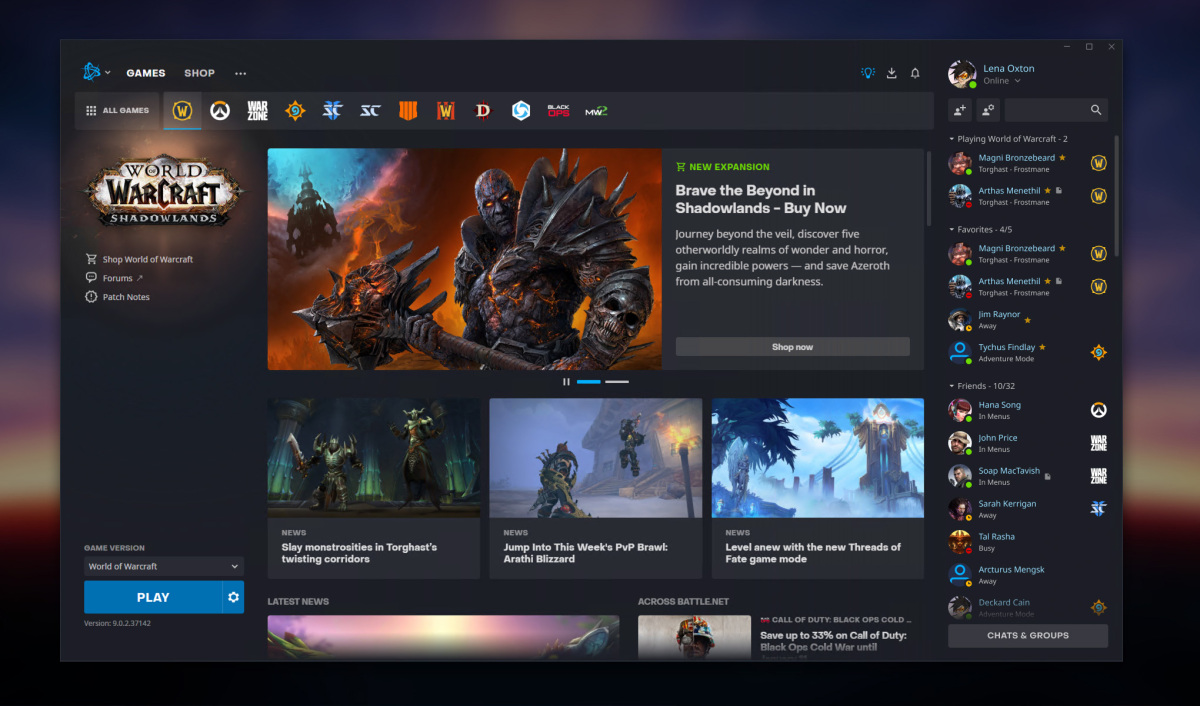
Se você não consegue se conectar ao Blizzard Battle.net, pode ser que os servidores da Blizzard estejam enfrentando uma instabilidade. Mas também existe a possibilidade de o problema estar no seu computador, na rede doméstica ou no próprio aplicativo.
Descobrir a origem da falha é importante para evitar perder tempo reinstalando jogos ou alterando configurações do Windows sem necessidade.
O Battle.net é a plataforma de distribuição e gerenciamento de jogos da Blizzard, utilizada para acessar títulos como World of Warcraft, Diablo, Overwatch, Hearthstone e outros. Quando o serviço apresenta problemas, os jogadores podem encontrar dificuldades para entrar na conta, acessar partidas online, baixar atualizações ou até mesmo iniciar determinados jogos.
Neste guia, você vai aprender como verificar se o Battle.net está fora do ar, identificar possíveis problemas de conexão e aplicar soluções para Windows e macOS.
Como saber se o Battle.net está fora do ar?
Antes de modificar qualquer configuração do computador, vale a pena verificar se outros jogadores também estão enfrentando dificuldades.
Existem algumas maneiras de descobrir se a falha é generalizada ou está restrita à sua conexão.
1. Consulte os canais oficiais da Blizzard
O primeiro passo é consultar os canais de atendimento e comunicação da Blizzard. A empresa publica informações sobre manutenções programadas, interrupções e problemas técnicos em seus canais oficiais.
Você pode começar pela página de suporte do Battle.net, onde é possível pesquisar problemas conhecidos e encontrar orientações específicas para cada jogo.
Outra opção é acompanhar a conta BlizzardCS no X, utilizada pela equipe de atendimento para divulgar informações sobre instabilidades e manutenções.
Vale lembrar que a página de suporte não funciona necessariamente como um painel de monitoramento em tempo real. Por isso, consulte também os comunicados nas redes sociais.
2. Verifique os relatos de outros jogadores
Os serviços de monitoramento independentes ajudam a identificar quando muitas pessoas começam a relatar problemas simultaneamente.
Algumas opções são:
- Downdetector – Battle.net: reúne relatos de usuários sobre falhas de conexão, login e outros problemas.
- Down For Everyone Or Just Me: verifica se um serviço apresenta problemas de acesso.
- Is It Down Right Now?: permite testar a disponibilidade de um endereço.
Essas ferramentas não são oficiais e não conseguem confirmar todos os tipos de falha. Ainda assim, quando existe um aumento repentino de reclamações, é um bom indicativo de que o problema pode estar afetando outros usuários.
3. Verifique o status dos servidores do jogo
Nem sempre o problema está no Battle.net como um todo. Em algumas situações, o aplicativo funciona normalmente, mas determinado jogo ou região apresenta instabilidade.
Se você está tentando jogar World of Warcraft, por exemplo, pode consultar a página oficial de status dos reinos.
Também vale acompanhar os canais oficiais de cada jogo, especialmente quando o problema envolve partidas online, autenticação ou manutenção de servidores.
4. Teste outros serviços da Internet
Uma maneira simples de identificar a origem do problema é tentar acessar outros sites e serviços.
Abra o Google, YouTube ou outro serviço que você utiliza normalmente. Se todos estiverem inacessíveis ou muito lentos, a falha provavelmente não está restrita ao Battle.net.
Nesse caso, o problema pode estar relacionado ao roteador, à operadora de Internet ou à própria infraestrutura de rede.
Se outros serviços funcionam normalmente, mas o Battle.net continua indisponível, vale investigar possíveis bloqueios ou problemas específicos de comunicação com os servidores da Blizzard.
O que fazer quando você não consegue se conectar ao Battle.net?
Se os canais oficiais não indicarem nenhuma interrupção e outros jogadores conseguirem acessar normalmente, é hora de investigar seu computador e sua conexão.
Experimente as soluções abaixo, começando pelas mais simples.
1. Verifique se o Battle.net está atualizado
Uma versão desatualizada do aplicativo pode apresentar problemas de autenticação, compatibilidade ou comunicação com os servidores.
Feche o Battle.net completamente e abra novamente. Aguarde alguns instantes para verificar se existe alguma atualização automática.
Se o aplicativo não conseguir atualizar, baixe a versão mais recente diretamente pelo site oficial do Battle.net.
Evite baixar instaladores de sites desconhecidos.
2. Reinicie o computador e o roteador
Pode parecer uma solução simples demais, mas reiniciar os equipamentos costuma resolver problemas temporários de rede e processos que deixaram de responder.
Faça o seguinte:
- Feche o Battle.net e todos os jogos da Blizzard.
- Reinicie o computador.
- Desligue o roteador e o modem, caso sejam equipamentos separados.
- Aguarde aproximadamente 30 segundos antes de ligá-los novamente.
- Espere a conexão com a Internet ser restabelecida.
- Abra o Battle.net e tente entrar novamente.
Se possível, experimente conectar o computador diretamente ao roteador por um cabo Ethernet. Isso ajuda a descartar problemas relacionados ao sinal Wi-Fi.
3. Verifique o firewall e o antivírus
Programas de segurança podem bloquear a comunicação do Battle.net com os servidores da Blizzard.
No Windows, verifique se o aplicativo está autorizado no Firewall do Microsoft Defender:
- Abra o menu Iniciar.
- Pesquise por Firewall do Windows Defender.
- Selecione Permitir um aplicativo ou recurso pelo Firewall do Windows Defender.
- Procure o Blizzard Battle.net na lista.
- Verifique se as permissões correspondentes ao tipo de rede utilizado estão habilitadas.
Se o aplicativo não aparecer, você poderá adicioná-lo manualmente, selecionando o executável correto.
Também vale conferir se o antivírus possui alguma regra que esteja bloqueando o programa.
Importante: não recomendamos desativar permanentemente o firewall ou o antivírus. Se precisar fazer um teste temporário, mantenha o procedimento pelo menor tempo possível e restaure a proteção imediatamente.
4. Limpe o cache do Battle.net
Arquivos temporários corrompidos podem causar problemas no funcionamento do aplicativo e de alguns jogos.
A Blizzard recomenda a exclusão de determinados arquivos temporários como uma das alternativas para solucionar falhas relacionadas ao cache.
No Windows, faça o seguinte:
- Feche o Battle.net.
- Pressione Ctrl + Shift + Esc para abrir o Gerenciador de Tarefas.
- Encerre os processos relacionados ao Battle.net e ao Blizzard Agent.
- Pressione Windows + R.
- Digite
%ProgramData%e pressione Enter. - Localize a pasta Battle.net e exclua-a, seguindo as orientações de suporte da Blizzard.
- Abra novamente o aplicativo.
O Battle.net poderá recriar os arquivos necessários automaticamente.
Atenção: essa operação pode fazer o aplicativo esquecer onde alguns jogos estão instalados. Se isso acontecer, utilize a opção de localizar o jogo instalado em vez de iniciar imediatamente um novo download.
Não exclua pastas de instalação dos jogos nem arquivos pessoais. Se tiver dúvidas, consulte primeiro o guia oficial de limpeza de cache e arquivos do Battle.net.
5. Verifique a conexão DNS
O DNS é responsável por traduzir nomes de domínio em endereços IP. Problemas nesse serviço podem impedir que o computador encontre corretamente determinados servidores.
Uma primeira tentativa é limpar o cache DNS do Windows:
- Abra o menu Iniciar.
- Digite CMD.
- Clique com o botão direito em Prompt de Comando e selecione Executar como administrador.
- Digite o comando abaixo:
ipconfig /flushdns
- Pressione Enter.
- Reinicie o Battle.net e teste a conexão.
Se o problema continuar, você pode experimentar outro servidor DNS.
Algumas alternativas públicas são:
- Google DNS: 8.8.8.8 e 8.8.4.4.
- Cloudflare DNS: 1.1.1.1 e 1.0.0.1.
A alteração do DNS não garante a solução, mas pode ajudar quando existe algum problema de resolução de nomes no provedor de Internet.
6. Desative temporariamente VPN e proxy
Se você utiliza VPN ou proxy, experimente desativá-los e conectar-se diretamente à Internet.
Esses serviços podem alterar a rota utilizada pelo computador para acessar os servidores da Blizzard, causando lentidão, falhas de autenticação ou interrupções.
Se o Battle.net funcionar normalmente sem a VPN, investigue as configurações do serviço utilizado antes de voltar a ativá-lo.
7. Verifique outros programas que utilizam a Internet
Downloads, atualizações automáticas, serviços de armazenamento em nuvem e transmissões de vídeo podem consumir uma parcela significativa da largura de banda disponível.
Feche temporariamente programas que estejam realizando transferências intensas de dados.
Se outras pessoas utilizam a mesma conexão, verifique também se algum dispositivo está realizando downloads ou atualizações.
Isso é especialmente importante em conexões com velocidade limitada ou instabilidade.
8. Reinstale o aplicativo Battle.net
Se nenhuma das alternativas anteriores funcionar, reinstalar o aplicativo pode corrigir arquivos ausentes ou corrompidos.
O procedimento básico é:
- Feche todos os processos relacionados à Blizzard.
- Abra as configurações do Windows.
- Acesse Aplicativos e Aplicativos instalados.
- Localize Blizzard Battle.net.
- Selecione Desinstalar.
- Reinicie o computador.
- Baixe o instalador atualizado no site oficial do Battle.net.
- Instale o aplicativo novamente e tente entrar na sua conta.
A desinstalação do aplicativo não significa necessariamente que você precise apagar e baixar novamente todos os jogos. Entretanto, talvez seja necessário indicar novamente os diretórios onde eles estão instalados.
No macOS, utilize o procedimento de desinstalação e limpeza indicado pela Blizzard para a versão do sistema operacional em uso.
Mensagens e códigos de erro comuns do Battle.net
O Battle.net utiliza códigos específicos para identificar diferentes tipos de falhas. Eles ajudam a direcionar o diagnóstico, mas nem sempre apontam uma única causa.
Veja alguns exemplos presentes na documentação e no suporte da Blizzard.
BLZBNTBNU00000006
Esse código está associado a problemas relacionados ao aplicativo Battle.net.
Arquivos corrompidos, falhas na instalação ou problemas durante a inicialização podem estar envolvidos.
O que tentar:
- Fechar e abrir novamente o aplicativo.
- Reiniciar o computador.
- Verificar se existem atualizações pendentes.
- Consultar as instruções específicas do código no suporte da Blizzard.
- Reinstalar o aplicativo se as demais tentativas não resolverem o problema.
BLZBNTBGS80000011
Esse código está relacionado a dificuldades de conexão com os serviços do Battle.net.
Embora possa aparecer durante períodos de manutenção ou instabilidade, não significa necessariamente que os servidores estejam fora do ar.
O que tentar:
- Verificar os comunicados da Blizzard.
- Reiniciar o roteador.
- Limpar o cache DNS.
- Verificar possíveis bloqueios do firewall.
- Tentar novamente depois de alguns minutos.
BLZBNTAGT000008A4
Esse erro está associado a dificuldades na transferência de dados durante downloads ou atualizações do Battle.net.
A própria Blizzard possui um artigo específico para esse código.
Entre as possíveis causas estão problemas de conexão, interrupções na transferência de arquivos e dificuldades de comunicação com os servidores.
O que tentar:
- Verificar a estabilidade da Internet.
- Pausar e retomar o download.
- Reiniciar o Battle.net.
- Verificar se o antivírus ou firewall está interferindo.
- Testar novamente em outra conexão, se possível.
Você pode consultar a documentação oficial do erro BLZBNTAGT000008A4 para encontrar orientações adicionais.
Quando o problema está nos servidores da Blizzard?
Se você já verificou sua conexão, reiniciou os equipamentos e confirmou que outros serviços estão funcionando, mas continua sem conseguir acessar o Battle.net, existe a possibilidade de a falha estar na infraestrutura da Blizzard.
Isso pode acontecer durante:
- Manutenções programadas.
- Atualizações importantes dos jogos.
- Problemas nos servidores de autenticação.
- Interrupções em determinadas regiões.
- Instabilidades nos serviços responsáveis pelas partidas online.
Nessas situações, reinstalar o aplicativo ou modificar as configurações do computador dificilmente resolverá o problema.
O melhor caminho é acompanhar os comunicados oficiais e aguardar a normalização do serviço.
Conclusão
Problemas de conexão com o Blizzard Battle.net nem sempre significam que os servidores estão fora do ar. Em muitos casos, a origem está em arquivos temporários corrompidos, configurações de DNS, firewall, VPN ou instabilidade na conexão com a Internet.
A melhor estratégia é começar verificando os canais oficiais e os relatos de outros jogadores. Se não houver indícios de uma falha generalizada, avance para os procedimentos de diagnóstico no computador.
Assim, você evita alterações desnecessárias no sistema e aumenta as chances de voltar a jogar sem precisar reinstalar todos os seus jogos.