
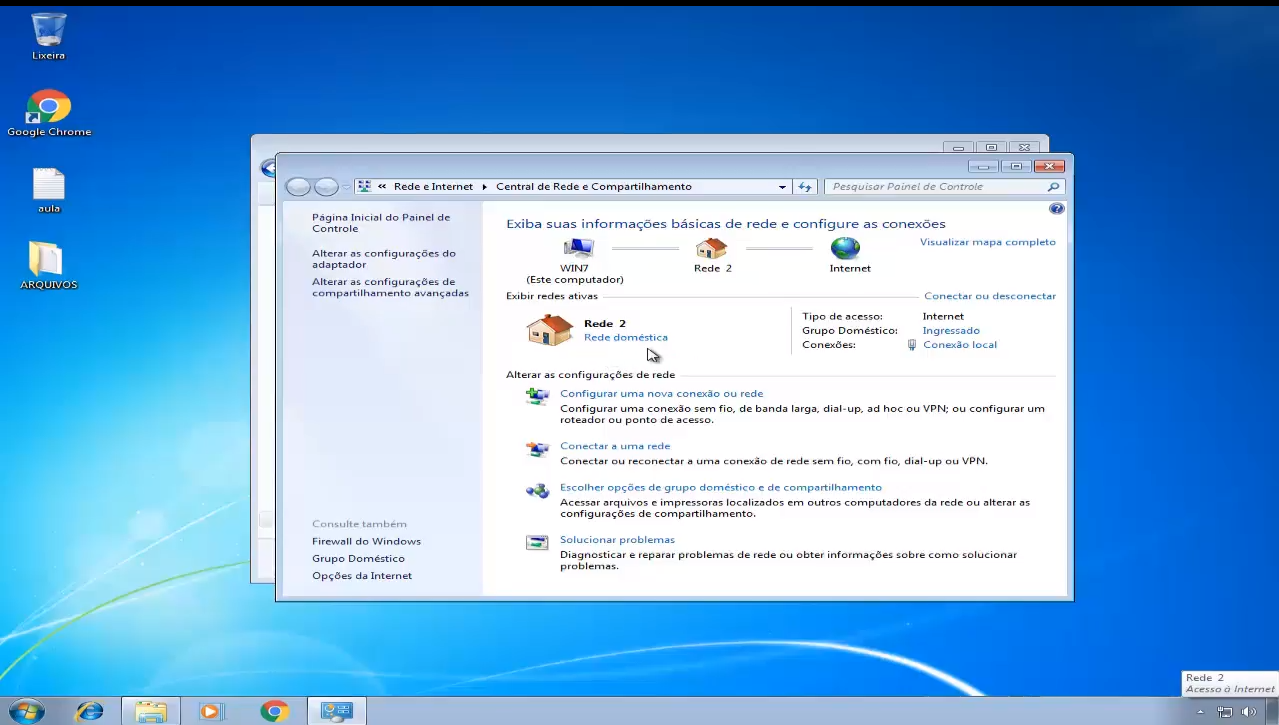
O que é e como usar o Grupo Doméstico do Windows?
NOTA: Grupo Doméstico removido do Windows 10 (versão 1803)

Windows 10
O Grupo Doméstico foi removido do Windows 10 (versão 1803). No entanto, mesmo que ele tenha sido removido, você ainda poderá compartilhar impressoras e arquivos usando recursos integrados ao Windows 10.


O que mudou?
Após a atualização do seu computador para o Windows 10 (versão 1803):

O Grupo Doméstico não será exibido no Explorador de Arquivos.

O Grupo Doméstico não será exibido no Painel de Controle, ou seja, você não poderá criar, ingressar ou sair de um grupo doméstico.

O grupo doméstico não aparecerá na tela de solução de problemas quando você acessar configurações > atualização & segurança > solucionar problemas  .

Você não conseguirá compartilhar novos arquivos e impressoras usando o Grupo Doméstico.

Observação: As opções Grupo Doméstico (exibir) e Grupo Doméstico (exibir e editar) ainda aparecem no Windows 10 (Versão 1803 ou posterior) quando você clica com o botão direito do mouse em uma pasta no Explorador de Arquivos e então aponta para Conceder acesso a. No entanto, nenhuma das opções faz nada. Em vez disso, para compartilhar um arquivo ou uma pasta, selecione Pessoas específicas no mesmo menu de atalho.
Se você está procurando informações sobre como criar um Grupo Doméstico no Windows 10 ou Windows 11, precisa saber de uma importante mudança: a Microsoft removeu completamente esse recurso em 2018. No entanto, compartilhar arquivos e impressoras entre computadores continua sendo possível — apenas de forma diferente e, na maioria dos casos, mais simples do que antes.
Neste artigo, vamos explicar o que era o Grupo Doméstico, por que ele sumiu do seu computador, e quais são as melhores alternativas para compartilhar documentos, fotos e impressoras na sua rede doméstica atualmente.
O que Era o Grupo Doméstico?
O Grupo Doméstico (ou HomeGroup, em inglês) era um recurso introduzido pelo Windows 7 que tinha um objetivo simples: facilitar a vida de quem tinha vários computadores em casa. Antes dele existir, compartilhar uma pasta ou uma impressora entre PCs exigia conhecimentos técnicos — você precisava configurar permissões complexas, trabalhar com grupos de trabalho e lidar com caminhos de rede complicados.
Com o Grupo Doméstico, tudo isso mudou. Bastava criar um grupo, anotar uma senha gerada automaticamente pelo sistema, e inserir essa mesma senha nos outros computadores da casa. Pronto: todos os dispositivos passavam a se enxergar automaticamente, podendo trocar arquivos de música, fotos, vídeos e documentos, além de usarem impressoras conectadas a qualquer máquina do grupo.
O recurso continuou disponível no Windows 8 e nas primeiras versões do Windows 10, sendo especialmente útil para famílias que queriam acessar fotos do computador da sala no notebook do quarto, ou imprimir documentos do laptop usando a impressora conectada ao PC da escrivaninha.
Por que o Grupo Doméstico Sumiu?
Em abril de 2018, com o lançamento da atualização de abril de 2018 do Windows 10 (versão 1803), a Microsoft tomou uma decisão drástica: removeu completamente o Grupo Doméstico do sistema operacional
. Essa mudança afetou tanto o Windows 10 quanto o posterior Windows 11.
Mas por que a Microsoft “matou” uma ferramenta tão útil? A resposta está na evolução tecnológica. Segundo a própria empresa, o Grupo Doméstico era uma solução excelente para a “era pré-cloud e pré-móvel” — ou seja, para um tempo em que não existiam serviços como OneDrive, Google Drive ou Dropbox, e as pessoas não trabalhavam constantemente de smartphones e tablets.
Hoje, com a nuvem e a conectividade universal, a Microsoft passou a oferecer alternativas mais modernas e flexíveis. Além disso, o compartilhamento tradicional de arquivos em rede (o bom e velho SMB) foi simplificado, tornando o Grupo Doméstico redundante.
O que mudou exatamente?
Se o seu computador está atualizado com o Windows 10 (versão 1803 ou posterior) ou Windows 11, você notará as seguintes diferenças :
- O ícone “Grupo Doméstico” desapareceu do Explorador de Arquivos
- O Painel de Controle não mostra mais opções para criar, entrar ou sair de grupos domésticos
- Ao clicar com o botão direito em uma pasta, as opções “Grupo Doméstico (exibir)” e “Grupo Doméstico (exibir e editar)” não funcionam mais (mesmo que ainda apareçam em algumas versões)
- Você não consegue criar novos grupos nem compartilhar arquivos usando esse método antigo
O bom notícia: arquivos e impressoras que já estavam compartilhados via Grupo Doméstico antes da atualização continuam funcionando. A pasta continua acessível através do caminho de rede (no formato \\NomeDoComputador\PastaCompartilhada).
Como Funcionava (Para Quem Ainda Usa Versões Antigas)
Se você ainda utiliza o Windows 7, Windows 8.1 ou uma versão antiga do Windows 10 (anterior à 1803), o Grupo Doméstico ainda está disponível. Veja como ele funcionava:
Criando um Grupo Doméstico
- Acesse o Painel de Controle > Rede e Internet > Grupo Doméstico (ou procure por “Grupo Doméstico” na barra de pesquisa)
- Clique em “Criar um grupo doméstico”
- Selecione quais bibliotecas deseja compartilhar: Documentos, Músicas, Imagens ou Vídeos
- Anote a senha gerada automaticamente pelo Windows — ela seria necessária para os outros computadores entrarem no grupo
Entrando em um Grupo Existente
Em outros computadores da mesma rede, bastava ir no mesmo Painel de Controle, clicar em “Ingressar agora” e digitar a senha fornecida. A partir daí, as bibliotecas compartilhadas apareciam automaticamente no Explorador de Arquivos, na seção “Grupo Doméstico”.
Era um sistema prático, mas tinha limitações: todos os computadores precisavam estar no mesmo grupo de trabalho (Workgroup) e, frequentemente, a descoberta de rede apresentava problemas, exigindo reinicializações ou reconfigurações.
As Alternativas Modernas ao Grupo Doméstico
Agora que o Grupo Doméstico não existe mais, como compartilhar arquivos entre computadores? A Microsoft oferece três métodos principais, todos disponíveis no Windows 10 e Windows 11:
1. Compartilhamento via Explorador de Arquivos (O Mais Direto)
Este é o substituto mais imediato e funciona muito bem para redes domésticas. Em vez de criar grupos complexos, você compartilha diretamente pastas específicas com pessoas específicas — ou com toda a rede.
Para compartilhar uma pasta:
- Abra o Explorador de Arquivos (Windows + E)
- Navegue até a pasta desejada, clique com o botão direito do mouse e selecione “Conceder acesso a” > “Pessoas específicas”
- Na janela que abrir, escolha com quem deseja compartilhar:
- “Todos”: Qualquer pessoa na rede pode acessar sem senha (útil para redes domésticas confiáveis)
- Usuários específicos: Exige login e senha da conta do computador que está compartilhando
- Defina o nível de permissão: Leitura (apenas visualizar) ou Leitura/Escrita (modificar e excluir arquivos)
- Clique em “Compartilhar” e anote o caminho de rede exibido
Para acessar de outro computador, basta abrir o Explorador de Arquivos, clicar em “Rede” no painel lateral, ou digitar na barra de endereços: \\NomeDoComputador ou \\EndereçoIP.
2. OneDrive (A Alternativa na Nuvem)
Se você prefere não depender de estar conectado à mesma rede Wi-Fi, o OneDrive é a solução recomendada pela Microsoft
. Com 5 GB gratuitos (e mais espaço disponível mediante assinatura), você pode:
- Sincronizar automaticamente pastas entre todos os seus dispositivos
- Compartilhar links de arquivos com familiares, mesmo que estejam longe
- Acessar documentos de qualquer lugar com internet, incluindo celulares
A vantagem aqui é a flexibilidade: não importa se você está em casa, no trabalho ou viajando — seus arquivos estão sempre disponíveis.
3. Compartilhamento de Impressoras
Sem o Grupo Doméstico, compartilhar uma impressora USB conectada a um computador também mudou, mas continua simples:
- Acesse Configurações > Bluetooth e outros dispositivos > Impressoras e scanners
- Clique na impressora desejada e em “Gerenciar”
- Selecione “Propriedades da impressora” e vá até a aba “Compartilhamento”
- Marque “Compartilhar esta impressora” e dê um nome fácil de identificar
Nos outros computadores, vá em Configurações > Impressoras e scanners > Adicionar impressora. Se não aparecer automaticamente, clique em “A impressora que eu quero não está listada” e escolha “Selecionar uma impressora compartilhada pelo nome”, digitando o caminho no formato \\NomeDoPC\NomeDaImpressora.
Configurações Importantes para o Compartilhamento Funcionar
Para que o compartilhamento moderno funcione corretamente, algumas configurações de rede precisam estar ativas:
Ative a Descoberta de Rede:
- Painel de Controle > Central de Rede e Compartilhamento > Alterar configurações de compartilhamento avançadas
- Ative “Descoberta de rede” e “Compartilhamento de arquivos e impressoras” para o perfil de rede atual (Privado ou Doméstico)
Desative o Compartilhamento Protegido por Senha (opcional):
- Se você não quiser ficar digitando senhas toda vez que acessar um arquivo de outro computador, na mesma tela acima, expanda “Todas as redes” e selecione “Desativar compartilhamento protegido por senha”
- Atenção: Faça isso apenas em redes domésticas seguras, nunca em redes públicas!
Verifique se os computadores estão no mesmo grupo de trabalho:
- Embora não seja mais estritamente necessário, manter todos os PCs no grupo de trabalho “WORKGROUP” (padrão do Windows) facilita a visualização dos dispositivos na rede.
Conclusão
O Grupo Doméstico foi um capítulo importante na história do Windows, simplificando a vida de milhões de usuários que precisavam conectar computadores em casa. Sua remoção, embora tenha causado estranheza inicial, representa a evolução natural da tecnologia em direção à nuvem e a métodos de compartilhamento mais diretos e seguros.
Se você está começando agora, não perca tempo procurando o Grupo Doméstico — ele realmente não existe mais nas versões atuais do Windows. Em vez disso, abrace as novas formas de compartilhamento: seja o método direto pelo Explorador de Arquivos para redes locais rápidas, ou o OneDrive para acesso universal aos seus documentos. Ambos são mais flexíveis e melhor integrados ao ecossistema moderno da Microsoft.
E se você ainda mantém computadores antigos com Windows 7 ou versões iniciais do Windows 10, saiba que embora o Grupo Doméstico ainda funcione neles, vale a pena começar a migrar para os novos métodos. A tecnologia de rede está sempre evoluindo, e manter-se atualizado garante que você aproveite ao máximo a conectividade entre seus dispositivos, hoje e no futuro.


