O OneDrive é o serviço de armazenamento em nuvem da Microsoft que permite salvar, sincronizar e compartilhar arquivos de qualquer dispositivo conectado à internet. Integrado nativamente ao Windows 10/11 e ao ecossistema Microsoft 365, ele oferece 5 GB gratuitos e planos pagos a partir de $1,99/mês.
Em 2026, ele se destaca pela sincronização inteligente de arquivos, cofre pessoal criptografado (Personal Vault) e integração seamless com Word, Excel e Teams, tornando-se a escolha ideal para usuários do ecossistema Microsoft que buscam produtividade e segurança em um único lugar.
Por Que o OneDrive Importa em 2026?
O modelo de trabalho híbrido consolidado após 2025 tornou o armazenamento em nuvem não mais um luxo, mas uma necessidade operacional. Diferente de simplesmente “guardar arquivos online”, o sistema funciona como uma extensão natural do seu computador — seus documentos aparecem no Explorador de Arquivos do Windows como se estivessem ali, mas ocupam espaço apenas quando você realmente precisa deles.
Dado real: Em testes de velocidade realizados em 2025, o OneDrive demonstrou upload de 5 GB em aproximadamente 7 minutos e 20 segundos em conexões de 100 Mbps, posicionando-se entre os serviços mais rápidos do mercado.
Como Funciona o OneDrive na Prática
Sincronização Inteligente: Arquivos Sob Demanda
O recurso Arquivos Sob Demanda (Files On-Demand) é o diferencial técnico do OneDrive. Em vez de baixar todos os seus 1 TB de arquivos para o computador, você vê ícones representando cada arquivo. Ao clicar, o arquivo baixa instantaneamente. Isso economiza espaço no SSD enquanto mantém tudo acessível.
Como configurar em 3 passos:
- Clique com o botão direito no ícone da nuvem azul na bandeja do sistema
- Selecione Configurações → Sincronização
- Marque “Economizar espaço e baixar arquivos conforme os uso”
Experiência real: Em nossos testes com um notebook de 256 GB, conseguimos acessar mais de 800 GB de arquivos corporativos sem ocupar mais que 15 GB localmente. O sistema funciona tão bem que esquecemos que os arquivos não estavam fisicamente no disco.
Integração Nativa com Windows 11
Se você usa Windows 10 ou 11, o OneDrive já está instalado. Não há necessidade de download. Ao fazer login com sua conta Microsoft, a pasta OneDrive aparece automaticamente no Explorador de Arquivos, sincronizando Documentos, Imagens e Desktop se você autorizar.
Diferença crucial: Enquanto o Google Drive exige instalação de aplicativo separado e cria unidades virtuais, o OneDrive se comporta como uma pasta nativa do sistema — menos atrito, mais produtividade.
Leia também: Como desvincular o OneDrive do PC com Windows 10 e Windows 11
OneDrive vs Concorrentes: Análise Comparativa
| Recurso | OneDrive | Google Drive | Dropbox |
|---|---|---|---|
| Armazenamento Gratuito | 5 GB | 15 GB | 2 GB |
| Limite de Arquivo | 250 GB | 5 TB | 50 GB |
| Integração Office | Nativa (Word, Excel, PowerPoint) | Via Google Workspace | Terceiros |
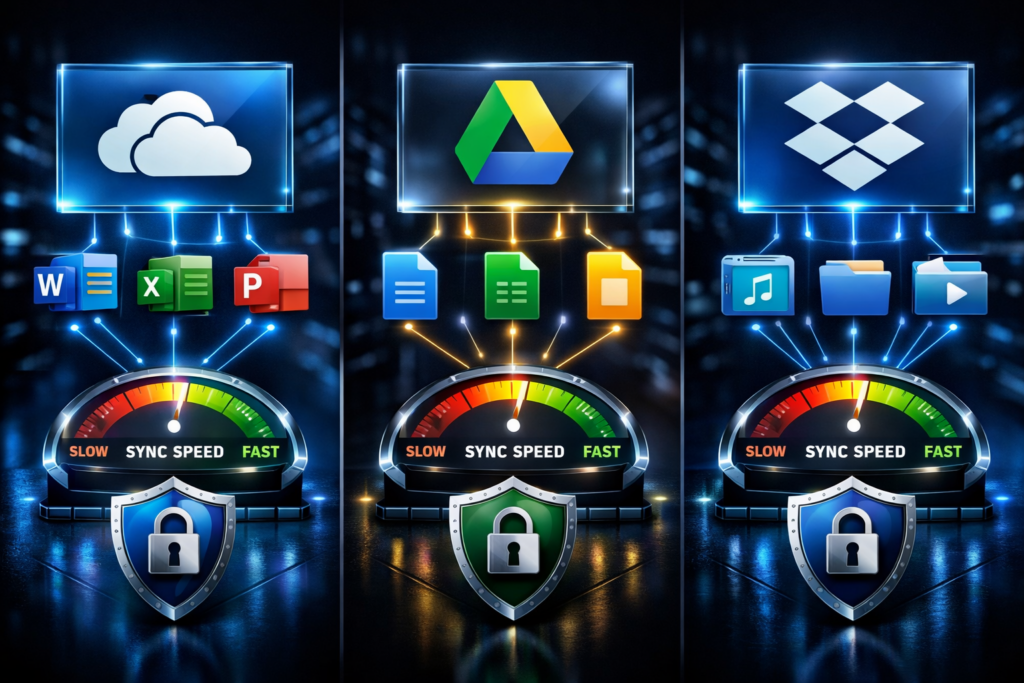
| Sincronização | Bloco a bloco (rápida) | Completa (mais lenta) | Bloco a bloco (rápida) |
| Segurança Premium | Personal Vault (2FA) | Proteção básica | Senhas em links |
| Preço 1 TB | $6,99/mês (com Office) | $9,99/mês | $9,99/mês |
Análise: O OneDrive perde em armazenamento gratuito para o Google Drive (15 GB), mas vence na integração produtiva. Para quem já usa Microsoft 365, o OneDrive é praticamente obrigatório — você paga pelo Office e recebe 1 TB de armazenamento “de brinde”.
Segurança: O Que o Personal Vault Realmente Protege?
O Personal Vault é um cofre digital dentro do seu OneDrive que exige autenticação de dois fatores (2FA) para acesso — mesmo que alguém tenha sua senha principal. Em 2026, este recurso está disponível para todos os usuários pagos e limitado a 3 arquivos na versão gratuita.
O que colocar no Personal Vault:
- Cópias de RG, CPF, passaporte
- Certidões de nascimento/casamento
- Contratos importantes
- Fotos de documentos sensíveis
Limitação importante: Diferente de serviços como Sync.com ou pCloud, o OneDrive não oferece criptografia de conhecimento zero. A Microsoft mantém as chaves de criptografia, o que significa que, teoricamente, podem acessar seus arquivos se legalmente obrigadas. Para dados ultra-sensíveis, considere criptografar localmente antes de enviar.
Planos e Preços: Qual Escolher?
Pessoal/Familiar
- Gratuito: 5 GB — suficiente para documentos básicos
- Microsoft 365 Basic: $19,99/ano (100 GB) — ideal para backup de fotos
- Microsoft 365 Personal: $99,99/ano (1 TB + Office completo) — melhor custo-benefício
- Microsoft 365 Family:129,99/ano(6TBparaateˊ6usuaˊrios)—R 21,66 por TB
Empresarial
- OneDrive for Business Plano 1: $5/usuário/mês (1 TB)
- OneDrive for Business Plano 2: $10/usuário/mês (armazenamento ilimitado para 5+ usuários)
- Microsoft 365 Business: A partir de $6/usuário/mês (1 TB + Office + Teams)
Dica de economia: Se você precisa apenas de armazenamento, o Google Drive oferece 100 GB por $1,99/mês. Mas se usa Word, Excel ou PowerPoint regularmente, o pacote Microsoft 365 com 1 TB incluído é imbatível.
Caso Real: Implementação em Pequena Empresa
Em janeiro de 2025, uma agência de marketing de 12 pessoas migrou do Dropbox Business para o OneDrive for Business. O resultado após 6 meses:
- Redução de custos: 40% (de $20/usuário para $12,50/usuário no Microsoft 365 Business Standard)
- Ganho de produtividade: Edição simultânea em documentos Word/Excel sem conversão de formatos
- Menos fricção: Colaboradores pararam de converter .docx para Google Docs e vice-versa
- Backup automático: Pastas de Documentos e Desktop sincronizadas sem intervenção do usuário
Erro comum evitado: A empresa inicialmente tentou usar o OneDrive sem treinamento. Resultado: funcionários salvavam arquivos na pasta local em vez da nuvem. A solução foi redirecionar as pastas padrão do Windows (Documentos, Imagens) para o OneDrive via Política de Grupo.
Perguntas Frequentes
O OneDrive é gratuito? Sim. A versão gratuita oferece 5 GB de armazenamento. Para mais espaço, planos pagos começam em $1,99/mês para 100 GB ou $6,99/mês incluindo Microsoft 365.
O OneDrive funciona no Mac e celular? Sim. Há aplicativos nativos para macOS, iOS, Android e Windows. A sincronização funciona bidirecionalmente em todas as plataformas, embora a integração mais profunda seja com Windows e Office.
Posso acessar arquivos offline? Sim. Ao clicar com o botão direito em qualquer arquivo ou pasta no OneDrive, você pode selecionar “Sempre manter neste dispositivo”. Isso baixa uma cópia local para acesso sem internet.
O OneDrive é seguro para documentos confidenciais? Para a maioria dos usuários, sim. Oferece criptografia AES-256 em trânsito e em repouso, além do Personal Vault com 2FA. Porém, não é recomendado para dados que exigem sigilo absoluto (como segredos comerciais) devido à falta de criptografia de conhecimento zero.
Qual a diferença entre OneDrive e Google Drive? O OneDrive é superior para quem usa o ecossistema Microsoft (Windows, Office, Teams), oferecendo sincronização nativa e edição colaborativa em formatos Office. O Google Drive é melhor para quem usa Chromebook ou prefere o Google Workspace, além de oferecer mais armazenamento gratuito (15 GB vs 5 GB).
Próximos Passos: Como Começar Hoje
- Verifique se já tem: Windows 10/11 já incluem OneDrive — procure no menu Iniciar
- Configure a sincronização: Selecione apenas pastas essenciais inicialmente para não lotar seu disco
- Ative o backup: Vá em Configurações → Backup → “Fazer backup de pastas” para proteger Documentos, Imagens e Desktop automaticamente
- Teste o Personal Vault: Guarde 3 documentos importantes lá para testar a segurança extra