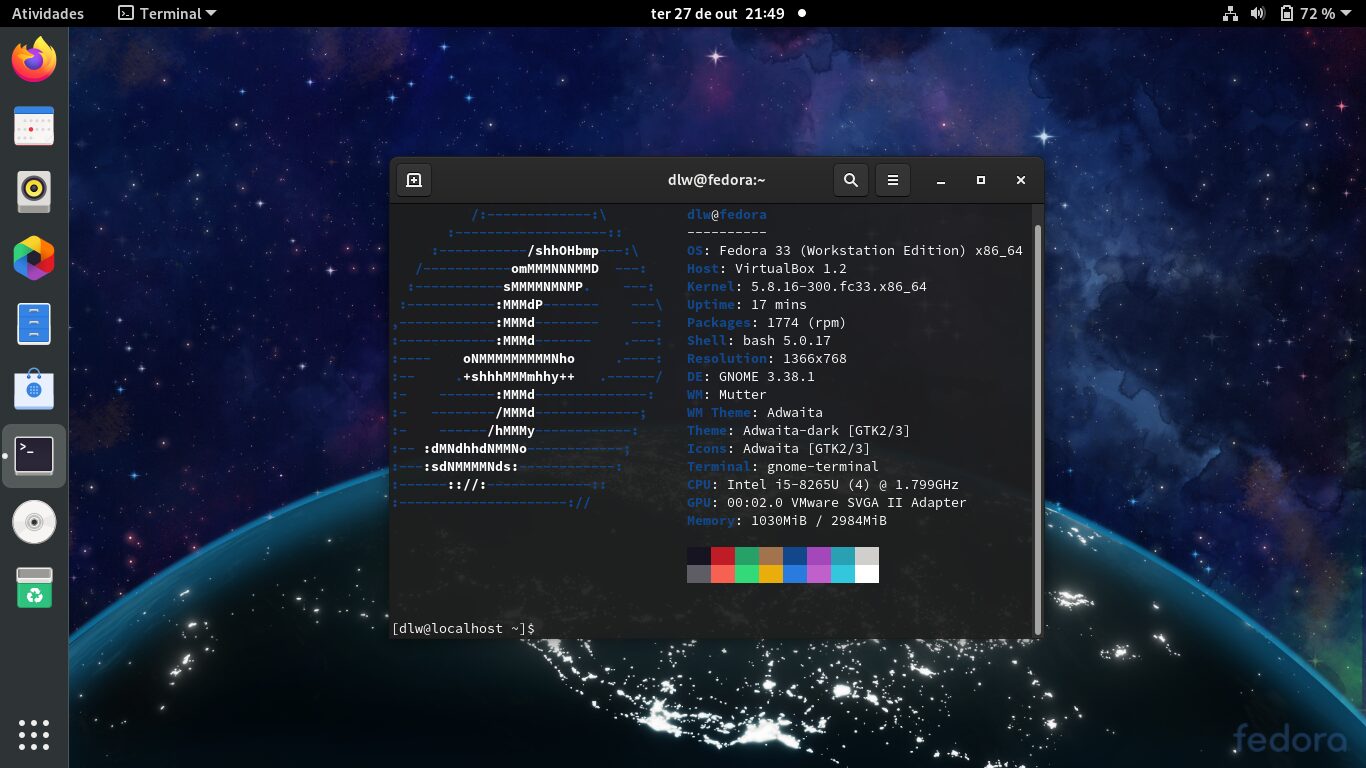
O Fedora Linux é uma das distribuições mais conhecidas do universo Linux. Desenvolvido pela comunidade Fedora, com o apoio da Red Hat, o sistema oferece recursos modernos, atualizações frequentes e um ambiente de trabalho completo, sendo uma alternativa interessante ao Windows.
Se você pretende experimentar o Linux ou substituir o sistema operacional atual, pode instalar o Fedora diretamente no computador. Também é possível mantê-lo ao lado do Windows, criando uma configuração de dual boot que permite escolher qual sistema iniciar sempre que o PC for ligado.
Neste tutorial, vamos mostrar como baixar o Fedora, criar um pendrive inicializável e realizar a instalação no computador. As instruções consideram o Fedora Linux 45, lançado em novembro de 2026, mas o procedimento geral também se aplica às versões recentes da distribuição.
O que você precisa para instalar o Fedora Linux
Antes de começar, verifique se o computador atende aos requisitos recomendados e se você tem os dispositivos necessários.
Requisitos de hardware recomendados:
- Processador compatível com a arquitetura x86-64 (64 bits).
- Pelo menos 4 GB de memória RAM.
- Pelo menos 40 GB de espaço disponível em disco.
- Placa de vídeo compatível com os requisitos do ambiente gráfico GNOME.
- Conexão com a internet, preferencialmente durante a instalação e a configuração inicial.
Esses valores são referências recomendadas pelo projeto Fedora para o Workstation. Computadores com mais memória RAM e armazenamento tendem a oferecer uma experiência melhor, principalmente quando utilizados para multitarefa.
Você também precisará de:
- Um pendrive de pelo menos 8 GB.
- A imagem ISO do Fedora Workstation.
- O programa Fedora Media Writer.
- Um computador com BIOS ou UEFI compatível com a inicialização por USB.
- Um backup dos arquivos importantes armazenados no computador.
Atenção: a criação do pendrive inicializável apaga os dados existentes nele. Da mesma forma, alterações nas partições do disco durante a instalação podem causar perda de arquivos e sistemas operacionais.
1. Baixe o Fedora Linux
Acesse o site oficial do projeto Fedora: https://fedoraproject.org/pt-br/workstation/download
Escolha o Fedora Workstation, que utiliza o ambiente gráfico GNOME e é indicado para computadores pessoais.
Baixe a imagem de instalação correspondente à arquitetura do seu computador. Para a maioria dos PCs com processadores Intel e AMD, a opção correta é x86_64.
O Fedora Workstation utiliza uma imagem Live, permitindo iniciar o sistema diretamente pelo pendrive e experimentar seus recursos antes de instalar qualquer coisa no disco rígido.
2. Crie um pendrive inicializável do Fedora
A maneira mais simples de preparar o dispositivo USB é utilizar o Fedora Media Writer, ferramenta oficial disponibilizada pelo próprio projeto.
<PRIVATE_URL>
Depois de baixar e instalar o programa no Windows, siga estas instruções:
- Conecte o pendrive ao computador.
- Abra o Fedora Media Writer.
- Escolha a opção Fedora Workstation.
- Selecione a versão desejada, preferencialmente a mais recente e estável.
- Escolha o pendrive que será utilizado.
- Confirme a operação e aguarde a gravação da imagem.
O programa também pode baixar automaticamente a imagem ISO, dispensando o download manual.
Quando a gravação terminar, o pendrive estará pronto para inicializar o Fedora.
Se possível, utilize a opção de verificação disponibilizada pela ferramenta para conferir a integridade da imagem gravada.
3. Inicialize o computador pelo pendrive
Com o pendrive conectado, reinicie o computador e acesse o menu de inicialização, também conhecido como Boot Menu.
Dependendo do fabricante da placa-mãe ou do notebook, a tecla utilizada pode ser F8, F11, F12, Esc ou outra tecla específica.
Selecione o dispositivo USB na lista de opções.
Se o computador não iniciar pelo pendrive, entre na configuração da BIOS ou UEFI e verifique a ordem de inicialização. Em alguns equipamentos, pode ser necessário selecionar manualmente a opção correspondente ao dispositivo USB.
Não é necessário desativar o Secure Boot apenas para instalar o Fedora Workstation: as imagens oficiais são preparadas para funcionar em computadores compatíveis com esse recurso.
Se o Windows estiver instalado em modo UEFI, inicialize o Fedora também em modo UEFI. Manter os dois sistemas no mesmo modo de inicialização ajuda a evitar problemas na configuração do dual boot.
4. Experimente o Fedora antes de instalar
Depois da inicialização, o Fedora apresentará seu ambiente gráfico GNOME.
Você poderá utilizar o sistema diretamente pelo pendrive, sem modificar o conteúdo do disco rígido.
Essa modalidade é conhecida como Live Session e permite verificar se os principais componentes do computador estão funcionando corretamente, incluindo:
- Wi-Fi e conexão Ethernet.
- Teclado e touchpad.
- Áudio e microfone.
- Placa de vídeo.
- Monitor e resolução de tela.
- Portas USB e outros periféricos.
Se tudo estiver funcionando corretamente, você poderá iniciar a instalação definitiva.
5. Inicie a instalação do Fedora Linux
Na área de trabalho do Fedora, localize e abra o instalador, normalmente identificado como Install Fedora ou Instalar Fedora.
O instalador Anaconda orientará você durante o processo de configuração. A disposição e os nomes de algumas telas podem variar conforme a edição e a versão do Fedora.
Siga as etapas:
- Escolha o idioma que será utilizado durante a instalação.
- Configure o layout do teclado, selecionando Português (Brasil ABNT2), caso seja o seu padrão.
- Configure o fuso horário correspondente à sua região.
- Acesse a seção de armazenamento ou destino da instalação.
- Selecione o disco em que deseja instalar o Fedora.
- Escolha a configuração de particionamento adequada ao seu objetivo.
- Revise cuidadosamente as alterações propostas pelo instalador antes de confirmar.
A configuração do armazenamento é a etapa que exige mais atenção, principalmente quando você pretende preservar uma instalação existente do Windows.
6. Escolha onde instalar o Fedora
O Fedora permite diferentes configurações de armazenamento, dependendo da situação do computador.
Instalação em um disco vazio
Se o computador não tiver nenhum sistema operacional instalado ou se você pretende apagar completamente o conteúdo do disco, poderá utilizar o particionamento automático.
O instalador criará as partições necessárias para o funcionamento do Fedora.
Instalação ao lado do Windows (dual boot)
Se você deseja manter o Windows e instalar o Fedora no mesmo computador, não escolha opções que apaguem o disco inteiro.
Primeiro, faça um backup dos seus arquivos importantes.
Depois, no Windows:
- Abra o Gerenciamento de Disco.
- Localize a partição principal do Windows.
- Clique com o botão direito e escolha Diminuir Volume.
- Informe quanto espaço deseja liberar para o Fedora.
- Confirme a operação e deixe o espaço resultante como não alocado.
O espaço não alocado deverá ser utilizado pelo instalador do Fedora.
Recomenda-se reservar pelo menos 40 GB para o sistema, preferencialmente mais se você pretende instalar muitos programas e armazenar arquivos.
Durante a instalação, selecione o disco correto e configure o Fedora para utilizar somente o espaço livre ou não alocado.
Importante: não formate nem exclua as partições do Windows ou a partição EFI existente. Em uma instalação UEFI compartilhada, o Fedora pode utilizar a partição EFI para armazenar seus arquivos de inicialização sem precisar apagá-la.
Se você não tiver certeza sobre a configuração das partições, interrompa a instalação e procure orientação antes de confirmar qualquer alteração.
7. Configure o armazenamento e confirme a instalação
Depois de escolher o disco e o espaço disponível, revise o resumo das alterações propostas.
Confira especialmente:
- Se o disco selecionado é o correto.
- Se as partições do Windows serão preservadas.
- Se o espaço reservado ao Fedora está adequado.
- Se nenhuma partição importante será formatada por engano.
O particionamento automático pode ser conveniente, mas não significa que seja seguro aceitar qualquer configuração sem conferir o resultado.
Quando estiver tudo correto, prossiga para iniciar a instalação.
O Fedora copiará os arquivos necessários, configurará os componentes do sistema e preparará o ambiente para a primeira inicialização.
Aguarde até que o instalador informe que o processo foi concluído.
8. Reinicie o computador
Quando a instalação terminar:
- Selecione a opção para concluir a instalação.
- Reinicie o computador quando solicitado.
- Remova o pendrive durante a reinicialização, conforme a orientação apresentada na tela.
- Aguarde o carregamento do sistema instalado.
Se o computador voltar diretamente para o Windows ou não apresentar o Fedora como opção de inicialização, verifique a ordem de boot na BIOS/UEFI.
Em instalações com dual boot, o menu de inicialização poderá apresentar o Fedora e o Windows Boot Manager como alternativas.
9. Faça a configuração inicial do Fedora
Na primeira inicialização, o Fedora apresentará as telas de configuração do ambiente GNOME.
Dependendo da versão e das opções escolhidas no instalador, você poderá precisar:
- Criar ou configurar uma conta de usuário.
- Definir uma senha.
- Ajustar as opções de privacidade.
- Configurar a conexão com a internet.
- Escolher algumas preferências do ambiente de trabalho.
Depois dessa etapa, você terá acesso à área de trabalho e poderá começar a utilizar o sistema.
10. Atualize o Fedora e instale os programas necessários
Antes de começar a instalar seus aplicativos, é recomendável verificar se existem atualizações disponíveis.
Abra o aplicativo de terminal e execute:
sudo dnf upgrade --refreshDigite sua senha quando solicitado e aguarde a conclusão do processo.
O Fedora já inclui diversos programas e ferramentas essenciais. Outros aplicativos podem ser instalados pela loja de software GNOME ou pelo gerenciador de pacotes DNF.
Codecs multimídia e reprodução de MP3
O Fedora prioriza a distribuição de software livre e, por isso, alguns formatos multimídia que dependem de componentes com restrições de patentes ou licenciamento podem exigir repositórios adicionais.
Para ampliar a compatibilidade com formatos de áudio e vídeo, muitos usuários recorrem ao RPM Fusion, um repositório de terceiros mantido pela comunidade.
Acesse: https://rpmfusion.org
Consulte as instruções específicas para a versão instalada e habilite os repositórios Free e Nonfree conforme a sua necessidade.
Não é necessário instalar codecs manualmente se os formatos que você utiliza já funcionarem normalmente.
Steam e jogos
Se você pretende utilizar o Fedora para jogar, também poderá instalar a Steam.
Uma opção prática é utilizar o pacote disponível no Flathub, desde que o suporte ao Flatpak esteja configurado no sistema.
Acesse: https://flathub.org
Verifique também a compatibilidade dos jogos com o Steam Play/Proton e os requisitos da sua placa de vídeo.
Conclusão
Instalar o Fedora Linux em um computador é um procedimento relativamente simples, principalmente quando você utiliza o Fedora Media Writer e o instalador gráfico da distribuição.
A possibilidade de experimentar o sistema diretamente pelo pendrive também facilita a verificação da compatibilidade do hardware antes de realizar qualquer alteração no computador.
Se você não pretende abandonar o Windows imediatamente, o dual boot é uma alternativa interessante. Basta planejar corretamente o espaço em disco, preservar as partições existentes e conferir todas as alterações antes de iniciar a instalação.
Com o Fedora instalado e atualizado, você terá acesso a um sistema operacional moderno, com uma ampla variedade de aplicativos, ferramentas de desenvolvimento e recursos para uso doméstico e profissional.