Você precisa instalar um programa no Linux e encontrou um arquivo com extensão .rpm? Se estiver utilizando uma distribuição baseada em Red Hat, como Fedora, CentOS, Rocky Linux, AlmaLinux ou Red Hat Enterprise Linux (RHEL), provavelmente poderá fazer isso pelo terminal usando o gerenciador de pacotes DNF ou YUM.
Essas ferramentas facilitam a instalação, atualização e remoção de programas, além de resolver automaticamente boa parte das dependências necessárias para que os aplicativos funcionem corretamente.
O YUM (Yellowdog Updater, Modified) foi durante muitos anos o principal gerenciador de pacotes das distribuições da família Red Hat. Entretanto, ele foi sucedido pelo DNF (Dandified YUM), que oferece melhorias no desempenho e na resolução de dependências.
Atualmente, o DNF é o gerenciador padrão do Fedora e das versões modernas do CentOS Stream e RHEL. Em algumas distribuições, o comando yum continua funcionando como uma camada de compatibilidade.
Neste tutorial, você aprenderá a utilizar os dois comandos, com preferência pelo DNF nos sistemas atuais.
YUM e DNF: qual é a diferença?
O YUM e o DNF são ferramentas de gerenciamento de pacotes RPM. Embora tenham nomes diferentes, os comandos utilizados nas operações mais comuns são bastante semelhantes.
O funcionamento é parecido com o APT, utilizado no Debian e no Ubuntu. A principal diferença está no formato dos pacotes e nas ferramentas empregadas para administrá-los.
Veja algumas situações:
- Fedora: utiliza DNF como gerenciador de pacotes padrão.
- CentOS Stream: utiliza DNF.
- Rocky Linux e AlmaLinux: utilizam DNF.
- Red Hat Enterprise Linux 8 e posteriores: utilizam DNF, mantendo o comando YUM por compatibilidade.
- CentOS 7: utiliza o YUM tradicional, mas essa versão chegou ao fim do suporte oficial em 30 de junho de 2024.
Nos exemplos abaixo, utilizaremos dnf. Quando necessário, também apresentaremos a alternativa com yum.
Como instalar pacotes RPM usando DNF ou YUM
Uma das principais vantagens desses gerenciadores é que você não precisa procurar manualmente todas as bibliotecas e dependências de um programa.
Basta informar o nome do pacote. O gerenciador consulta os repositórios configurados, verifica os componentes necessários e apresenta as alterações antes de iniciar a instalação.
Para instalar um programa, execute:
sudo dnf install nome-do-pacoteSe estiver utilizando uma distribuição com YUM tradicional:
sudo yum install nome-do-pacotePor exemplo, para instalar o editor de imagens GIMP:
sudo dnf install gimpO sistema apresentará os pacotes que serão instalados e solicitará sua confirmação.
Caso queira realizar a instalação sem precisar confirmar cada operação, utilize a opção -y:
sudo dnf install -y gimpLembre-se de que o nome utilizado no comando deve corresponder ao nome do pacote disponível nos repositórios.
Como atualizar os programas usando DNF ou YUM
Manter os programas atualizados é importante para corrigir falhas, melhorar a estabilidade e receber atualizações de segurança.
Para atualizar todos os pacotes instalados que possuem versões mais recentes disponíveis nos repositórios, execute:
sudo dnf upgradeO comando equivalente no YUM é:
sudo yum updateTambém é possível atualizar apenas um programa específico:
sudo dnf upgrade nome-do-pacotePor exemplo:
sudo dnf upgrade firefoxO DNF verifica a versão disponível e calcula as alterações necessárias para atualizar o programa.
Em distribuições modernas, dnf update também funciona como alternativa a dnf upgrade.
Como verificar atualizações sem instalá-las
Se você deseja apenas descobrir quais programas possuem atualizações disponíveis, sem modificar o sistema, utilize:
sudo dnf check-updateNo YUM tradicional:
sudo yum check-updateO resultado apresenta os pacotes que podem ser atualizados, incluindo suas versões disponíveis e os repositórios correspondentes.
Uma particularidade importante: o comando check-update pode retornar o código de saída 100 quando encontra atualizações disponíveis. Isso não significa necessariamente que ocorreu um erro.
Como remover programas usando DNF ou YUM
Para desinstalar um programa, utilize o comando remove, seguido do nome do pacote:
sudo dnf remove nome-do-pacoteExemplo:
sudo dnf remove gimpO gerenciador identifica os componentes que serão removidos e apresenta uma lista para confirmação.
É importante prestar atenção nessa etapa, pois outros programas podem depender do pacote selecionado. A remoção de uma biblioteca compartilhada, por exemplo, pode afetar diferentes aplicativos.
Como remover dependências desnecessárias
Quando um programa é instalado, o gerenciador pode adicionar bibliotecas e outros pacotes necessários para seu funcionamento.
Depois que o programa principal é removido, algumas dessas dependências podem deixar de ser necessárias.
Para identificar e remover pacotes que não são mais utilizados, execute:
sudo dnf autoremoveNo YUM tradicional, o comando equivalente é:
sudo yum autoremoveO gerenciador apresenta os pacotes que considera desnecessários e solicita confirmação antes da remoção.
Atenção: revise a lista antes de confirmar. Dependendo do histórico de instalação e das dependências registradas, o gerenciador pode identificar pacotes que você ainda deseja manter.
Como listar os pacotes RPM disponíveis
O DNF permite consultar os pacotes existentes nos repositórios configurados e verificar quais programas estão instalados no sistema.
Para listar os pacotes disponíveis:
sudo dnf list availablePara visualizar todos os pacotes conhecidos pelo gerenciador:
sudo dnf list allTambém existem opções específicas para consultar diferentes categorias.
Listar pacotes com atualizações disponíveis
sudo dnf list updatesListar programas instalados
sudo dnf list installedListar pacotes extras
sudo dnf list extrasEssa última opção mostra pacotes instalados que não são encontrados nos repositórios atualmente habilitados. Isso pode acontecer quando um programa foi instalado manualmente por meio de um arquivo RPM ou veio de um repositório que posteriormente foi desativado.
No YUM, os comandos correspondentes também podem ser utilizados:
sudo yum list available
sudo yum list installed
sudo yum list extras
Como pesquisar pacotes RPM usando DNF
Se você não sabe exatamente o nome de um programa, pode utilizar o mecanismo de pesquisa integrado.
O comando básico é:
sudo dnf search nome-do-programaPor exemplo, para procurar o Steam:
sudo dnf search steamTambém é possível pesquisar aplicativos por sua finalidade.
Imagine que você deseja encontrar um programa para capturar imagens da tela:
sudo dnf search "screen capture"Para ampliar a pesquisa e incluir também as descrições dos pacotes, utilize:
sudo dnf search --all "screen capture"A pesquisa pode retornar vários resultados relacionados. Portanto, vale a pena conferir a descrição e as informações de cada pacote antes de instalar.
Como consultar informações sobre um pacote RPM
Antes de instalar um programa, você pode verificar detalhes como versão, arquitetura, tamanho e repositório de origem.
Para isso, utilize:
sudo dnf info nome-do-pacotePor exemplo:
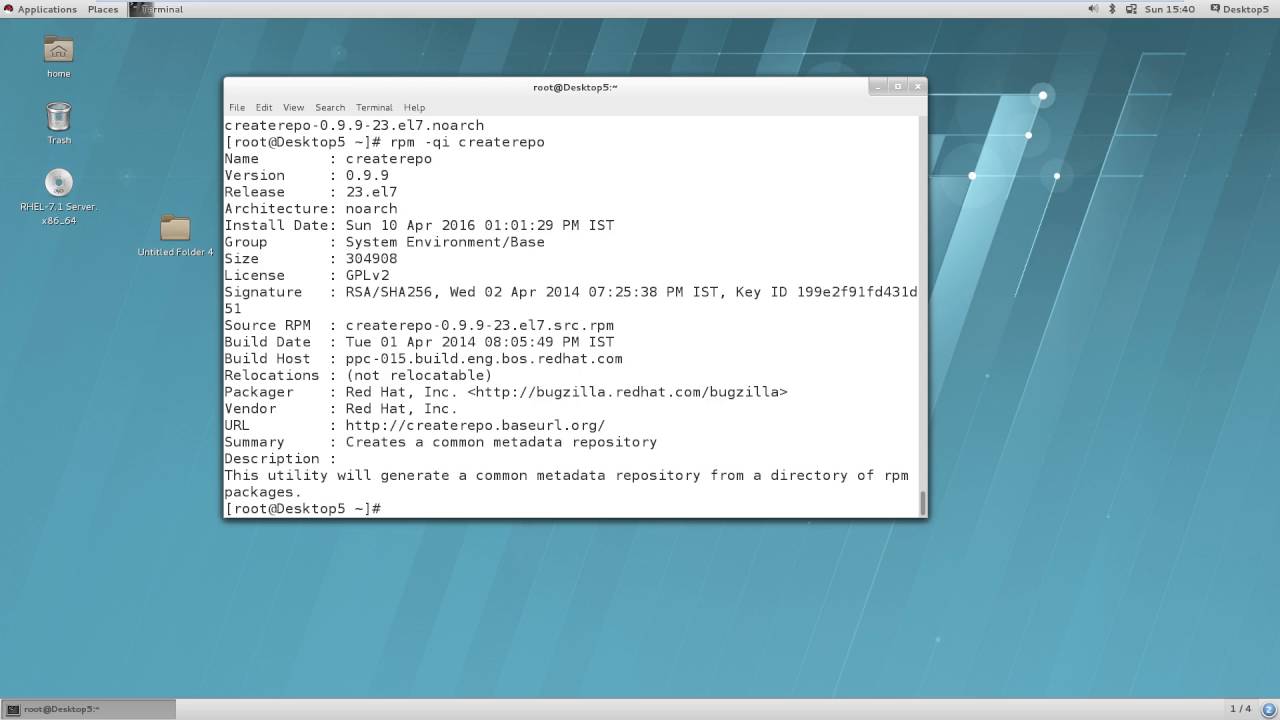
sudo dnf info firefoxEntre as informações que podem aparecer estão:
- Name: nome do pacote.
- Architecture: arquitetura compatível, como x86_64 ou aarch64.
- Version: versão do programa.
- Release: identificação da compilação do pacote.
- Size: tamanho do pacote.
- Repository: repositório de origem.
- Summary: resumo da finalidade do programa.
- URL: endereço do projeto ou desenvolvedor.
- License: licença de distribuição.
- Description: descrição mais detalhada.
Esses dados ajudam a identificar se o pacote encontrado corresponde ao programa que você realmente deseja instalar.
Como instalar um arquivo RPM baixado da internet
Nem sempre o programa que você procura está disponível nos repositórios padrão da distribuição. Em algumas situações, será necessário baixar o arquivo RPM diretamente do site do desenvolvedor ou de outro repositório confiável.
Para instalar um arquivo RPM local utilizando DNF, acesse o diretório onde ele foi salvo e execute:
sudo dnf install ./nome-do-arquivo.rpmO prefixo ./ indica que o arquivo está no diretório atual.
Também é possível informar o caminho completo:
sudo dnf install /home/usuario/Downloads/nome-do-arquivo.rpmO DNF verifica as dependências do pacote e procura os componentes necessários nos repositórios configurados.
No YUM tradicional, também é possível utilizar:
sudo yum localinstall /caminho/nome-do-arquivo.rpmNas versões modernas do DNF, o comando localinstall foi mantido por compatibilidade, mas a forma recomendada é utilizar dnf install com o caminho do arquivo.
Importante: antes de instalar arquivos RPM baixados de terceiros, confira sua procedência e, quando disponível, valide a assinatura digital do pacote. Um arquivo RPM não é automaticamente seguro apenas por utilizar essa extensão.
Como reinstalar um pacote RPM usando DNF
Se um programa apresentar problemas ou tiver arquivos danificados, uma alternativa é reinstalá-lo.
Para isso, utilize:
sudo dnf reinstall nome-do-pacotePor exemplo:
sudo dnf reinstall firefoxO gerenciador procura a versão correspondente nos repositórios habilitados e realiza novamente a instalação.
A reinstalação não significa necessariamente uma atualização. Se você deseja obter uma versão mais recente, utilize o comando upgrade.
Como consultar o histórico de instalações e atualizações
Outro recurso bastante útil do DNF é o histórico de operações.
Para visualizar as transações realizadas no sistema, execute:
sudo dnf historyO resultado apresenta operações anteriores, como instalações, atualizações e remoções de pacotes.
Para consultar os detalhes de uma transação específica:
sudo dnf history info IDSubstitua ID pelo número da operação exibida no histórico.
Esse recurso é especialmente útil para investigar problemas que começaram depois de uma atualização ou instalação.
Como limpar o cache do DNF
Durante seu funcionamento, o gerenciador mantém arquivos temporários e metadados dos repositórios para acelerar consultas e instalações futuras.
Se você precisar liberar espaço ou resolver algum problema relacionado ao cache, execute:
sudo dnf clean allO comando remove os dados armazenados em cache. Na próxima consulta, o DNF poderá precisar baixar novamente os metadados dos repositórios.
DNF ou YUM: qual utilizar?
Para quem utiliza uma distribuição Linux atual baseada em RPM, a recomendação é dar preferência ao DNF.
Ele é o sucessor do YUM e mantém uma sintaxe bastante semelhante para as operações mais comuns. Isso significa que boa parte dos tutoriais antigos ainda pode ser aproveitada, bastando substituir yum por dnf quando necessário.
Se você administra um servidor antigo com CentOS 7 ou outra distribuição que utiliza o YUM tradicional, os comandos apresentados neste artigo continuam sendo úteis. Entretanto, considere migrar para uma versão com suporte de segurança vigente.
Para conhecer todas as opções disponíveis, consulte a documentação oficial e as páginas de manual:
man dnfOu:
man yumCom esses comandos, você já tem as ferramentas necessárias para instalar, atualizar, pesquisar, consultar e remover pacotes RPM diretamente pelo terminal.