Imagine que você está acordando de um sono profundo. Antes de conseguir pensar claramente, seu corpo precisa realizar uma série de verificações automáticas: o coração está batendo? Você está respirando? Os músculos respondem? Só depois dessa verificação básica você consegue levantar e começar seu dia.
Seu computador funciona exatamente da mesma forma. Quando você aperta o botão de ligar, existe um programa minúsculo e essencial que desperta antes de tudo — inclusive antes do Windows, do Linux ou do macOS. Esse programa chama-se BIOS, sigla para Basic Input/Output System (Sistema Básico de Entrada e Saída).
Apesar de poucos usuários comuns conhecerem sua existência, o BIOS é literalmente o fundamento sobre o qual toda a computação moderna foi construída. Sem ele, seu processador não saberia como se comunicar com o teclado, o disco rígido permaneceria adormecido, e a tela permaneceria eternamente preta.
O Que o BIOS Realmente Faz?
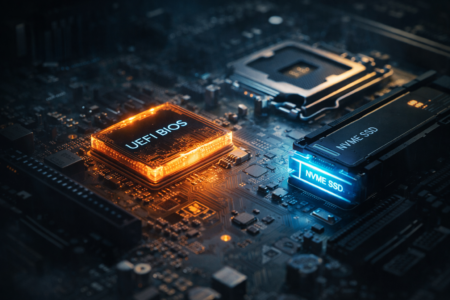
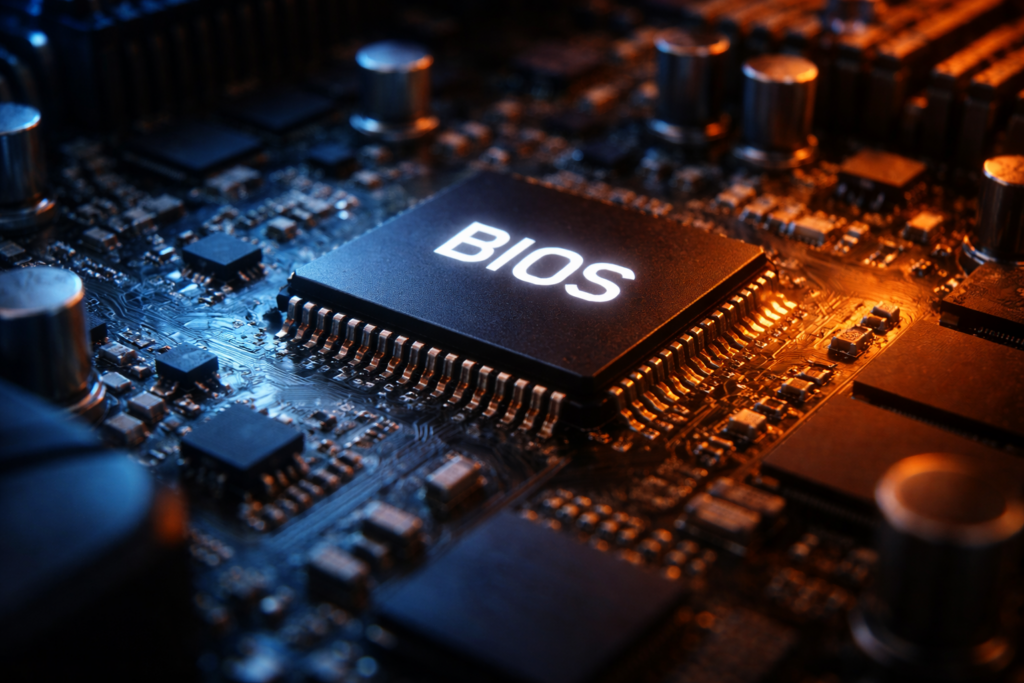
O BIOS é um firmware — um software gravado diretamente em um chip de memória na placa-mãe do seu computador.
Diferente dos programas que você instala no disco rígido, o BIOS reside em um chip de memória não-volátil (geralmente uma memória flash ROM ou EEPROM), o que significa que ele permanece ali mesmo quando você desliga o computador ou desconecta a energia Sua função principal pode ser dividida em três etapas cruciais:
1. O Teste de Vida (POST)
Assim que você pressiona o botão de energia, o BIOS inicia imediatamente uma rotina chamada POST (Power-On Self Test). É literalmente um “exame de saúde” de hardware: ele verifica se a memória RAM está funcionando, se o processador responde, se o teclado está conectado e se os drives de armazenamento estão acessíveis.
Se algo estiver gravemente errado — por exemplo, se a memória RAM estiver defeituosa — o BIOS emite uma série de bipes sonoros (códigos de erro) e interrompe a inicialização, impedindo que o sistema operacional tente rodar sobre hardware com problemas.
2. A Ponte Entre Hardware e Software
O BIOS atua como um intermediário tradutor. Ele fornece drivers básicos que permitem ao sistema operacional recém-carregado se comunicar com componentes essenciais — teclado, mouse, monitor e drives de armazenamento — mesmo antes que os drivers específicos do sistema operacional entrem em ação. Pense nele como um intérprete que fala tanto a “língua” do hardware quanto a do software.
3. O Carregador do Sistema
Após confirmar que tudo está operacional, o BIOS procura pelo bootloader — o programa que carregará seu sistema operacional. Ele consulta uma lista de prioridade (configurável por você) para determinar de qual dispositivo deve tentar iniciar: primeiro o SSD, depois o HD, talvez um pen drive USB ou até mesmo a rede.
Ao encontrar um sistema operacional válido, ele transfere o controle para esse software, e finalmente — e apenas então — você vê a tela de login do Windows ou do Linux.
A Interface Secreta: Configurando o BIOS
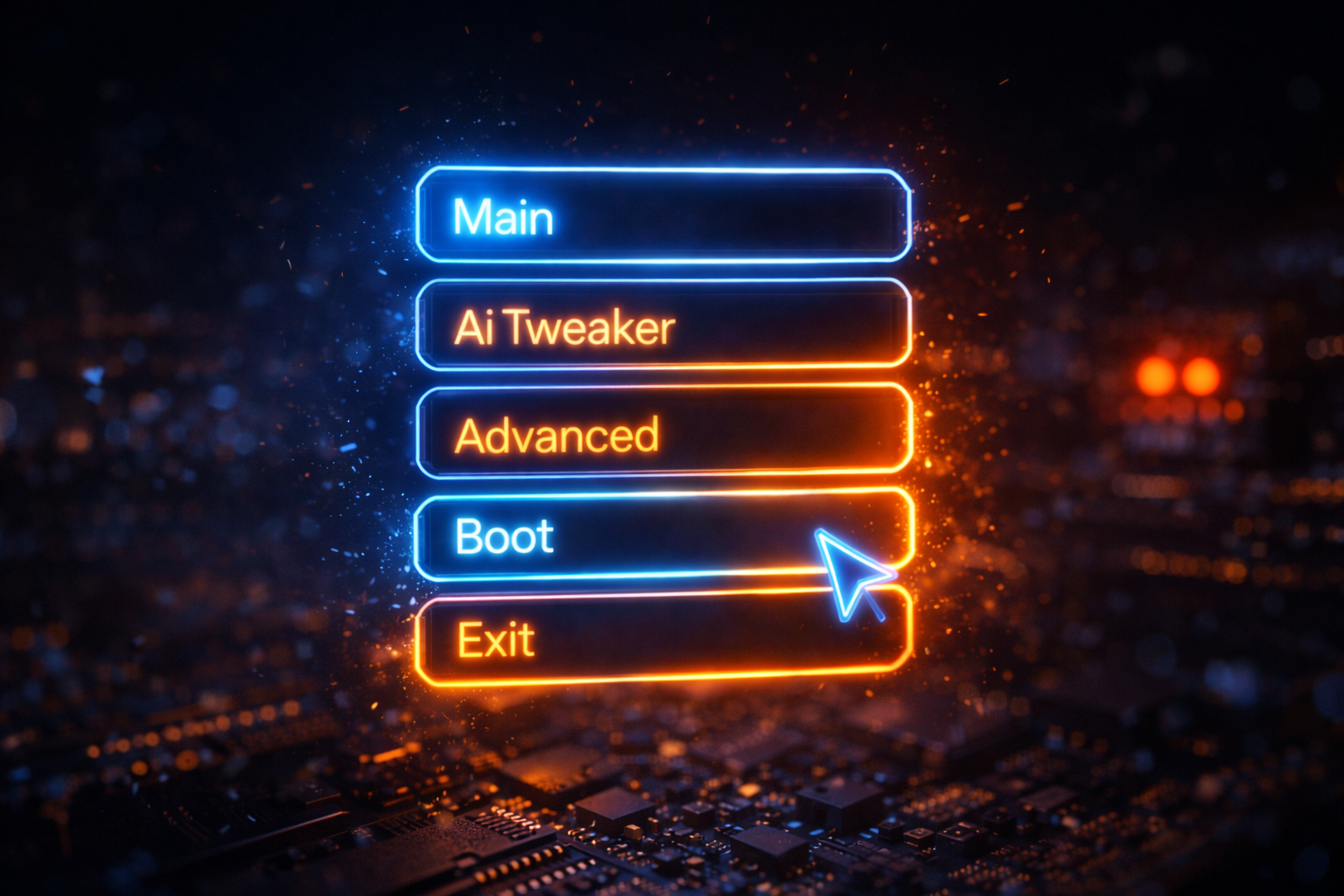
O BIOS não é apenas um programa autônomo; ele inclui uma interface de configuração (frequentemente chamada de “Setup Utility” ou “BIOS Setup”) que permite ao usuário personalizar o comportamento do computador.
Para acessá-la, você precisa pressionar uma tecla específica durante os primeiros segundos da inicialização — geralmente Delete, F2, F10 ou Esc (varia conforme o fabricante da placa-mãe). Uma vez dentro, você encontra um menu baseado em texto, navegável apenas pelo teclado, onde pode:
- Alterar a ordem de inicialização dos dispositivos
- Ajustar parâmetros de clock do processador (overclocking)
- Configurar senhas de segurança
- Ativar ou desativar componentes integrados (como placas de rede ou som)
- Monitorar temperaturas e voltagens do sistema
Essa interface, embora pouco amigável visualmente, oferece controle profundo sobre o hardware — algo que o sistema operacional normalmente não permite.
Fabricantes de BIOS populares
A seguir estão alguns dos fornecedores de BIOS mais populares:
Award Software, General Software e Microid Research foram fabricantes adquiridos pela Phoenix Technologies.
Leia também: Prós e Contras do UEFI (Unified Extensible Firmware Interface)
A Grande Transição: Do BIOS para o UEFI
Aqui chegamos a uma distinção crucial que confunde muitos usuários: o BIOS tradicional está morto. Desde 2020, a Intel oficialmente encerrou o suporte ao BIOS legado em suas plataformas, e o Windows 11 exige explicitamente o modo UEFI com Secure Boot ativado.
Por Que o BIOS Precisava Aposentar?
O BIOS foi criado em 1981 para os primeiros computadores pessoais da IBM. Naquela época, processadores operavam em modo de 16 bits, discos rígidos raramente ultrapassavam 10 MB, e a ideia de “segurança de inicialização” era inexistente. Quatro décadas depois, essas limitações tornaram-se insuperáveis:
- Limite de 2,2 TB: O BIOS utiliza o esquema de partição MBR (Master Boot Record), que simplesmente não consegue endereçar discos maiores que 2,2 terabytes — um tamanho comum em HDs modernos .
- Arquitetura de 16 bits: O BIOS opera com apenas 1 MB de memória endereçável e inicializa hardware sequencialmente (um componente de cada vez), resultando em inicializações lentas .
- Segurança inexistente: Sem mecanismos de verificação criptográfica, o BIOS é vulnerável a rootkits e bootkits — malwares que infectam a camada mais profunda do sistema, sobrevivendo até mesmo à formatação do disco .
O UEFI: O Herdeiro Moderno
Em resposta a essas limitações, a Intel desenvolveu na década de 1990 o EFI (Extensible Firmware Interface), posteriormente padronizado como UEFI (Unified Extensible Firmware Interface) pelo UEFI Forum em 2005.
O UEFI representa uma revolução completa na filosofia de firmware:Table
| Característica | BIOS Legado | UEFI Moderno |
|---|---|---|
| Arquitetura | 16 bits, 1 MB RAM | 32 ou 64 bits, acesso ilimitado à memória |
| Interface | Texto, apenas teclado | Gráfica, suporte a mouse |
| Partições | MBR (máx. 2,2 TB, 4 partições primárias) | GPT (até 9,4 zettabytes, 128 partições) |
| Inicialização | Sequencial (lenta) | Paralela (rápida) |
| Segurança | Apenas senha básica | Secure Boot, verificação de assinaturas digitais |
| Rede | Não suporta | Boot via rede, atualizações remotas |
O Secure Boot é particularmente importante: ele verifica digitalmente se todos os componentes de inicialização (drivers e bootloaders) possuem assinaturas de confiança, bloqueando efetivamente malwares que tentam se infiltrar durante o processo de boot.
A Realidade atual: Firmware Sob Ataque
Apesar das vantagens do UEFI, o firmware permanece um alvo atrativo para ciberataques, exatamente porque opera abaixo do nível do sistema operacional — invisível para antivírus tradicionais. Em 2024, diversas vulnerabilidades críticas foram descobertas:
- CVE-2024-5477 (HP): Vulnerabilidade de escalada de privilégio no BIOS de diversos PCs HP, permitindo execução arbitrária de código e extração de informações sensíveis através de ataques físicos com equipamento especializado .
- CVE-2024-0172 (Dell): Falha de gerenciamento inadequado de privilégios em servidores PowerEdge, permitindo que atacantes locais não autenticados elevassem privilégios (nota CVSS 7.9, classificação “Alta”) .
- CVE-2024-36433/36434/36432 (Supermicro): Vulnerabilidades de “arbitrary memory write” e “SMM callout” em placas-mãe de servidores, potencialmente exploráveis para escrita arbitrária na memória .
Essas descobertas reforçam a importância de atualizar o firmware regularmente — algo que muitos usuários ignoram, mas que é tão crucial quanto atualizar o sistema operacional.
Como Identificar Seu Sistema
Curioso para saber se seu computador ainda usa BIOS legado ou já migrou para UEFI? No Windows, o método mais simples é:
- Pressione
Win + R, digitemsinfo32e pressione Enter - Na janela que abrir, procure por “Modo BIOS”
- Se indicar “UEFI”, você está utilizando a tecnologia moderna; se indicar “Legado”, trata-se do BIOS tradicional
Em sistemas Linux, a existência do diretório /sys/firmware/efi confirma o uso de UEFI; sua ausência indica BIOS legado.
Leia também: O que é um jumper? Quando e como usar…
O Invisível que Torna Tudo Possível
O BIOS (e seu sucessor UEFI) é, sem exagero, um dos componentes mais subestimados da computação moderna. Ele é o primeiro software a executar e o último a ser considerado quando tudo funciona bem — mas quando falha, pode inutilizar completamente um computador de milhares de reais.
Compreender seu funcionamento não é apenas exercício técnico: é essencial para diagnósticos de hardware, configurações avançadas de sistema, e conscientização sobre segurança cibernética. Em uma era onde até o firmware mais fundamental pode conter vulnerabilidades exploráveis, manter-se informado sobre essa “camada invisível” tornou-se uma necessidade, não um luxo.
Da próxima vez que pressionar o botão de ligar seu computador, lembre-se: antes de você, antes do Windows, antes de tudo que você vê na tela, existe um pequeno programa de 40 anos de idade (ou seu descendente moderno) realizando milhões de operações silenciosas para garantir que seu dia digital comece sem problemas.