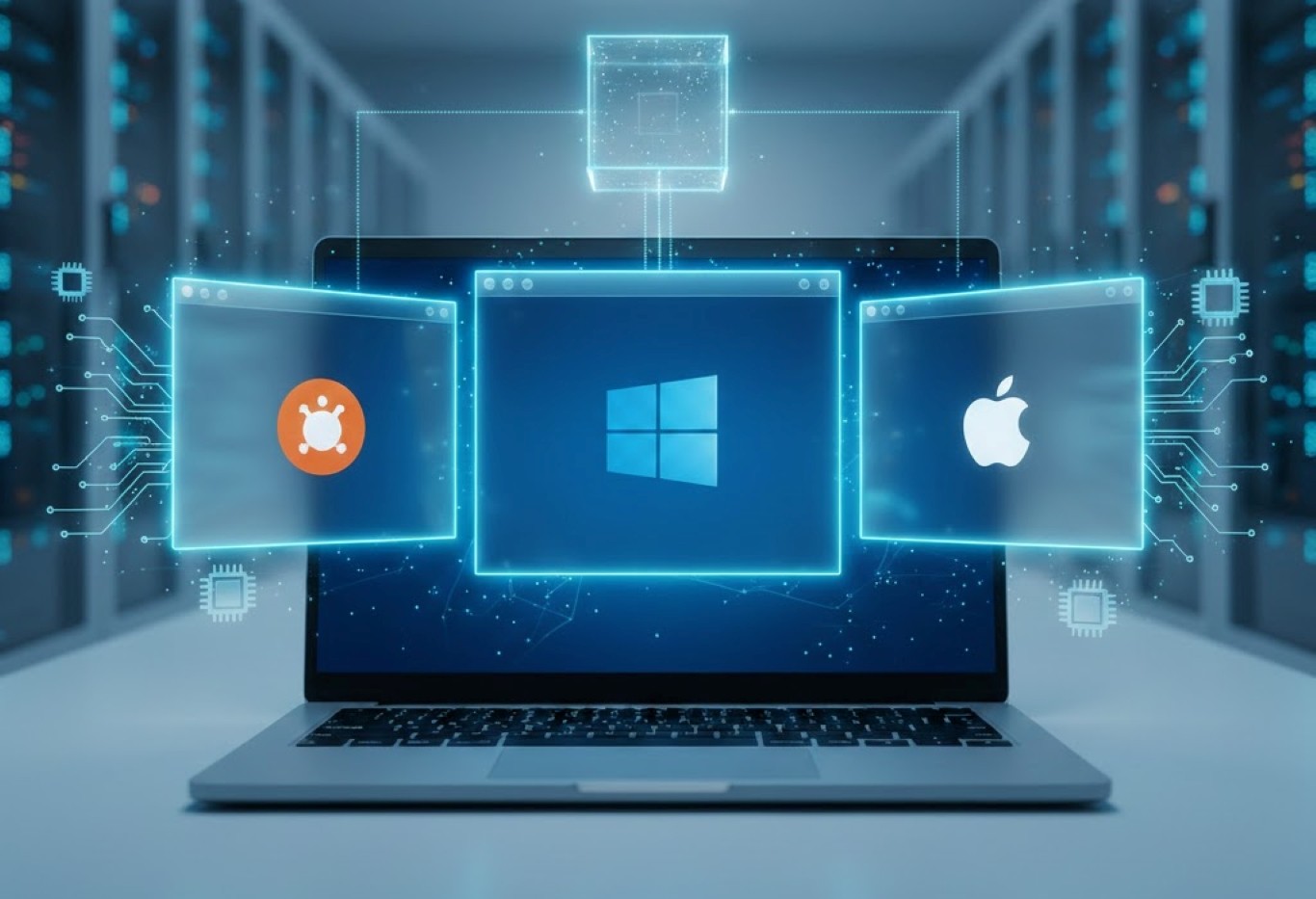
Imagine poder ter dentro do seu notebook um “computador dentro do computador” que liga, desliga, instala programas, navega na internet, mas não ocupa espaço físico algum sobre a mesa em vez disso ocupa espaço físico em disco (arquivos de imagem .vmdk, .vdi, etc.) que podem ter dezenas de GB.
Esse “computador mágico” já existe e se chama máquina virtual (VM).
Neste artigo você entenderá, passo a passo, o que é, como nasceu, como funciona na prática, quais os tipos, vantagens, riscos e principais usos no mundo real — tudo sem jargões complicados.
1. Definição de máquina virtual em uma frase
Máquina virtual é um computador feito de software.
Ela usa parte dos recursos (processador, memória, disco) de um computador físico real para “fingir” que é outro computador completo, com seu próprio sistema operacional e programas.
2. Analogia rápida
Pense em uma casa dividida em apartamentos:
- A casa (computador físico) continua sendo uma, mas cada apartamento (VM) tem sua própria chave, cozinha, luz e água.
- Os moradores não se misturam: se um inundar o banheiro, o vizinho não é molhado. (O isolamento não é 100% perfeito. Falhas no hipervisor ou configurações incorretas podem comprometer múltiplas VMs)
- O “porteiro” que distribui água, luz e gás é o hipervisor — software responsável por repartir os recursos sem briga.
3. Como isso é possível? O truque do hipervisor
O segredo está no hipervisor (ou hypervisor), um programa especial que fica entre o hardware real e as máquinas virtuais. Ele faz três coisas principais:
- Reparte o hardware (CPU, RAM, disco, rede) em pedaços.
- Entrega cada pedaço para uma VM sem que elas percebam a existência umas das outras.
- Isola tudo: se uma VM travar ou pegar vírus, as demais continuam intactas.
Tipos de hipervisor
- Tipo 1 – roda direto no hardware (servidores de datacenter). Ex: VMware vSphere, Microsoft Hyper-V, KVM.
- Tipo 2 – roda dentro de um sistema operacional normal, como qualquer programa. Ex: VirtualBox, VMware Workstation, Parallels.
4. Para que serve uma máquina virtual?
- Testar outros sistemas operacionais (experimentar Linux sem abandonar o Windows).
- Rodar programas antigos que só funcionam no Windows 7, por exemplo.
- Brincar de “hackear” sem medo: se quebrar, apaga a VM e pronto.
- Aumentar segurança: banco, e-mail e navegação podem ficar em VMs separadas.
- Economizar dinheiro em empresas: um servidor físico abriga 10, 20 ou 100 servidores virtuais.
5. Dois grandes “sabores” de máquina virtual
| Tipo | O que emula | Exemplo clássico | Uso típico |
|---|---|---|---|
| Sistema | Computador inteiro: BIOS, disco, memória, sistema operacional | VMware, VirtualBox, Azure VM | Ter vários “PCs” dentro de um |
| Processo | Só o necessário para rodar um programa | Java Virtual Machine (JVM), .NET CLR | Executar aplicações em qualquer lugar sem reescrever código |
Leia também: Como executar o Windows 11 numa máquina virtual?
6. Comparativo: máquina virtual × computador físico
| Característica | Computador físico | Máquina virtual |
|---|---|---|
| Hardware | Real, exclusivo | Emulado, compartilhado |
| Custo | Alto (cada PC é um) | Baixo (só precisa de um físico) |
| Escalabilidade | Compra mais PCs | Cria novas VMs em minutos |
| Isolamento | Zero — tudo no mesmo sistema | Total — VMs não se “conversam” |
| Desempenho | Máximo possível | Próximo do máximo, com pequena perda |
7. Vantagens que fazem as empresas amarem VMs
- Consolidação de servidores – antes 20 racks de ferro, hoje 2 servidores poderosos.
- Alta disponibilidade – se o hardware quebrar, a VM “corre” para outro servidor em segundos.
- Snapshot (fotografia) – antes de atualizar, tira-se uma “foto”; deu ruim, restaura.
- Nuvem pública – AWS, Google Cloud, Azure vendem VMs pelo minuto; você paga só pelo que usar.
8. Desvantagens ou cuidados
- Overhead – todo truque custa: a VM consome um pouco mais de CPU e RAM.
- Licenciamento – Windows Server, SQL Server etc. exigem licenças dentro da VM também.
- Complexidade – alguém precisa administrar o hipervisor e os backups.
- Risco de hipervisor – se ele falhar, todas as VMs abrigadas caem.
9. Passo a passo: criando sua primeira VM em casa
Software gratuito sugerido: Oracle VirtualBox (Tipo 2).
- Baixe o instalador em virtualbox.org.
- Instale normalmente, igual ao Chrome ou Spotify.
- Baixe a “imagem” do sistema que quer testar (ex: Ubuntu Desktop
.iso). - Abra o VirtualBox, clique em “New”, dê um nome, escolha tipo Linux.
- Defina quantidade de RAM (ex: 4096 MB) e tamanho do disco (ex: 25 GB dinâmico).
- Aponte para o
.isobaixado como “CD virtual”. - Ligue a VM e siga a instalação normal do Ubuntu.
- Pronto! Você terá dois computadores funcionando lado a lado: Windows (físico) e Linux (virtual).
10. Casos de uso reais e verificados
- Magazine Luiza – migrou 80% dos servidores físicos para VMs, reduzindo gastos de energia em 55%.
- Caixa Econômica Federal – usa VMs para criar ambientes de teste de software bancário, isolados da rede produtiva.
- Desenvolvedor indie – roda Windows 11 num Mac M1 para testar jogos usando a VM UTM.
- Universidades – alunos recebem VMs pré-configuradas com laboratórios de segurança; ao fim da aula, restaura-se o snapshot original.
11. Máquinas virtuais × contêineres (Docker) — qual a diferença?
| Item | VM | Contêiner |
|---|---|---|
| Isolamento | Hardware completo | Processos/compartilhamento do kernel |
| Tamanho | Gigabytes | Megabytes |
| Inicialização | Segundos a minutos | Milissegundos |
| Ideal para | Múltiplos sistemas operacionais | Múltiplas aplicações no mesmo sistema |
Resumo: VMs são “casas”; contêineres são “quitinetes” dentro de uma casa.
12. Segurança: posso ser hackeado dentro da VM?
A VM é isolada, mas não invulnerável. Regras básicas:
- Mantenha o sistema atualizado (tanto host quanto convidado).
- Use antivírus dentro da VM se for Windows.
- Desative recursos de “copiar-colar” ou “drag-and-drop” quando for analisar malware.
- Faça backup do arquivo
.vmdk/.vdiregularmente; é só copiar o arquivo da máquina.
13. Tamanho de mercado: números recentes
Segundo estudo da Global Market Insights, o mercado mundial de máquinas virtuais ultrapassou 9,5 bilhões de dólares em 2023 e deve crescer 12% ao ano até 2032, impulsionado principalmente pela computação em nuvem.
Conclusão
Máquinas virtuais transformaram a lógica do datacenter: hardware virou software.
Com elas, testar sistemas, economizar energia, migrar servidores e brincar de tecnologia ficou mais fácil, barato e seguro.
Importante lembrar que, para que uma máquina virtual funcione bem, o processador físico precisa ter suporte nativo a virtualização (como Intel VT-x ou AMD-V), função que às vezes está desativada na BIOS; além disso, VMs costumam ter desempenho gráfico limitado, pois emulam placas genéricas, o que dificulta rodar jogos ou softwares que exigem GPU dedicada.
O isolamento, embora robusto, não é infalível: falhas no hipervisor ou configurações incorretas de rede e compartilhamento podem expor dados de uma VM para outra ou até para o host. Por fim, verifique sempre o licenciamento: programas como Oracle Database, Windows Server e muitos antivírus exigem licenças separadas dentro da VM, e alguns fabricantes (ex.: Apple) proíbem virtualização de seus sistemas em hardware não autorizado — ignorar essas cláusulas pode gerar multas ou perda de suporte técnico.
Se você é estudante, profissional de TI ou apenas curioso, criar sua primeira VM leva menos de 30 minutos e abre um universo de possibilidades — sem precisar comprar um novo computador.