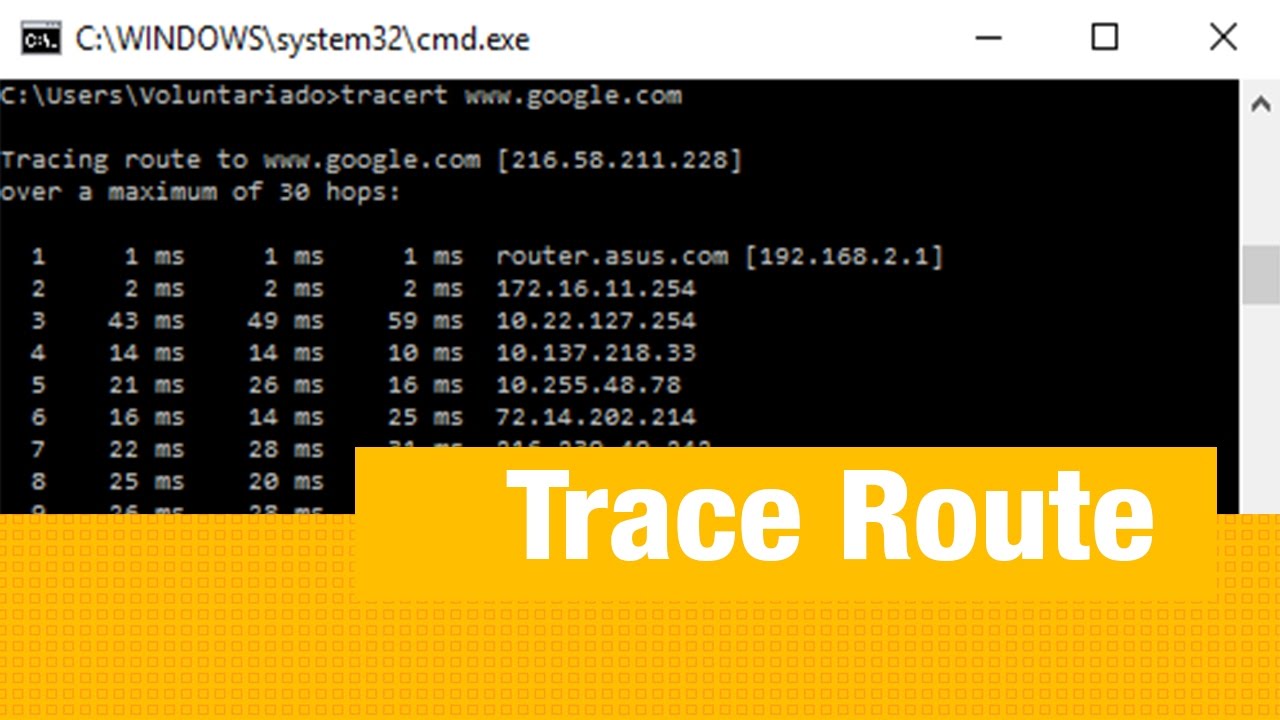
O TRACERT é uma ferramenta de diagnóstico de rede disponível no Windows que permite identificar o caminho percorrido pelos pacotes de dados entre o computador e um destino na rede, como um servidor, roteador ou site da internet.
O nome vem de Trace Route, expressão em inglês que significa rastrear uma rota. Com ele, é possível visualizar os dispositivos intermediários pelos quais os dados passam, medir o tempo de resposta em cada etapa e identificar possíveis pontos de lentidão ou falhas na comunicação.
O comando é especialmente útil quando um site não abre, uma conexão apresenta lentidão ou existe alguma dificuldade de comunicação entre duas redes. Em vez de testar apenas se um destino responde, o TRACERT ajuda a investigar em qual trecho do caminho pode estar ocorrendo um problema.
Embora seja bastante utilizado para diagnosticar conexões com a internet, também funciona em redes locais.
Como funciona o comando TRACERT?
O TRACERT utiliza mensagens do protocolo ICMP (Internet Control Message Protocol) para descobrir o caminho até o destino. Seu funcionamento é baseado em um campo chamado TTL (Time to Live), que determina quantos saltos um pacote pode percorrer antes de ser descartado.
Quando um pacote passa por um roteador, o valor do TTL é reduzido em pelo menos uma unidade. Quando chega a zero, o roteador descarta o pacote e normalmente envia uma mensagem ICMP informando que o tempo de vida expirou.
O TRACERT aproveita esse comportamento para descobrir os dispositivos existentes no caminho.
O primeiro pacote é enviado com TTL igual a 1. Em seguida, o comando aumenta esse valor gradualmente: 2, 3, 4 e assim por diante. Cada roteador que responde permite identificar mais um salto na rota.
Esse processo continua até que o destino seja alcançado ou o limite máximo de saltos seja atingido.
Por padrão, o Windows realiza três tentativas para cada salto, permitindo comparar os tempos de resposta.
É importante destacar que nem todos os roteadores respondem às solicitações ICMP. Alguns equipamentos e redes bloqueiam ou limitam essas mensagens por razões de segurança ou gerenciamento de tráfego. Por isso, nem sempre o TRACERT consegue mostrar todos os dispositivos existentes no caminho.
Disponibilidade
O comando TRACERT está disponível no Prompt de Comando do Windows e pode ser utilizado também pelo Terminal do Windows e pelo PowerShell.
Ele é compatível com as versões modernas do sistema, incluindo:
- Windows 11;
- Windows 10;
- Windows 8 e 8.1;
- Windows 7;
- Windows Vista;
- Windows XP;
- Windows Server.
A documentação atual da Microsoft contempla oficialmente o Windows 10, Windows 11 e diferentes versões do Windows Server.
Não é necessário instalar programas adicionais para utilizar o comando. Basta abrir um terminal e executar o TRACERT.
Sintaxe do comando TRACERT
A sintaxe oficial do comando no Windows é:
tracert [/d] [/h <MaximoSaltos>] [/j <ListaHosts>] [/w <TempoLimite>] [/R] [/S <EnderecoOrigem>] [/4] [/6] <Destino>O parâmetro <Destino> é obrigatório. Os demais são opcionais e permitem personalizar o rastreamento.
<image-placeholder />
Opções do comando TRACERT
| Parâmetro | Descrição |
|---|---|
/d | Impede a resolução dos endereços IP dos roteadores para nomes de host. Pode acelerar a execução. |
/h <MaximoSaltos> | Define o número máximo de saltos que serão investigados. O padrão é 30. |
/j <ListaHosts> | Define uma lista de endereços intermediários para roteamento de origem flexível. Disponível para rastreamento IPv4. |
/w <TempoLimite> | Define o tempo máximo de espera por resposta, em milissegundos. O padrão é 4.000 ms (4 segundos). |
/R | Utiliza o cabeçalho de extensão de roteamento IPv6 para testar a rota de retorno. |
/S <EnderecoOrigem> | Define o endereço de origem das mensagens de solicitação. Disponível para IPv6. |
/4 | Força a utilização do protocolo IPv4. |
/6 | Força a utilização do protocolo IPv6. |
<Destino> | Endereço IP ou nome de host que será investigado. |
/? | Exibe a ajuda e as opções disponíveis. |
As opções podem ser combinadas conforme a necessidade do diagnóstico.
Como utilizar o comando TRACERT
Para executar o comando, siga estas etapas:
- Pressione
Windows + Rpara abrir a janela Executar. - Digite
cmde pressione Enter. - No Prompt de Comando, digite o comando TRACERT seguido do endereço que deseja investigar.
- Aguarde a conclusão do rastreamento.
Não é necessário executar o Prompt de Comando como administrador para utilizar o TRACERT em situações comuns.
Exemplo 1: rastrear o caminho até um roteador
tracert 192.168.1.1Nesse exemplo, estamos solicitando ao Windows que identifique o caminho até o dispositivo que utiliza o endereço IP 192.168.1.1.
O resultado poderá ser semelhante a este:
Rastreando a rota para 192.168.1.1
com no máximo 30 saltos:

  1    <1 ms    <1 ms    <1 ms  192.168.1.254
  2    <1 ms    <1 ms    <1 ms  192.168.1.1

Rastreamento concluído.
Nesse cenário hipotético, o computador identificou dois saltos:
- Primeiro salto: dispositivo de rede com endereço
192.168.1.254. - Segundo salto: destino final, identificado pelo endereço
192.168.1.1.
O primeiro dispositivo pode ser um roteador ou outro equipamento responsável pelo encaminhamento dos pacotes. O segundo é o equipamento que queremos alcançar.
Exemplo 2: rastrear o caminho até um site
Também é possível utilizar o TRACERT para investigar a rota até um endereço na internet.
Digite:
tracert www.google.comO Windows resolverá o nome do site para um endereço IP e iniciará o rastreamento.
Um resultado ilustrativo poderá ser semelhante a este:
Rastreando a rota para www.google.com
com no máximo 30 saltos:

  1     1 ms     1 ms     1 ms  192.168.1.1
  2    12 ms    14 ms    11 ms  10.0.0.1
  3    18 ms    17 ms    19 ms  200.160.2.3
  4    25 ms    27 ms    24 ms  203.0.113.10
  5    32 ms    30 ms    31 ms  142.250.184.100

Rastreamento concluído.
Os endereços e tempos apresentados são fictícios e servem apenas para demonstrar como interpretar o resultado.
Cada linha representa um salto identificado durante o percurso. As três colunas de tempo mostram as medições individuais de ida e volta, expressas em milissegundos.
A última coluna apresenta o endereço IP do dispositivo que respondeu. Quando a resolução DNS reversa funciona, também pode aparecer o nome do host.
Exemplo 3: rastrear sem resolver nomes de host
Por padrão, o TRACERT tenta identificar os nomes associados aos endereços IP dos roteadores intermediários.
Esse processo pode aumentar o tempo necessário para concluir o diagnóstico. Para evitar essas consultas, utilize a opção /d:
tracert /d www.google.comCom essa opção, os resultados mostram diretamente os endereços IP, sem tentar convertê-los em nomes de host.
É uma alternativa interessante quando o objetivo é apenas identificar os endereços dos dispositivos e obter resultados mais rapidamente.
Exemplo 4: limitar o número de saltos
O TRACERT permite definir quantos saltos serão investigados.
Para limitar o rastreamento aos três primeiros saltos, utilize:
tracert /h 3 www.google.comNesse caso, o comando encerrará a investigação após atingir três saltos, mesmo que o destino ainda não tenha sido encontrado.
Essa opção pode ser útil quando você deseja analisar apenas os primeiros trechos de uma conexão ou reduzir o tempo de execução.
Exemplo 5: alterar o tempo limite de resposta
Outra possibilidade é modificar o tempo que o TRACERT aguarda por uma resposta.
Para definir um limite de 2 segundos (2.000 milissegundos), utilize:
tracert /w 2000 www.google.comO padrão do Windows é de 4.000 milissegundos para cada tentativa.
Se a resposta não chegar dentro do período configurado, o comando registrará um asterisco (*) naquela tentativa.
Reduzir o tempo limite pode acelerar o diagnóstico, mas também aumenta a possibilidade de registrar tentativas sem resposta em conexões mais lentas.
Exemplo 6: forçar o uso de IPv4 ou IPv6
O TRACERT também permite escolher qual versão do protocolo IP será utilizada.
Para utilizar exclusivamente IPv4:
tracert /4 www.google.comPara utilizar exclusivamente IPv6:
tracert /6 www.google.comEsses comandos são úteis quando existe suspeita de problemas relacionados à configuração ou conectividade de uma das versões do protocolo IP.
Exemplo 7: salvar o resultado em um arquivo de texto
Quando o rastreamento apresenta muitas linhas, pode ser mais conveniente salvar o resultado para análise posterior.
Utilize o operador > para redirecionar a saída para um arquivo:
tracert /h 30 www.google.com > C:\tracert.txtO Windows criará o arquivo tracert.txt na unidade C:, contendo o resultado do rastreamento.
Para adicionar novos resultados ao final de um arquivo existente, utilize >>:
tracert www.google.com >> C:\tracert.txtEssa alternativa é útil para comparar resultados de diferentes testes ou encaminhar informações para um técnico responsável pela rede.
Como interpretar os resultados do TRACERT?
Entender as informações exibidas pelo comando é fundamental para identificar possíveis problemas de conectividade.
Normalmente, o resultado apresenta quatro informações principais:
Número do salto: indica a posição do dispositivo na rota identificada. O primeiro salto geralmente corresponde ao gateway da rede local.
Tempos de resposta: são três medições de ida e volta para cada salto, apresentadas em milissegundos (ms).
Endereço IP: identifica a interface de rede do roteador ou dispositivo que respondeu à solicitação.
Nome do host: quando disponível, apresenta o nome associado ao endereço IP por meio de uma consulta DNS reversa.
O que significa o asterisco (*) no TRACERT?
Um dos resultados que mais gera dúvidas é a sequência de asteriscos:
3 * * * Esgotado o tempo limite do pedido.
Isso significa que o TRACERT não recebeu respostas dentro do tempo limite estabelecido.
Entretanto, isso não significa necessariamente que a conexão esteja interrompida.
Muitos roteadores são configurados para não responder a determinadas solicitações ICMP, embora continuem encaminhando normalmente os pacotes de dados.
Se os saltos seguintes responderem e o destino for alcançado, é possível que o equipamento que apresentou os asteriscos esteja simplesmente bloqueando ou limitando as respostas de diagnóstico.
Se todos os saltos seguintes também apresentarem falhas, pode existir um problema de conectividade, filtragem ou indisponibilidade no caminho.
O que significa um tempo de resposta elevado?
Tempos elevados podem indicar latência na comunicação entre o computador e determinado dispositivo.
Por exemplo, se os primeiros saltos apresentam respostas de 2 a 5 ms e, em determinado ponto, os valores passam para 150 ms, pode existir um aumento significativo de latência naquele trecho.
Entretanto, é importante não concluir imediatamente que o roteador responsável por aquele salto está com problemas.
Alguns equipamentos priorizam o encaminhamento de pacotes em vez de responder a mensagens ICMP. Isso pode produzir tempos de resposta elevados para o próprio diagnóstico, sem afetar na mesma proporção o tráfego normal da rede.
O ideal é observar se o aumento de latência permanece nos saltos seguintes e se também afeta a comunicação com o destino final.
Quando utilizar o comando TRACERT?
O comando é particularmente útil em diferentes situações:
- Sites que não abrem: ajuda a identificar até onde a comunicação consegue avançar.
- Internet lenta: permite observar em quais trechos aparecem aumentos de latência.
- Problemas de roteamento: ajuda a identificar mudanças ou interrupções no caminho até um servidor.
- Falhas de conexão: permite investigar se a comunicação está sendo interrompida antes de alcançar o destino.
- Diagnóstico de redes corporativas: auxilia técnicos na identificação de problemas entre diferentes segmentos de rede.
É importante lembrar que o TRACERT não mede a velocidade de download ou upload e também não identifica sozinho a causa exata de uma falha.
Ele é uma ferramenta de diagnóstico que deve ser utilizada em conjunto com outros testes.
Diferença entre TRACERT, TRACEROUTE e PATHPING
Embora tenham finalidades semelhantes, esses comandos apresentam diferenças importantes.
TRACERT: é a implementação do rastreamento de rotas utilizada pelo Windows. Trabalha com mensagens ICMP e permite visualizar os saltos e os tempos de resposta.
TRACEROUTE: é o comando equivalente encontrado em sistemas Linux e Unix. Dependendo da implementação, pode utilizar pacotes UDP, ICMP ou TCP para investigar o caminho até um destino.
PATHPING: é outra ferramenta nativa do Windows que combina características do TRACERT com testes semelhantes aos realizados pelo PING. Ela fornece informações adicionais sobre latência e perda de pacotes nos roteadores e enlaces identificados.
Se o objetivo for investigar perda de pacotes ao longo de uma rota, o PATHPING pode oferecer informações mais detalhadas.
Comandos relacionados ao TRACERT
Outros comandos do Windows também podem ajudar no diagnóstico de problemas de rede:
| Comando | Função |
|---|---|
ping | Verifica a conectividade com um endereço IP ou nome de host e mede o tempo de resposta. |
ipconfig | Exibe informações de configuração das interfaces de rede, incluindo endereços IP e gateway padrão. |
pathping | Analisa a rota, a latência e a perda de pacotes ao longo do caminho. |
nslookup | Consulta informações de DNS e verifica a resolução de nomes de domínio. |
netstat | Exibe conexões de rede, portas em uso e estatísticas de protocolos. |
Essas ferramentas podem ser combinadas para investigar problemas que envolvem desde a configuração local do computador até a comunicação com servidores externos.
Conclusão
O TRACERT é uma ferramenta simples, mas bastante útil para quem precisa investigar problemas de conectividade no Windows. Com poucos comandos, é possível visualizar os saltos percorridos pelos pacotes, identificar os dispositivos que respondem ao longo do caminho e observar possíveis aumentos de latência.
Embora não forneça todas as informações necessárias para diagnosticar uma falha de rede, ele ajuda a direcionar a investigação e pode economizar bastante tempo durante a solução de problemas.
Para usuários domésticos, administradores de rede e profissionais de suporte técnico, conhecer o funcionamento do TRACERT é uma maneira prática de entender melhor como os dados trafegam entre diferentes dispositivos e servidores na internet.