
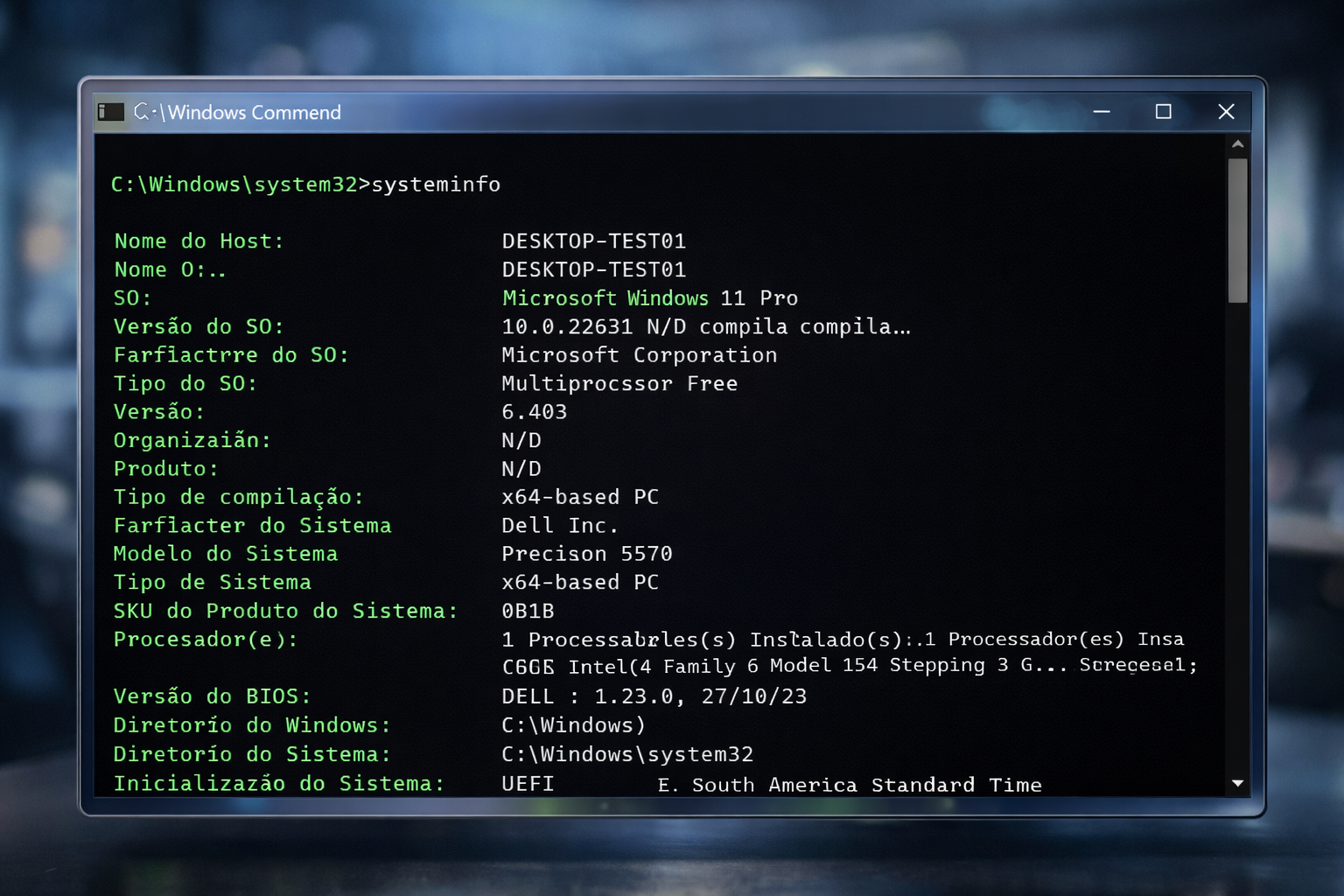
O Prompt de Comando do Windows — também conhecido como CMD ou cmd.exe — é a interface de linha de comando nativa do sistema operacional Microsoft Windows. Desde o Windows NT até o Windows 11 25H2, essa ferramenta permanece como um dos métodos mais eficientes para executar tarefas de administração, diagnóstico de rede e automação de processos.
Apesar da ascensão do PowerShell e do Windows Terminal, o CMD continua sendo essencial para usuários comuns e profissionais de TI. Em 2026, mais de 60% das tarefas de resolução de problemas do Windows ainda são resolvidas mais rapidamente via comandos do que pela interface gráfica.
Leia também: Números de versão do Windows: Do NT ao Windows 11
Neste guia prático, você aprenderá desde os comandos básicos de navegação até scripts avançados de automação — incluindo o método que usamos na TopGadget para diagnosticar problemas de rede em menos de 2 minutos.
O Que É o Prompt de Comando (Definição Técnica)
O Prompt de Comando (cmd.exe) é o interpretador de linha de comando padrão do Windows. Ele processa comandos digitados pelo usuário e os converte em instruções para o sistema operacional. Diferente do PowerShell — que é uma linguagem de script completa baseada em .NET — o CMD utiliza uma sintaxe mais simples herdada do MS-DOS.
Características principais:
- Saída em texto puro: Diferentemente do PowerShell que manipula objetos, o CMD trabalha apenas com streams de texto
- Compatibilidade com batch scripts: Arquivos
.batexecutam sequências de comandos CMD - Leveza: Consome menos recursos que interfaces gráficas, ideal para sistemas lentos ou recuperação de erros
Diferença crucial: Enquanto o CMD executa comandos simples, o Windows Terminal é apenas um “embrulho” moderno que pode hospedar tanto o CMD quanto o PowerShell em abas separadas.
Como Abrir o Prompt de Comando
Método 1: Menu Iniciar (Mais Comum)
- Pressione a tecla
Windows - Digite
cmdouprompt de comando - Clique em “Prompt de Comando” ou “Command Prompt”
Método 2: Executar Direto
Pressione Windows + R, digite cmd e pressione Enter.
Método 3: Menu de Contexto Avançado
Clique com o botão direito no botão Iniciar (ou pressione Windows + X) e selecione “Terminal (Admin)” ou “Prompt de Comando (Admin)”
.
⚠️ Importante: Após a atualização Windows 11 24H2 (lançada em 2025), a interface do Prompt de Comando passou a não ocupar mais toda a janela interna automaticamente. Isso pode exigir ajustes manuais de configuração.
Executar como Administrador
Para operações sensíveis (formatação, alterações de sistema), clique com o botão direito no CMD e selecione “Executar como administrador”. Sem privilégios elevados, comandos críticos serão bloqueados pelo Controle de Conta de Usuário (UAC).
Comandos Essenciais: Do Básico ao Intermediário
Navegação e Gerenciamento de Arquivos
| Comando | Função | Exemplo Prático |
|---|---|---|
dir | Lista arquivos e pastas | dir /w (visualização compacta) |
cd | Muda de diretório | cd C:\Users\Nome\Documents |
mkdir | Cria nova pasta | mkdir Projeto2026 |
rmdir | Remove pasta vazia | rmdir /s /q PastaAntiga (força remoção) |
copy | Copia arquivos | copy arquivo.txt D:\Backup\ |
xcopy | Cópia avançada (mantém permissões) | xcopy C:\Pasta D:\Backup /E /H |
del | Deleta arquivos | del *.tmp (remove todos os arquivos temporários) |
rename | Renomeia arquivos | rename foto.jpg backup_foto.jpg |
tree | Mostra estrutura de pastas visualmente | tree /f (inclui arquivos) |
Dica profissional: Use cls para limpar a tela quando acumular muitos comandos. Isso mantém a visualização organizada durante sessões longas.
Diagnóstico de Sistema e Rede
Estes são os comandos que a equipe da TopGadget utiliza semanalmente para manutenção preventiva:
1. Informações do Sistema
systeminfoExibe dados completos sobre hardware, versão do Windows, memória RAM e configurações de rede. Útil antes de instalar softwares pesados.
2. Verificação de Arquivos do Sistema
sfc /scannowEscaneia e repara arquivos corrompidos do Windows. Executamos este comando mensalmente em nossas máquinas de teste de hardware.
3. Diagnóstico de Disco
chkdsk C: /fVerifica erros no disco rígido e tenta repará-los. O parâmetro /f força a correção. Atenção: Pode exigir reinicialização se o disco estiver em uso.
4. Configuração de Rede
ipconfig /allMostra configuração detalhada de todos os adaptadores de rede. Quando um editor remoto da TopGadget não consegue acessar nosso servidor interno, este é o primeiro comando que solicitamos.
5. Teste de Conectividade
ping www.topgadget.com.brVerifica se há conexão com um servidor específico. Use -t para ping contínuo: ping -t 8.8.8.8.
6. Rastreamento de Rota
tracert google.comMostra o caminho (saltos) que seus pacotes de dados fazem até o destino. Essencial para diagnosticar lentidão em conexões específicas.
7. Estatísticas de Rede
netstat -anLista todas as conexões de rede ativas e portas em uso. Útil para detectar processos suspeitos ou conflitos de porta.
Gerenciamento de Processos e Tarefas
| Comando | Descrição |
|---|---|
tasklist | Lista todos os processos em execução |
taskkill /im nome.exe /f | Força o encerramento de um programa travado |
shutdown /s /t 0 | Desliga o computador imediatamente |
shutdown /r /t 60 | Agenda reinicialização em 60 segundos |
Caso real: Quando o Photoshop travou durante a edição de imagens para uma review nossa, usamos taskkill /im photoshop.exe /f para encerrar o processo sem reiniciar o computador, salvando horas de trabalho não salvo em outros aplicativos.
Scripts Batch: Automatizando Tarefas Repetitivas
Um arquivo batch (.bat) é um script que executa múltiplos comandos CMD sequencialmente. Em 2026, ainda é a forma mais rápida de automatizar tarefas simples no Windows.
Exemplo 1: Backup Diário de Documentos
Crie um arquivo backup.bat com o seguinte conteúdo:
@echo off
echo Iniciando backup...
xcopy C:\Users\%USERNAME%\Documents D:\Backup\Documentos /E /Y /I
echo Backup concluido em %date% %time%
pause
Explicação dos parâmetros:
/E: Copia subdiretórios, inclusive vazios/Y: Sobrescreve arquivos existentes sem perguntar/I: Assume que o destino é uma pasta
Exemplo 2: Limpeza de Arquivos Temporários
@echo off
echo Limpando arquivos temporarios...
del /q /f /s %TEMP%\*
echo Limpeza concluida!
timeout /t 3
Segurança: Sempre teste scripts em uma pasta de teste antes de executar em diretórios importantes. O comando del é irreversível (não vai para a Lixeira).
Prompt de Comando vs PowerShell vs Windows Terminal
É fundamental entender as diferenças entre estas três ferramentas que coexistem no Windows moderno:
| Característica | CMD | PowerShell | Windows Terminal |
|---|---|---|---|
| Lançamento | 1987 (MS-DOS) | 2006 | 2019 |
| Propósito | Comandos básicos | Automação avançada | Emulador de múltiplos shells |
| Script | .bat (batch) | .ps1 (PowerShell) | Não executa scripts diretamente |
| Objetos vs Texto | Texto puro | Objetos .NET | Depende do shell ativo |
| Plataforma | Windows apenas | Windows, Linux, macOS | Windows apenas |
| Curva de aprendizado | Baixa | Alta | Média |
Quando usar cada um:
- CMD: Tarefas rápidas, diagnóstico de rede, scripts legados, computadores lentos
- PowerShell: Automação empresarial, gerenciamento de Active Directory, Azure, Microsoft 365
- Windows Terminal: Quando precisa alternar entre CMD e PowerShell frequentemente, ou quer abas múltiplas
Transição fácil: Se estiver no PowerShell e quiser usar CMD, digite cmd e pressione Enter. Para voltar, digite exit.
Comandos Avançados para Profissionais de TI
Gerenciamento de Discos
diskpartFerramenta poderosa para criar, deletar e formatar partições. Cuidado: Comandos incorretos podem apagar dados permanentemente.
Criptografia de Arquivos
cipher /e C:\PastaConfidencialCriptografa arquivos e pastas usando o sistema de arquivos NTFS. Útil para proteger dados sensíveis sem software de terceiros.
Verificação de Drivers
driverquery /v > drivers.txtLista todos os drivers instalados com status detalhado. Redireciona a saída para um arquivo texto para análise posterior.
Reparo da Imagem do Windows
DISM /Online /Cleanup-Image /RestoreHealthRepara a imagem do sistema usando Windows Update. Execute antes do sfc /scannow para melhores resultados em sistemas corrompidos.
Erros Comuns e Como Evitá-los
Erro #1: Confundir Barras
- Windows (CMD): Usa barra invertida
\(ex:C:\Users\Nome) - Linux/Unix: Usa barra normal
/(ex:/home/usuario)
Solução: Sempre use \ em caminhos de arquivo no CMD. A barra / é reservada para parâmetros de comando.
Erro #2: Espaços em Nomes de Pasta
Se uma pasta tiver espaço no nome, use aspas:
cd "C:\Program Files\Microsoft Office"Erro #3: Executar Scripts PowerShell no CMD
Arquivos .ps1 não rodam nativamente no CMD. Você deve:
- Abrir o PowerShell
- Ou executar:
powershell -File script.ps1
Erro #4: Esquecer Privilégios de Administrador
Comandos como sfc, chkdsk /f e diskpart exigem elevação. Se receber “Acesso negado”, feche o CMD e abra como administrador.
Segurança: Boas Práticas Essenciais
- Nunca execute scripts
.batdesconhecidos baixados da internet sem revisar o conteúdo primeiro - Desative a execução automática de scripts em mídias removíveis via políticas de grupo
- Use
echo offcautelosamente — embora limpe a visualização, scripts maliciosos usam isso para ocultar ações - Verifique integridade de arquivos de sistema regularmente com
sfc /scannow
Tabela Rápida: Comandos por Categoria
| Categoria | Comandos Principais |
|---|---|
| Navegação | cd, dir, tree, cls |
| Arquivos | copy, xcopy, del, mkdir, rmdir, rename |
| Sistema | systeminfo, ver, tasklist, taskkill |
| Rede | ipconfig, ping, tracert, netstat, pathping |
| Manutenção | sfc, chkdsk, defrag, cleanmgr |
| Automação | shutdown, schtasks (agendador), robocopy |
FAQ: Perguntas Frequentes sobre Prompt de Comando
O Prompt de Comando será descontinuado?
Não. Embora a Microsoft esteja investindo no PowerShell, o CMD continua sendo mantido por compatibilidade com sistemas legados e por sua simplicidade para tarefas básicas. Em 2026, ainda é componente nativo do Windows 11 25H1.
Qual a diferença entre CMD e MS-DOS?
O CMD (cmd.exe) é um aplicativo Windows moderno que emula comandos do MS-DOS. O verdadeiro MS-DOS era um sistema operacional completo pré-Windows. Hoje, “Prompt de Comando” e “CMD” são sinônimos.
Como salvo o resultado de um comando em arquivo?
Use o operador > para redirecionar saída:
ipconfig /all > configuracao_rede.txtUse >> para adicionar ao arquivo existente sem sobrescrever.
Posso usar comandos do Linux no CMD?
Não nativamente. Para comandos Linux no Windows, use o Windows Subsystem for Linux (WSL) disponível no Windows Terminal.
Como personalizo a cor e fonte do CMD?
Clique no ícone do canto superior esquerdo → Propriedades → Cores. Ou use o comando color 0A (fundo preto, texto verde lima) para estilo “Matrix” temporário.
Conclusão: Domine o CMD
O Prompt de Comando do Windows permanece como uma ferramenta indispensável, mesmo em uma era de interfaces gráficas sofisticadas e assistentes de IA. Sua velocidade, leveza e confiabilidade em situações de recuperação de sistema o tornam essencial para qualquer usuário avançado.
Na TopGadget, mantemos um “kit de sobrevivência CMD” — um pen drive bootável com scripts batch essenciais para diagnóstico rápido de hardware. Esta prática, iniciada em 2023, já salvou nossa equipe em inúmeras situações de emergência técnica.
Comece hoje: abra o CMD e execute os 5 comandos básicos deste guia. Em uma semana, você estará navegando entre diretórios e diagnosticando redes mais rápido que pela interface gráfica.


