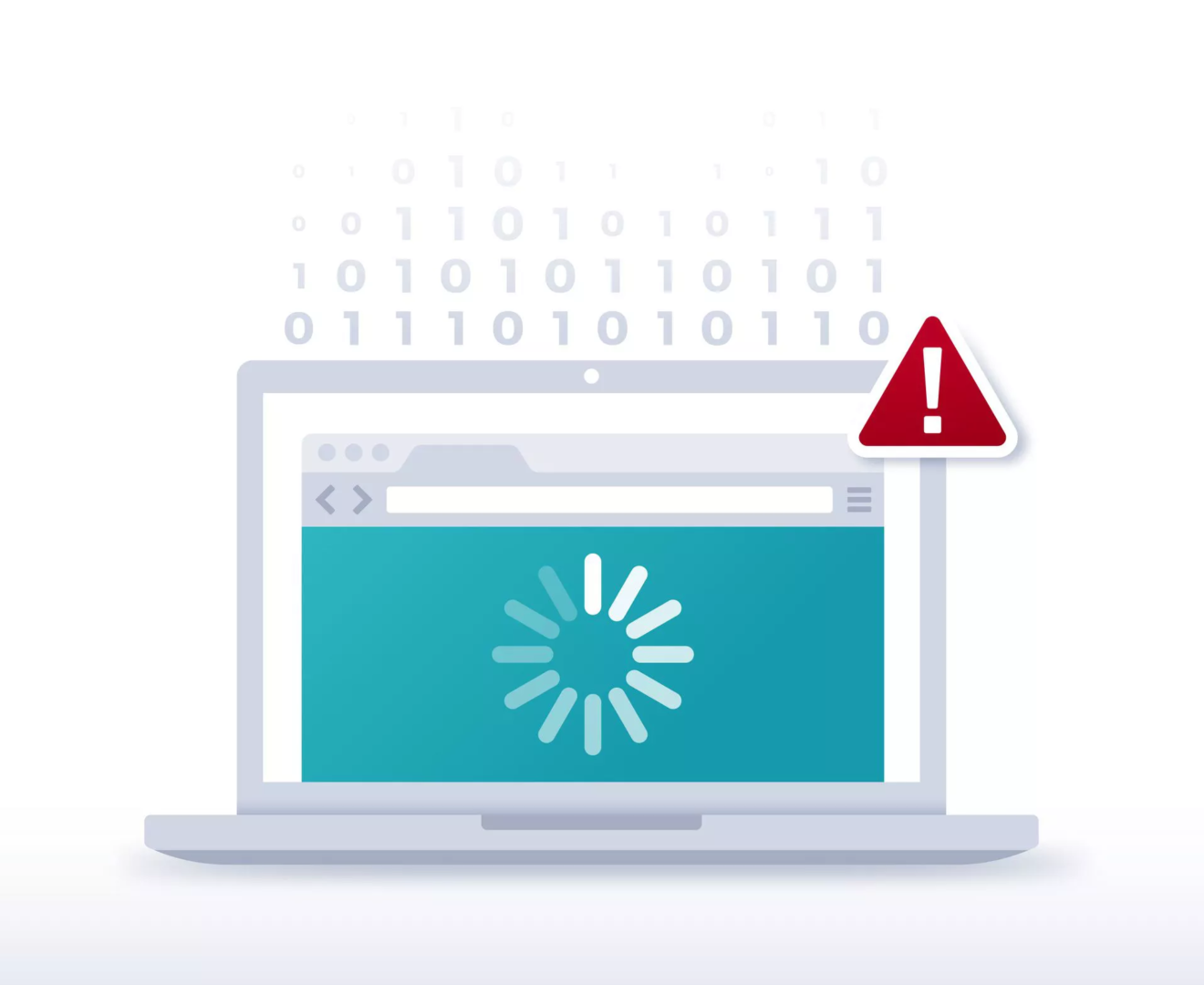
Um X vermelho no ícone de rede, um globo no lugar do símbolo de Wi-Fi ou a mensagem “Sem acesso à Internet” podem indicar que alguma coisa está errada com sua conexão. No celular, o problema pode aparecer de outra maneira: a rede sem fio simplesmente desaparece, a senha é recusada ou o aparelho informa que está conectado, mas não consegue abrir nenhum site.
Problemas de Wi-Fi são relativamente comuns e nem sempre significam que o roteador está com defeito. A falha pode estar no próprio dispositivo, nas configurações de rede, no sinal sem fio, no servidor DHCP, no DNS ou até mesmo na conexão fornecida pela operadora.
A boa notícia é que muitos desses problemas podem ser resolvidos sem assistência técnica. Neste guia, você encontrará procedimentos para diagnosticar e corrigir falhas de conexão em computadores Windows, smartphones Android, iPhones e outros dispositivos sem fio.
1. Verifique se o Wi-Fi está ativado
Antes de alterar configurações ou reiniciar o roteador, confira se a conexão sem fio está realmente habilitada.
Parece óbvio, mas é relativamente fácil desativar o Wi-Fi acidentalmente, principalmente em notebooks que possuem teclas de função dedicadas à conectividade.
Em computadores portáteis, procure:
- Uma chave física de ativação do Wi-Fi, presente em alguns modelos.
- Uma tecla de função com o símbolo de uma antena ou conexão sem fio.
- A combinação de teclas Fn com a tecla correspondente, quando disponível.
Também verifique se o Modo Avião está desativado.
No Windows 11:
- Abra Configurações.
- Entre em Rede e Internet.
- Verifique se o Wi-Fi está ativado.
- Acesse Modo avião e confirme que ele está desativado.
No Windows 10, o procedimento é semelhante: abra Configurações, selecione Rede e Internet e confira as opções Wi-Fi e Modo avião.
Se a opção Wi-Fi estiver desativada, ative-a e tente novamente.
No Android:
- Abra Configurações.
- Entre em Rede e Internet ou Conexões, dependendo do fabricante.
- Toque em Wi-Fi.
- Ative a conexão sem fio.
No iPhone ou iPad:
- Abra Ajustes.
- Toque em Wi-Fi.
- Ative a opção correspondente.
- Selecione a rede desejada.
Lembre-se de que o botão de Wi-Fi na Central de Controle do iPhone pode apenas desconectar temporariamente o aparelho da rede, sem desativar completamente o recurso nas configurações.
Se você estiver utilizando um adaptador Wi-Fi USB, confira se ele está conectado corretamente. Experimente outra porta USB para descartar problemas físicos.
2. Aproxime-se do roteador e verifique a intensidade do sinal
A distância entre o dispositivo e o roteador é uma das causas mais comuns de conexões instáveis.
Paredes, lajes, portas, móveis, estruturas metálicas e outros obstáculos podem reduzir a intensidade do sinal. Dependendo do material e da espessura, a perda pode ser significativa.
A frequência utilizada também faz diferença:
- 2,4 GHz: oferece maior alcance e costuma atravessar obstáculos com mais facilidade, mas está mais sujeita a interferências e congestionamento.
- 5 GHz: normalmente oferece velocidades superiores e menos congestionamento, mas possui alcance menor em comparação com 2,4 GHz.
- 6 GHz: disponível em equipamentos compatíveis com Wi-Fi 6E e Wi-Fi 7, oferece mais capacidade e canais menos congestionados, mas geralmente exige maior proximidade do roteador.
Para verificar se o problema está relacionado ao sinal, aproxime o notebook ou celular do roteador e tente novamente.
Se a conexão melhorar consideravelmente, considere reposicionar o equipamento em um local mais central, elevado e livre de obstáculos.
Outras alternativas incluem instalar um ponto de acesso adicional, utilizar um sistema Wi-Fi Mesh ou configurar um repetidor. A escolha depende do tamanho do ambiente e da qualidade da cobertura desejada.
Também vale lembrar que micro-ondas, dispositivos Bluetooth e redes Wi-Fi vizinhas podem contribuir para a interferência, especialmente na faixa de 2,4 GHz.
3. Reinicie o roteador e o modem
Reiniciar os equipamentos de rede pode resolver falhas temporárias de comunicação, problemas na distribuição de endereços IP e instabilidades no funcionamento do roteador.
É importante diferenciar reinicialização de redefinição de fábrica: reiniciar não apaga as configurações do equipamento, enquanto redefinir restaura os padrões originais.
Para reiniciar o modem e o roteador:
- Desconecte o roteador da tomada.
- Desconecte também o modem, caso sejam equipamentos separados.
- Aguarde aproximadamente 30 segundos.
- Ligue novamente o modem e espere a conexão com a operadora ser estabelecida.
- Ligue o roteador e aguarde alguns minutos.
- Tente conectar seus dispositivos novamente.
Se você utiliza um equipamento integrado, que reúne modem e roteador, basta reiniciá-lo.
Observe as luzes indicadoras. Se a luz de Internet ou WAN continuar vermelha, apagada ou piscando de maneira diferente do habitual, pode existir uma falha na conexão com a operadora.
Nesse caso, reiniciar o equipamento repetidamente provavelmente não resolverá o problema.
Atenção: não pressione o botão Reset do roteador durante esse procedimento. Ele pode apagar o nome da rede, a senha, as configurações de conexão e outros ajustes personalizados.
4. Confira o nome da rede Wi-Fi e a senha
Para estabelecer uma conexão sem fio, o dispositivo precisa selecionar a rede correta e utilizar a senha correspondente.
O nome da rede é conhecido como SSID (Service Set Identifier). Em residências e empresas, é comum encontrar vários SSIDs disponíveis, principalmente quando existem redes de convidados, pontos de acesso adicionais ou equipamentos de vizinhos próximos.
Confira se você está tentando acessar a rede correta.
Se a senha estiver sendo recusada, observe alguns detalhes:
- Diferencie letras maiúsculas de minúsculas.
- Confira se não há espaços adicionais.
- Verifique se está utilizando a senha do Wi-Fi, e não a senha administrativa do roteador.
- Confirme se a senha não foi alterada recentemente.
Se você tiver certeza de que os dados estão corretos, experimente esquecer a rede e estabelecer uma nova conexão.
No Windows 11:
- Abra Configurações.
- Entre em Rede e Internet.
- Selecione Wi-Fi.
- Acesse Gerenciar redes conhecidas.
- Escolha a rede problemática e clique em Esquecer.
- Volte à lista de redes disponíveis, selecione a mesma rede e informe a senha novamente.
No Android e no iPhone, procure a rede nas configurações de Wi-Fi e utilize a opção Esquecer esta rede ou equivalente. Depois, conecte-se novamente.
Se a rede estiver configurada para não divulgar seu SSID, será necessário informar manualmente o nome e os dados de segurança.
5. Descubra se o problema está no dispositivo ou no roteador
Uma das maneiras mais rápidas de identificar a origem da falha é testar outros dispositivos na mesma rede.
Por exemplo, se o notebook não consegue acessar a Internet, tente conectar um smartphone ao mesmo Wi-Fi.
Os resultados ajudam a direcionar o diagnóstico:
- Nenhum dispositivo consegue acessar a Internet: o problema pode estar no roteador, modem, conexão da operadora ou configuração da rede.
- Somente um dispositivo apresenta problemas: a causa provavelmente está nas configurações, no adaptador de rede ou no software desse aparelho.
- O Wi-Fi funciona perto do roteador, mas falha em outros cômodos: pode existir um problema de cobertura ou interferência.
- O dispositivo conecta, mas determinados sites não abrem: pode haver uma falha de DNS, proxy, VPN ou no próprio serviço acessado.
Esse teste simples evita perder tempo alterando configurações do roteador quando a falha está apenas no computador ou celular.
6. Verifique as configurações de IP e DHCP
O DHCP (Dynamic Host Configuration Protocol) é o protocolo responsável por distribuir automaticamente endereços IP e outras informações de rede aos dispositivos conectados.
Na maioria das redes domésticas, o roteador funciona como servidor DHCP. Isso permite que computadores, celulares, televisores e outros equipamentos recebam automaticamente um endereço IP, a máscara de sub-rede, o gateway e as informações de DNS.
Se o dispositivo estiver configurado com um endereço IP estático incorreto, poderá apresentar dificuldades para se comunicar com a rede.
No Windows, faça a verificação:
- Pressione Windows + R.
- Digite
ncpa.cple pressione Enter. - Clique com o botão direito do mouse no adaptador Wi-Fi.
- Selecione Propriedades.
- Localize Protocolo IP Versão 4 (TCP/IPv4).
- Clique em Propriedades.
- Se a rede utilizar DHCP, selecione Obter um endereço IP automaticamente e Obter o endereço dos servidores DNS automaticamente.
Não altere essas configurações se sua rede exigir um endereço IP fixo ou servidores DNS específicos.
Um indício de falha na distribuição de endereços é encontrar um endereço IP iniciado por 169.254. Isso normalmente significa que o dispositivo não conseguiu obter uma configuração IPv4 válida de um servidor DHCP.
Nesse caso, verifique o funcionamento do DHCP no roteador e tente reconectar o dispositivo.
Também é possível renovar o endereço IP pelo Prompt de Comando, executado como administrador:
ipconfig /release
ipconfig /renew
Esses comandos liberam a configuração IPv4 atual e solicitam um novo endereço ao servidor DHCP.
7. Verifique se o problema está no DNS
O DNS (Domain Name System) é responsável por traduzir nomes de domínio, como google.com, em endereços IP utilizados pelos dispositivos para localizar servidores na Internet.
Quando o DNS apresenta problemas, o dispositivo pode estar conectado ao Wi-Fi e até possuir acesso à Internet, mas não conseguir abrir sites utilizando seus nomes.
Para fazer uma verificação inicial no Windows:
- Abra o Prompt de Comando.
- Digite:
ipconfig /flushdns- Pressione Enter.
Esse comando limpa o cache DNS local do Windows.
Se o problema persistir, experimente consultar um domínio:
nslookup google.comSe a consulta falhar, pode existir um problema no servidor DNS configurado.
Uma alternativa é testar outro serviço DNS público, como:
- Google DNS:
8.8.8.8e8.8.4.4. - Cloudflare DNS:
1.1.1.1e1.0.0.1.
A alteração pode ser feita nas configurações de DNS do Windows, do roteador ou do próprio dispositivo, dependendo de como a rede está configurada.
Vale lembrar que mudar o DNS não corrige problemas de sinal, falhas no roteador ou interrupções na operadora. Esse procedimento é indicado quando existem evidências de que a resolução de nomes é a origem do problema.
8. Atualize ou reinstale o driver do adaptador Wi-Fi
Drivers desatualizados, corrompidos ou incompatíveis podem provocar desconexões frequentes, lentidão, falhas de autenticação e até o desaparecimento da opção Wi-Fi.
No Windows, comece verificando se existem atualizações disponíveis.
- Abra Configurações.
- Entre em Windows Update.
- Selecione Verificar se há atualizações.
- Confira também as atualizações opcionais de drivers, quando disponíveis.
Se o problema continuar, consulte o site do fabricante do notebook, da placa-mãe ou do adaptador Wi-Fi.
Outra possibilidade é verificar o driver pelo Gerenciador de Dispositivos:
- Pressione Windows + X.
- Selecione Gerenciador de Dispositivos.
- Expanda Adaptadores de rede.
- Localize o adaptador sem fio.
- Clique com o botão direito e selecione Atualizar driver.
Se a conexão deixou de funcionar depois de uma atualização, abra as propriedades do adaptador, acesse a guia Driver e verifique se a opção Reverter Driver está disponível.
Também é possível desinstalar o adaptador e reiniciar o computador para que o Windows tente reinstalá-lo automaticamente.
Antes de fazer isso, tenha disponível uma cópia do driver correto. Se o computador estiver sem Internet, você poderá baixá-lo em outro dispositivo e transferi-lo por um pendrive.
9. Execute o diagnóstico de rede do Windows
O Windows possui ferramentas integradas que identificam diversos problemas de conectividade e podem aplicar correções automaticamente.
No Windows 11, a maneira recomendada de começar é utilizar o aplicativo Obter Ajuda.
- Abra o menu Iniciar.
- Pesquise por Obter Ajuda.
- Procure a opção de solução de problemas de rede e Internet.
- Execute o diagnóstico e siga as orientações apresentadas.
No Windows 10, você também pode acessar Configurações, entrar em Atualização e Segurança, selecionar Solução de Problemas e procurar as opções relacionadas ao adaptador de rede.
Outra alternativa é abrir a lista de conexões de rede:
- Pressione Windows + R.
- Digite
ncpa.cpl. - Pressione Enter.
- Localize a conexão Wi-Fi.
Se o adaptador estiver desativado, clique com o botão direito e selecione Habilitar.
O diagnóstico automático nem sempre consegue resolver o problema, mas pode identificar configurações incorretas e fornecer informações úteis para continuar a investigação.
10. Verifique a economia de energia do adaptador Wi-Fi
Em alguns notebooks, configurações de economia de energia podem reduzir o desempenho do adaptador sem fio ou provocar desconexões.
Se a conexão cai frequentemente quando o computador está utilizando a bateria, vale conferir essas opções.
- Abra o Gerenciador de Dispositivos.
- Expanda Adaptadores de rede.
- Clique com o botão direito no adaptador Wi-Fi.
- Selecione Propriedades.
- Se existir, abra a guia Gerenciamento de Energia.
- Verifique a opção Permitir que o computador desligue este dispositivo para economizar energia.
Se houver desconexões relacionadas à economia de energia, experimente desmarcar essa opção.
A disponibilidade dessa configuração depende do adaptador e da versão do driver.
Em alguns equipamentos, também é possível ajustar o modo de economia de energia nas opções avançadas do plano de energia do Windows.
11. Verifique VPN, proxy e softwares de segurança
Se o computador aparece como conectado ao Wi-Fi, mas não consegue acessar determinados serviços, o problema pode não estar na conexão sem fio.
VPNs, servidores proxy, firewalls e softwares de segurança podem interferir no tráfego de rede.
Para verificar:
- Desconecte temporariamente a VPN, caso esteja utilizando uma.
- Confira se existe algum proxy manual configurado no Windows.
- Verifique se o firewall ou o software de segurança está bloqueando a conexão.
- Tente acessar a Internet novamente.
No Windows 11, as configurações de proxy estão em Configurações, Rede e Internet e Proxy.
Não recomendamos desativar permanentemente o antivírus ou o firewall para tentar resolver um problema de conexão. Se um software de segurança estiver bloqueando o acesso, procure identificar a regra responsável e corrigir apenas o necessário.
Se o problema acontece somente ao utilizar uma VPN corporativa, pode ser necessário consultar o administrador da rede.
12. Redefina as configurações de rede
Se nenhuma das alternativas anteriores resolver o problema, você pode recorrer à redefinição de rede do Windows.
Esse procedimento remove os adaptadores de rede instalados e reinstala seus componentes após a reinicialização do computador, restaurando diversas configurações aos valores padrão.
No Windows 11:
- Abra Configurações.
- Selecione Rede e Internet.
- Entre em Configurações avançadas de rede.
- Selecione Redefinição de rede.
- Clique em Redefinir agora e confirme.
No Windows 10, o caminho é Configurações, Rede e Internet, Status e Redefinição de rede.
Atenção: essa operação deve ser utilizada como último recurso. Ela pode exigir que você informe novamente as senhas das redes Wi-Fi e configure softwares de VPN, adaptadores virtuais e outros componentes de rede.
Se você utiliza configurações específicas de IP, DNS ou rede corporativa, registre esses dados antes de executar a redefinição.
E se o Wi-Fi continuar sem funcionar?
Se você chegou até aqui e ainda não conseguiu restabelecer a conexão, vale fazer alguns testes adicionais para descobrir onde está a falha.
Uma maneira de verificar a comunicação entre o computador e o roteador é utilizar o comando ping.
Primeiro, abra o Prompt de Comando e digite:
ipconfigLocalize o campo Gateway Padrão na seção correspondente ao adaptador Wi-Fi. Normalmente, o endereço será algo semelhante a 192.168.0.1 ou 192.168.1.1, mas pode variar.
Em seguida, execute:
ping 192.168.1.1Substitua o endereço pelo gateway encontrado no seu computador.
Se houver respostas, significa que o dispositivo consegue se comunicar com o roteador por meio da rede local. Isso não garante, por si só, que exista acesso à Internet.
Se não houver respostas, pode existir um problema de comunicação entre o dispositivo e o roteador. Entretanto, alguns equipamentos bloqueiam solicitações ICMP, utilizadas pelo ping, portanto a ausência de resposta não comprova necessariamente uma falha.
Se possível, faça também um teste utilizando um cabo de rede Ethernet. Se a Internet funcionar pelo cabo, mas não pelo Wi-Fi, a investigação pode se concentrar no roteador, no sinal sem fio ou no adaptador Wi-Fi.
Por outro lado, se nem a conexão cabeada funcionar, verifique o modem, a conexão WAN e possíveis interrupções no serviço da operadora.
Conclusão
Problemas de conexão Wi-Fi podem ter diferentes origens, e nem sempre a solução está em reiniciar ou trocar o roteador. Uma configuração incorreta de IP, um driver desatualizado, uma senha modificada, uma interferência no sinal ou uma falha no serviço de Internet podem produzir sintomas bastante semelhantes.
O melhor caminho é começar pelas verificações mais simples e avançar gradualmente para os procedimentos técnicos. Testar outros dispositivos, conferir o sinal e reiniciar os equipamentos geralmente ajuda a identificar a origem da falha sem precisar alterar configurações importantes.
Se a conexão continuar apresentando problemas, procure identificar se a falha acontece apenas em um dispositivo ou em toda a rede. Essa informação é fundamental para encontrar a solução correta.