A câmera do iPhone evoluiu muito desde o lançamento do primeiro modelo, em 2007. O que começou como uma câmera bastante simples, capaz de registrar apenas fotografias básicas, transformou-se em um sistema de captura que reúne diferentes lentes, processamento computacional, estabilização de imagem e recursos avançados de fotografia e vídeo.
Nos modelos mais recentes, é possível fotografar à noite, registrar objetos extremamente próximos, criar retratos com o fundo desfocado, gravar vídeos em 4K e até produzir imagens espaciais para visualização em dispositivos compatíveis.
O interessante é que boa parte desses recursos está disponível diretamente no aplicativo Câmera, sem a necessidade de instalar programas adicionais.
Naturalmente, nem todos os iPhones oferecem as mesmas possibilidades. Alguns recursos dependem do conjunto de câmeras, do processador e da versão do iOS instalada. Por isso, ao longo deste guia, indicamos quando uma função depende de um modelo compatível.
Se você utiliza um iPhone e deseja aproveitar melhor a câmera do aparelho, conheça os principais recursos e veja como utilizá-los.
Como alternar entre as câmeras do iPhone
Os iPhones possuem uma câmera frontal e pelo menos uma câmera traseira. A frontal é utilizada principalmente para selfies, chamadas de vídeo e gravações em que você deseja aparecer na imagem. As câmeras traseiras são destinadas a fotografias e vídeos do ambiente ao redor.
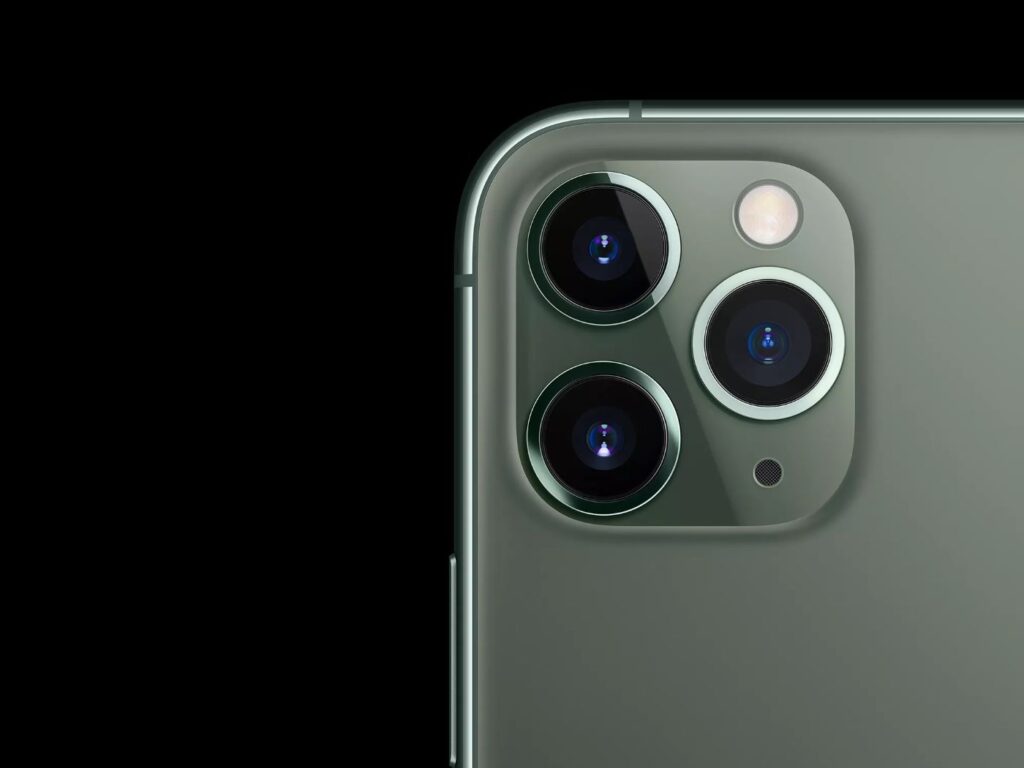
Nos modelos com mais de uma lente traseira, também é possível alternar entre diferentes distâncias focais. Dependendo do aparelho, você encontrará opções como Ultra-Angular, Grande-Angular e Teleobjetiva.
Para alternar entre a câmera frontal e a traseira:
- Abra o aplicativo Câmera.
- Localize o botão com duas setas circulares, geralmente próximo ao botão do obturador.
- Toque nele para alternar entre a câmera frontal e a traseira.
Quando estiver utilizando a câmera traseira, os botões de zoom também poderão permitir a troca entre as lentes disponíveis.
Vale lembrar que a quantidade de câmeras varia conforme o modelo. Um iPhone básico pode ter apenas uma ou duas câmeras traseiras, enquanto as versões Pro normalmente oferecem um conjunto mais completo.
Como aumentar ou diminuir o zoom da câmera do iPhone
O zoom permite aproximar ou afastar visualmente o assunto fotografado sem precisar movimentar o aparelho.
Existem duas maneiras principais de controlar essa função.
A primeira é utilizar dois dedos diretamente no visor. Afaste-os para aumentar o zoom ou aproxime-os para diminuir.
A segunda é utilizar os controles de ampliação exibidos na tela, como 0,5x, 1x, 2x, 3x ou 5x, dependendo do modelo. Também é possível manter o controle de zoom pressionado e arrastá-lo para selecionar uma ampliação específica.
É importante entender que nem todo zoom oferece a mesma qualidade.
O zoom óptico utiliza as características físicas das lentes para aproximar o assunto. Já o zoom digital amplia a imagem por meio de processamento, podendo reduzir a quantidade de detalhes, principalmente em ampliações elevadas.
Alguns iPhones também utilizam sensores de alta resolução e processamento computacional para oferecer ampliações intermediárias com bons resultados.
Dica: sempre que possível, prefira as opções de ampliação nativas disponíveis no aparelho. Evite utilizar níveis muito elevados de zoom digital quando a qualidade dos detalhes for importante.
Como usar o flash da câmera do iPhone
O flash ajuda a fotografar em ambientes escuros ou iluminar objetos que estejam na sombra. Nos modelos mais recentes, a Apple utiliza sistemas de flash com controle de intensidade e reprodução de cores mais natural.
Para configurar o flash:
- Abra o aplicativo Câmera.
- Entre no modo Foto.
- Toque no controle do flash ou abra os controles adicionais da câmera.
- Escolha a configuração desejada.
As opções tradicionais são:
- Automático: o iPhone decide quando utilizar o flash, conforme as condições da cena.
- Ligado: o flash é utilizado nas fotografias.
- Desligado: impede o disparo do flash.
A posição dos controles pode mudar conforme a versão do iOS e o modelo do aparelho.
O flash não deve ser confundido com o Modo Noite. Enquanto o primeiro utiliza iluminação adicional, o segundo combina informações capturadas durante um período maior para produzir fotografias mais claras em ambientes com pouca luz.
Em muitas situações, o Modo Noite oferece resultados mais naturais do que utilizar o flash diretamente.
Como usar o Modo Retrato e a Iluminação de Retrato
<PRIVATE_PERSON>
O Modo Retrato é um dos recursos mais conhecidos da câmera do iPhone. Ele permite fotografar pessoas, animais e outros assuntos com o fundo desfocado, criando um efeito semelhante ao obtido com câmeras fotográficas e lentes de grande abertura.
O efeito é produzido por uma combinação de informações de profundidade e processamento computacional. Dependendo do aparelho, diferentes câmeras e sensores podem participar desse processo.
Para utilizar o recurso:
- Abra o aplicativo Câmera.
- Deslize pelas opções disponíveis até encontrar Retrato.
- Posicione o assunto dentro do enquadramento.
- Aguarde as indicações na tela para ajustar a distância e o enquadramento.
- Escolha um efeito de iluminação, se disponível.
- Pressione o botão do obturador.
Entre os efeitos de Iluminação de Retrato estão:
- Luz Natural: mantém uma aparência semelhante à iluminação ambiente.
- Luz de Estúdio: ilumina o rosto de maneira mais uniforme.
- Luz de Contorno: cria sombras mais pronunciadas.
- Luz de Palco: destaca o assunto e escurece o fundo.
- Luz de Palco Mono: aplica um efeito monocromático.
- Luz Brilhante Mono: produz um retrato em preto e branco com fundo claro.
As opções disponíveis dependem do modelo do iPhone.
Uma vantagem interessante é que, em aparelhos compatíveis, você pode modificar a intensidade do desfoque e até ajustar a iluminação depois de tirar a fotografia, utilizando o aplicativo Fotos.
O Modo Retrato está disponível em diferentes gerações de iPhone, incluindo o iPhone 7 Plus, mas os recursos e as possibilidades variam bastante entre os modelos.
Como fotografar em HDR no iPhone
HDR é a sigla para High Dynamic Range, ou Alto Alcance Dinâmico.
Essa tecnologia ajuda a registrar detalhes em áreas muito claras e muito escuras de uma mesma cena. Isso é especialmente útil quando você fotografa contra a luz, registra paisagens com céu muito iluminado ou encontra diferenças acentuadas de iluminação.
O iPhone utiliza processamento computacional para combinar informações de diferentes exposições e produzir uma fotografia equilibrada.
Nos modelos mais antigos, era comum encontrar controles manuais para ativar ou desativar o HDR. Nas gerações mais recentes, a tecnologia evoluiu para sistemas como o Smart HDR, com processamento automático e configurações que variam conforme o aparelho.
Para verificar as opções disponíveis, acesse:
Ajustes > Câmera.
Em determinados modelos, também é possível configurar opções relacionadas ao HDR e aos formatos de captura.
Não estranhe se o seu iPhone não apresentar um botão específico para ativar o Smart HDR. Isso acontece porque muitos aparelhos gerenciam esse processamento automaticamente.
Também é importante não confundir HDR de fotografia com HDR de vídeo. São recursos diferentes, embora ambos tenham como objetivo ampliar a capacidade de representação de luz e cores.
Como ajustar o foco e a exposição da câmera
O aplicativo Câmera normalmente escolhe automaticamente o ponto de foco e a exposição. Entretanto, nem sempre essa configuração corresponde ao resultado que você deseja.
Imagine que você esteja fotografando uma pessoa diante de uma janela. A câmera pode tentar equilibrar a luminosidade do ambiente e acabar deixando o rosto muito escuro.
Nessas situações, você pode fazer o ajuste manualmente.
- Abra o aplicativo Câmera.
- Toque na região da imagem que deseja manter em foco.
- Um indicador de foco e exposição aparecerá na tela.
- Arraste o controle de exposição para cima ou para baixo para clarear ou escurecer a imagem.
Esse ajuste permite controlar melhor a quantidade de luz utilizada na fotografia.
Como bloquear o foco e a exposição com AE/AF Lock
Se você deseja manter as configurações enquanto reorganiza o enquadramento, utilize o bloqueio AE/AF.
AE significa Auto Exposure (exposição automática), enquanto AF significa Auto Focus (foco automático).
Para ativar:
- Abra o aplicativo Câmera.
- Aponte para o objeto desejado.
- Mantenha o dedo pressionado sobre a região que deseja focar.
- Aguarde a indicação Bloqueio AE/AF.
- Ajuste a exposição, se necessário, e tire a fotografia.
Para cancelar o bloqueio, basta tocar em outra região da tela.
Esse recurso também é bastante útil para gravar vídeos, principalmente quando você não quer que o foco fique mudando automaticamente durante a gravação.
Como tirar fotos panorâmicas no iPhone
O modo Panorama permite registrar paisagens e ambientes muito amplos em uma única imagem.
Em vez de utilizar uma lente panorâmica específica, o iPhone captura uma sequência de imagens enquanto você movimenta o aparelho e combina essas informações por meio de processamento digital.
Para utilizar o recurso:
- Abra o aplicativo Câmera.
- Deslize pelas opções de captura até selecionar Panorama.
- Posicione o iPhone na direção inicial da fotografia.
- Pressione o botão do obturador.
- Movimente lentamente o aparelho seguindo a indicação exibida na tela.
- Quando terminar, pressione novamente o botão do obturador ou conclua a captura conforme a indicação do aplicativo.
Durante o movimento, procure manter o aparelho estável e seguir a direção indicada.
Movimentos bruscos podem produzir distorções, falhas na imagem ou partes desalinhadas.
O modo Panorama é especialmente interessante para fotografar paisagens, prédios, praias e ambientes internos amplos.
Como utilizar o modo Burst para fotografar em sequência
O modo Burst, também conhecido como disparo contínuo, permite capturar várias fotografias rapidamente.
Ele é particularmente útil para registrar movimentos, esportes, animais de estimação e situações nas quais o momento exato da fotografia é difícil de prever.
Em vez de fazer uma única captura, o iPhone registra uma sequência de imagens para que você escolha posteriormente a melhor.
Nos modelos compatíveis, existem diferentes maneiras de ativar o recurso. Uma delas é manter o botão de aumentar o volume pressionado, desde que a opção de disparo contínuo esteja configurada nos ajustes da câmera.
Em outros casos, é possível pressionar o botão do obturador e arrastá-lo para a esquerda para iniciar a sequência.
Depois de fotografar:
- Abra o aplicativo Fotos.
- Localize a sequência de imagens.
- Toque na opção de seleção da sequência.
- Escolha as fotografias que deseja manter.
- Confirme a seleção.
Assim, você consegue aproveitar a melhor imagem sem precisar guardar todas as capturas.
Como aplicar filtros nas fotos do iPhone
O aplicativo Câmera possui filtros que permitem modificar a aparência das fotografias antes mesmo de tirá-las.
Eles podem alterar o contraste, a tonalidade e a intensidade das cores, criando diferentes estilos visuais.
Para utilizar os filtros:
- Abra o aplicativo Câmera.
- Entre no modo Foto.
- Abra os controles adicionais da câmera ou deslize para cima no visor.
- Localize a opção de filtros.
- Escolha o efeito desejado.
- Faça a fotografia normalmente.
O resultado será salvo com o filtro selecionado.
Você também pode aplicar filtros posteriormente, utilizando as ferramentas de edição do aplicativo Fotos.
Uma recomendação é evitar exageros. Em muitas situações, uma fotografia com cores naturais apresenta um resultado melhor do que uma imagem excessivamente processada.
O que são os Estilos Fotográficos do iPhone?
Além dos filtros tradicionais, os modelos compatíveis oferecem os Estilos Fotográficos.
Eles permitem personalizar a aparência das fotografias, ajustando características como tonalidade, temperatura e intensidade das cores.
A principal diferença em relação aos filtros convencionais é que os Estilos Fotográficos trabalham de maneira mais inteligente com diferentes regiões da imagem, procurando preservar aspectos importantes, como os tons de pele.
Para configurar:
- Abra o aplicativo Câmera.
- Acesse os controles da câmera.
- Selecione Estilos.
- Percorra as opções disponíveis.
- Ajuste os controles de tonalidade e temperatura, quando disponíveis.
O estilo escolhido pode ser utilizado nas próximas fotografias e, em modelos compatíveis, também pode ser ajustado posteriormente no aplicativo Fotos.
Não confunda Estilos Fotográficos com filtros comuns: são ferramentas diferentes, com formas distintas de processamento.
Como tirar Live Photos no iPhone
O Live Photos é um recurso que registra alguns instantes antes e depois de uma fotografia.
Em vez de guardar somente uma imagem estática, o iPhone preserva um pequeno trecho de movimento e áudio, permitindo reviver o momento posteriormente.
Para ativar:
- Abra o aplicativo Câmera.
- Entre no modo Foto.
- Localize o ícone do Live Photos, representado por círculos concêntricos.
- Toque no ícone para ativar o recurso.
- Tire a fotografia normalmente.
Para visualizar o resultado, abra a imagem no aplicativo Fotos e mantenha o dedo pressionado sobre ela.
Dependendo da versão do iOS, também é possível escolher efeitos como:
- Loop: reproduz o movimento continuamente.
- Vai e Volta: reproduz a animação para frente e para trás.
- Longa Exposição: combina o movimento registrado em uma imagem com aparência de longa exposição.
O Live Photos está disponível desde o iPhone 6s e pode ser compartilhado com outros dispositivos compatíveis.
Como tirar fotos quadradas no iPhone
Nem todas as fotografias precisam ter o formato retangular tradicional.
O formato quadrado pode ser interessante para retratos, fotografias de produtos, publicações em redes sociais e composições mais centralizadas.
Para utilizá-lo:
- Abra o aplicativo Câmera.
- Entre no modo Foto.
- Acesse os controles de formato ou proporção.
- Selecione 1:1 ou Quadrado, conforme a interface do aparelho.
- Tire a fotografia.
Nos iPhones modernos, o formato quadrado normalmente aparece entre as opções de proporção disponíveis, em vez de funcionar como um modo independente.
Como utilizar a grade para melhorar a composição das fotos
A grade é uma ferramenta simples que pode ajudar bastante na composição fotográfica.
Ela divide o visor em linhas horizontais e verticais, criando nove áreas que facilitam o posicionamento dos elementos da cena.
Uma técnica bastante conhecida é a regra dos terços. A ideia consiste em posicionar o assunto principal próximo às linhas ou aos pontos de interseção da grade, em vez de colocá-lo sempre no centro.
Para ativar:
- Abra Ajustes.
- Entre em Câmera.
- Localize a opção Grade.
- Ative o recurso.
A grade aparece somente durante a captura e não é incorporada à fotografia final.
Ela é útil para fotografar paisagens, pessoas, objetos e até para manter o horizonte nivelado.
Como ler códigos QR usando a câmera do iPhone
Você não precisa instalar um aplicativo específico para ler códigos QR no iPhone.
O aplicativo Câmera possui um leitor integrado que reconhece automaticamente esse tipo de código.
Para utilizá-lo:
- Abra o aplicativo Câmera.
- Aponte para o código QR.
- Aguarde o reconhecimento.
- Toque na notificação exibida na tela para abrir o conteúdo correspondente.
O recurso pode reconhecer endereços de sites, informações de contato, redes Wi-Fi e outros tipos de dados.
Por segurança, antes de abrir um endereço, confira se ele corresponde ao destino esperado. Um código QR também pode direcionar para páginas fraudulentas.
A leitura nativa de códigos QR foi introduzida no iOS 11.
Como fotografar no Modo Noite
O Modo Noite é um dos recursos mais importantes para quem costuma fotografar em ambientes com pouca iluminação.
Disponível em diferentes gerações de iPhone, ele utiliza processamento computacional e exposições mais longas para capturar detalhes que normalmente seriam perdidos em ambientes escuros.
Quando o aparelho identifica condições de iluminação reduzida, o recurso pode ser ativado automaticamente.
Para utilizá-lo:
- Abra o aplicativo Câmera.
- Aponte para a cena que deseja fotografar.
- Observe o ícone do Modo Noite, quando disponível.
- Verifique o tempo de exposição sugerido.
- Pressione o botão do obturador.
- Mantenha o iPhone imóvel até o término da captura.
Em determinadas situações, você poderá ajustar manualmente o tempo de exposição.
Para conseguir melhores resultados, procure apoiar o aparelho em uma superfície estável ou utilizar um tripé.
O Modo Noite pode ser utilizado em fotografias comuns e, dependendo do modelo, também em selfies, retratos e vídeos com lapso de tempo.
Como tirar fotografias macro com o iPhone
A fotografia macro permite registrar objetos muito pequenos e revelar detalhes que normalmente passam despercebidos.
É uma opção interessante para fotografar flores, insetos, texturas, alimentos, pequenos componentes eletrônicos e outros objetos.
Nos modelos compatíveis, o iPhone utiliza a câmera Ultra-Angular para realizar fotografias macro, podendo alternar automaticamente para essa lente quando o aparelho se aproxima do objeto.
Em alguns modelos, é possível fotografar a uma distância de aproximadamente dois centímetros.
Para utilizar:
- Abra o aplicativo Câmera.
- Selecione o modo Foto.
- Aproxime lentamente o iPhone do objeto.
- Observe a mudança automática para o modo macro, indicada pelo controle correspondente.
- Ajuste o enquadramento e faça a fotografia.
O recurso também pode ser utilizado para gravar vídeos macro, inclusive em câmera lenta e time-lapse, nos modelos compatíveis.
Se a mudança automática de lente incomodar, você poderá controlar o comportamento do recurso nas configurações da câmera.
Como gravar vídeos com a câmera do iPhone
A câmera do iPhone não serve apenas para fotografias. Os modelos modernos também oferecem recursos avançados de gravação de vídeo, com diferentes resoluções, taxas de quadros e tecnologias de estabilização.
Para começar:
- Abra o aplicativo Câmera.
- Deslize até selecionar Vídeo.
- Enquadre o assunto.
- Pressione o botão vermelho para começar a gravar.
- Pressione novamente para encerrar.
Durante a gravação, você pode utilizar os controles de zoom disponíveis e, em muitos modelos, alternar entre as câmeras.
Também é possível tirar uma fotografia enquanto o vídeo está sendo gravado, tocando no botão branco que aparece na tela.
Como escolher a resolução e a taxa de quadros
Dependendo do modelo, o iPhone permite gravar vídeos em diferentes configurações, como:
- 720p: resolução HD, com menor ocupação de armazenamento.
- 1080p: resolução Full HD, adequada para a maioria das situações.
- 4K: resolução com maior nível de detalhes, especialmente interessante para telas grandes e edição de vídeo.
Também existem diferentes taxas de quadros, medidas em FPS (quadros por segundo).
As opções mais comuns incluem 24, 30 e 60 FPS, embora alguns modelos ofereçam taxas ainda maiores.
Para modificar as configurações gerais, acesse:
Ajustes > Câmera > Gravar Vídeo.
Lembre-se de que resoluções mais altas e taxas de quadros maiores produzem arquivos mais pesados e exigem mais espaço de armazenamento.
Como gravar vídeos em câmera lenta (Slo-Mo)
O modo Câmera Lenta, também conhecido como Slo-Mo, permite gravar movimentos com uma quantidade maior de quadros por segundo e reproduzi-los em velocidade reduzida.
É especialmente interessante para registrar esportes, saltos, movimentos de animais, água em movimento e outras cenas rápidas.
Para utilizar:
- Abra o aplicativo Câmera.
- Selecione Câmera Lenta ou Slo-Mo.
- Ajuste o enquadramento.
- Pressione o botão de gravação.
- Finalize a captura quando desejar.
Dependendo do modelo, você poderá gravar em 120 ou 240 FPS.
Depois de gravar, abra o vídeo no aplicativo Fotos para ajustar a parte que será reproduzida em câmera lenta.
Isso permite combinar trechos em velocidade normal com momentos específicos em velocidade reduzida.
Como criar vídeos em time-lapse
O time-lapse faz o contrário da câmera lenta: registra imagens em intervalos e as reproduz em sequência acelerada.
O resultado é um vídeo que mostra acontecimentos demorados em poucos segundos.
É bastante utilizado para registrar:
- O movimento das nuvens.
- O nascer e o pôr do sol.
- O trânsito nas cidades.
- A construção de edifícios.
- O movimento de pessoas em ambientes movimentados.
Para criar um vídeo:
- Abra o aplicativo Câmera.
- Selecione Time-lapse.
- Posicione o iPhone em um local estável.
- Pressione o botão de gravação.
- Aguarde o tempo necessário.
- Pressione novamente para encerrar.
O ideal é utilizar um tripé ou apoiar o aparelho em uma superfície firme. Isso evita movimentos indesejados e melhora a aparência do resultado.
O iPhone ajusta automaticamente os intervalos de captura e a velocidade final do vídeo.
Como gravar vídeos no modo Cinema
O modo Cinema é uma evolução importante da gravação de vídeo no iPhone.
Ele utiliza informações de profundidade e processamento computacional para manter o assunto principal em foco enquanto desfoca o primeiro plano ou o fundo.
O efeito é semelhante ao utilizado em produções cinematográficas, nas quais a profundidade de campo ajuda a direcionar a atenção do espectador.
Para utilizar:
- Abra o aplicativo Câmera.
- Selecione Cinema.
- Enquadre a pessoa ou o objeto.
- Pressione o botão de gravação.
- Movimente a câmera de maneira suave durante a filmagem.
O iPhone pode identificar automaticamente pessoas e objetos e alterar o ponto de foco conforme a cena.
Uma das vantagens do recurso é a possibilidade de modificar o foco e a intensidade do desfoque posteriormente, utilizando o aplicativo Fotos, nos modelos compatíveis.
O modo Cinema foi introduzido no iPhone 13, mas a resolução e as opções disponíveis variam conforme a geração.
Como utilizar o Controle da Câmera nos iPhones compatíveis
Alguns modelos recentes de iPhone possuem um botão físico chamado Controle da Câmera.
Ele foi desenvolvido para facilitar o acesso à câmera e permitir ajustes rápidos durante a captura.
Dependendo do aparelho e da configuração, você pode utilizar esse controle para:
- Abrir o aplicativo Câmera.
- Tirar fotografias.
- Iniciar e interromper gravações.
- Ajustar o zoom.
- Modificar a exposição.
- Alternar entre câmeras.
- Selecionar Estilos Fotográficos.
- Ajustar outros parâmetros disponíveis.
Em modelos compatíveis, pressionar o botão abre a câmera. Pressioná-lo novamente pode tirar uma fotografia, enquanto mantê-lo pressionado permite iniciar uma gravação.
Toques leves e movimentos sobre a superfície do controle também podem abrir e ajustar configurações.
Esse recurso foi introduzido na linha iPhone 16 e recebeu melhorias nas gerações posteriores.
Como preservar as configurações da câmera
Um detalhe que pode incomodar alguns usuários é perceber que determinadas configurações da câmera voltam ao padrão quando o aplicativo é aberto novamente.
O iOS oferece uma opção para preservar algumas preferências entre as sessões.
Para configurar:
- Abra Ajustes.
- Entre em Câmera.
- Toque em Preservar Ajustes.
- Ative as opções que deseja manter.
Dependendo do modelo e da versão do iOS, você poderá preservar configurações como:
- Modo da câmera.
- Estilo Fotográfico.
- Controles criativos.
- Controle de profundidade.
- Modo macro.
- Live Photos.
Dessa forma, você não precisa configurar novamente os mesmos recursos toda vez que abrir o aplicativo.
Aproveite melhor a câmera do seu iPhone
A câmera do iPhone oferece muito mais possibilidades do que simplesmente apontar o aparelho e pressionar o botão do obturador.
Recursos como HDR, Modo Noite, Retrato, fotografia macro, Live Photos e gravação em 4K permitem obter resultados bastante diferentes sem precisar recorrer a equipamentos adicionais.
O segredo é conhecer as ferramentas disponíveis no seu modelo e entender quando cada uma delas pode ser útil.
Também vale experimentar os controles de exposição, foco e composição. Pequenos ajustes podem fazer uma diferença significativa na qualidade das fotografias.
Por fim, lembre-se de que uma boa fotografia não depende exclusivamente da quantidade de câmeras ou da resolução do sensor. Iluminação, enquadramento, estabilidade e escolha do momento continuam sendo fundamentais.