Configurar itens de inicialização no Mac é uma maneira poderosa de automatizar sua rotina diária, garantindo que aplicativos essenciais estejam prontos assim que você liga o computador. Como adicionar itens de inicialização ao seu Mac?
Este guia abrangente, atualizado para as versões mais recentes do macOS, explica todos os métodos disponíveis — desde as configurações básicas até técnicas avançadas.
O que são Itens de Inicialização?
Itens de inicialização são aplicativos, documentos, janelas ou serviços que abrem automaticamente quando você faz login no seu Mac.
Eles podem incluir desde programas de produtividade como email e calendário até ferramentas de sistema que rodam em segundo plano, mantendo seu fluxo de trabalho sincronizado.
Como adicionar itens de inicialização ao seu Mac?
Agora Aprenda a adicionar itens de inicialização no Mac com este guia completo. 5 métodos testados, do básico ao avançado, para otimizar sua produtividade desde o login.
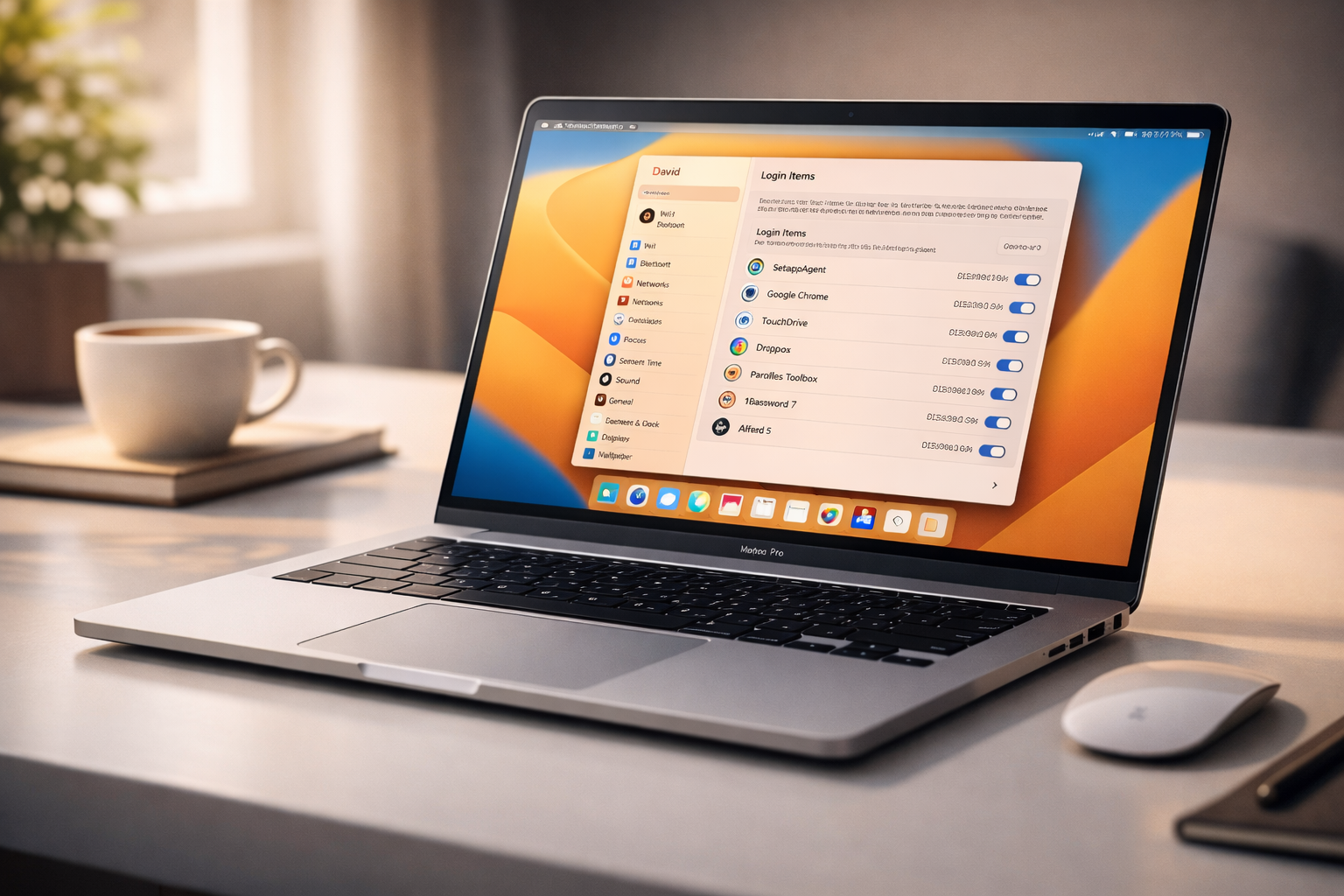
Método 1: Usando Ajustes do Sistema (macOS Ventura, Sonoma e Sequoia)
A partir do macOS Ventura (2022), a Apple redesenhou completamente as preferências do sistema. Este é o método recomendado para versões modernas:
- Acesse os Ajustes: Clique no menu Apple () no canto superior esquerdo e selecione “Ajustes do Sistema” (o nome mudou de “Preferências do Sistema”).
- Navegue até a seção correta: No menu lateral, role até “Geral” e clique em “Itens de Inicialização” (ou “Login Items” em inglês).
- Adicione aplicativos: Na seção “Abrir na Inicialização”, clique no botão “+” abaixo da lista. Navegue até a pasta Aplicativos, selecione o programa desejado e clique em “Abrir”.
- Gerencie itens existentes: Para remover, selecione o aplicativo na lista e clique no botão “-” .
- Controle aplicativos em background: Abaixo da lista principal, você verá “Permitir em background” — aqui gerencia serviços que rodam ocultos, como sincronização de nuvem, VPNs e ferramentas de produtividade.
Dica para Sequoia (2024): A Apple adicionou indicadores visuais mais claros sobre o impacto de cada item no tempo de inicialização, ajudando você a identificar gargalos ao adicionar itens de inicialização.
Leia também: Como gerenciar atualizações de aplicativos no macOS?
Método 2: Versão Legada — Usuários e Grupos (macOS Monterey e anteriores)
Se você ainda usa macOS Monterey (12) ou anterior:
- Menu Apple > Preferências do Sistema > “Usuários e Grupos”
- Clique na aba “Itens de Inicialização” (ou “Login Items”)
- Use os botões “+” e “-” para adicionar ou remover aplicativos
Este método ainda funciona em versões modernas se acessado via Terminal, mas não é mais a interface principal recomendada.
Método 3: Usando o Dock (Funciona em Todas as Versões)
O Dock oferece um atalho prático que funciona consistentemente desde versões antigas até o macOS Sequoia:
- Localize o aplicativo no Dock (se não estiver lá, arraste-o da pasta Aplicativos)
- Clique com o botão direito (ou Control + clique) no ícone
- Passe o cursor sobre “Opções”
- Selecione “Abrir na Inicialização” (ou “Open at Login”)
Um pequeno ponto indicador aparecerá abaixo do ícone. Para desativar, repita e desmarque a opção.
Novo no Sequoia: O sistema agora exibe uma notificação sutil quando um aplicativo é adicionado via Dock, confirmando a ação.
Método 4: Configuração Interna dos Aplicativos
Muitos aplicativos profissionais oferecem configurações próprias, frequentemente mais granulares que as do sistema:
Microsoft 365 (Word, Excel, Teams):
- Preferências > Geral > “Abrir aplicativos do Office automaticamente quando o Mac for reiniciado”
Adobe Creative Cloud:
- Aplicativo Creative Cloud Desktop > Ícone de perfil > Preferências > “Iniciar no login” — com opção de iniciar minimizado
Aplicativos de comunicação (Slack, Zoom, Discord):
- Geralmente em Configurações > Avançado ou Sistema, com opções como “Iniciar minimizado na barra de menu”
Navegadores (Chrome, Safari, Edge):
- Safari: Ajustes do Sistema > Geral > “Safari abre com” (configuração de restauração de sessão)
- Chrome: Configurações > “Na inicialização” — opções de página específica ou continuar onde parou
Método 5: Restauração de Janelas — Recurso Nativo do Sistema
Um recurso frequentemente ignorado é a restauração automática de sessão, aprimorado significativamente no macOS moderno:
- Ao desligar ou reiniciar, o macOS pergunta se deseja reabrir janelas ao logar novamente
- Em Ajustes do Sistema > Geral > “Itens de Inicialização”, ative “Fechar janelas ao sair do aplicativo” para controlar comportamento
- No Sequoia, você pode configurar por aplicativo: clique com o botão direito no ícone do Dock > Opções > “Atribuir a Todas as Áreas de Trabalho” ou comportamentos específicos de restauração
Método 6: Scripts e Automações Avançadas (Apple Shortcuts & Automator)
Para usuários que precisam de fluxos complexos:
Apple Shortcuts (macOS Monterey e posterior):
- Abra o app Atalhos
- Crie um novo atalho com ações como “Abrir Aplicativo”, “Abrir Arquivo” ou “Executar Script Shell”
- Vá em Ajustes do Atalhos (ícone de engrenagem) > “Adicionar ao Dock” e configure para iniciar com o sistema via Ajustes do Sistema > Itens de Inicialização
Automator (todas as versões):
- Aplicativos > Automator > Novo > “Aplicativo”
- Arraste ações como “Iniciar Aplicativo” para o fluxo
- Salve e adicione o arquivo resultante aos Itens de Inicialização
Método 7: LaunchAgents e LaunchDaemons (Usuários Avançados)
Para controle de nível sistema ou usuário via linha de comando (ainda funcional em Sequoia):
- Por usuário:
~/Library/LaunchAgents/— arquivos .plist que definem serviços pessoais - Por sistema:
/Library/LaunchAgents/(usuários) ou/Library/LaunchDaemons/(sistema) — requer senha de administrador
Exemplo de criação via Terminal:
launchctl load ~/Library/LaunchAgents/com.meuapp.plistAviso: Este método é considerado legado para usuários comuns. A Apple direciona desenvolvedores para o novo sistema de Extensões de Sistema e DriverKit no Sequoia.
O que Mudou no macOS Sequoia (15) — Últimas Novidades
Lançado em setembro de 2024, o macOS Sequoia trouxe refinamentos importantes:
- Centralização de permissões: Todos os aplicativos que querem iniciar automaticamente agora passam por uma verificação unificada em Ajustes do Sistema > Privacidade e Segurança > Itens de Inicialização
- Notificações inteligentes: Quando um app tenta adicionar-se à inicialização, uma notificação solicita sua aprovação explícita, aumentando a segurança
- Análise de impacto: A seção Itens de Inicialização agora exibe tempo estimado de carregamento para cada aplicativo, ajudando na otimização
- Integração com iPhone Mirroring: Apps relacionados ao espelhamento de iPhone podem ser configurados para iniciar automaticamente quando o dispositivo está próximo
- Apple Intelligence: No hardware compatível, recursos de IA podem sugerir quais apps adicionar baseados em seus padrões de uso (pode ser desativado em Ajustes > Apple Intelligence)
Boas Práticas para Todas as Versões
O Regra dos Três
Limite-se a três aplicativos essenciais na inicialização. Estudos de usabilidade da Apple indicam que cada app adicional aumenta o tempo de login em 3-8 segundos, dependendo do hardware.
Diferença Crucial: Itens de Login vs. Agentes de Background
- Itens de Login (Open at Login): Aplicativos com interface visível que você interage diretamente
- Agentes de Background (Allow in Background): Processos invisíveis que mantêm sincronização, notificações e serviços ativos
Em Sequoia, a Apple separou visualmente essas categorias em Ajustes do Sistema para evitar confusão.
Monitore o Apple Silicon vs. Intel
Macs com chips M1, M2, M3 ou M4 (Apple Silicon) gerenciam inicialização de forma mais eficiente que modelos Intel antigos. Eles podem lidar com mais itens de background sem impacto perceptível no desempenho, graças à arquitetura de eficiência energética.
Solução de Problemas em Versões Modernas
Veja alguns problemas que surgem ao adicionar itens de inicialização e como resolve-los.
“Não consigo adicionar um aplicativo”
- Verifique se o app está assinado digitalmente (Ajustes > Privacidade e Segurança > Segurança)
- Apps baixados fora da App Store podem exigir autorização explícita: clique com o botão direito > Abrir na primeira execução
“Aplicativos não aparecem na lista de Itens de Inicialização”
- No Sequoia, alguns apps usam o novo sistema de “Extensões de Sistema” em vez da lista tradicional. Verifique em Ajustes > Geral > “Extensões de Login”
“Inicialização ficou lenta após atualização”
- O macOS executa tarefas de manutenção após grandes atualizações. Aguarde 24-48 horas antes de otimizar a lista de inicialização
- Use o “Modo de Segurança” (segure o botão liga/desliga até aparecerem as opções de inicialização em Macs Apple Silicon) para diagnosticar conflitos
“Restauração de janelas não funciona”
- Em Sequoia, verifique se “Fechar janelas ao sair do aplicativo” está desmarcado em Ajustes > Geral > Itens de Inicialização
- Alguns apps de terceiros ainda não suportam totalmente a API de restauração de estado
Alternativas Profissionais para adicionar itens de inicialização Usuários Avançados
Veja abaixo algumas das alternativas profissionais para adicionar itens de inicialização no seu MacOS.
- Raycast ou Alfred: Launchers que permitem criar workflows de inicialização condicional (por exemplo, abrir apps diferentes em horários específicos)
- Hazel: Automatiza ações baseadas em eventos, incluindo scripts de login
- Keyboard Maestro: Macros complexas que podem ser disparadas no login, incluindo sequências de apps e configurações de sistema
- Homebrew serviços: Para desenvolvedores,
brew servicesgerencia serviços que iniciam com o sistema via Terminal
Adicionar itens de inicialização otimizando para o Futuro
O gerenciamento para adicionar itens de inicialização no macOS evoluiu significativamente, especialmente nas transições Ventura → Sonoma → Sequoia. A tendência da Apple é centralizar o controle em Ajustes do Sistema > Geral, aumentar a transparência sobre o que roda em background e fortalecer a segurança com permissões explícitas.
Para a maioria dos usuários em 2024-2025, o método ideal é:
- Use Ajustes do Sistema > Geral > Itens de Inicialização para apps principais
- Configure agentes de background na mesma tela, revisando mensalmente
- Aproveite a restauração de janelas do sistema para documentos em andamento
- Mantenha a lista enxuta — deixe o macOS sugerir via Apple Intelligence (em hardware compatível) ou avalie manualmente a cada instalação de novo app
Um Mac moderno, especialmente com Apple Silicon, inicia tão rapidamente que uma lista minimalista de inicialização geralmente proporciona melhor experiência do que carregar tudo automaticamente. Priorize o que é essencial para seus primeiros 5 minutos de trabalho; o resto pode ser aberto sob demanda com Spotlight (Command + Espaço) ou Launchpad.
Com este guia atualizado adicionar itens de inicialização, você está preparado para configurar qualquer Mac, das versões mais recentes às legadas, garantindo produtividade desde o primeiro login.